solidworks用拉伸命令时加上拔模

 时间:2026-04-29 22:00:22

1、打开软件,新建一个零件,新建如下图所示的草图

solidworks用拉伸命令时加上拔模

2、用鼠标左键单击界面顶端“特征”工具栏(图中红框)中的“拉伸凸台/基体”(图中红色箭头所指)

solidworks用拉伸命令时加上拔模

3、进入如下的拉伸命令界面,设定好相应的参数(图中红框为示例),可见拉出来的是一个圆柱体,用鼠标左键单击“拔模开/关”(图中红色箭头所指)

solidworks用拉伸命令时加上拔模

4、在下图红框内输入拔模数值,这里以5度为示例,可见圆柱体变成了一个上小下大的圆锥体

solidworks用拉伸命令时加上拔模

5、若勾选下图红色框内的“向外拔模”,则圆锥体的拔模方向改变,变成了上大下小的圆锥体
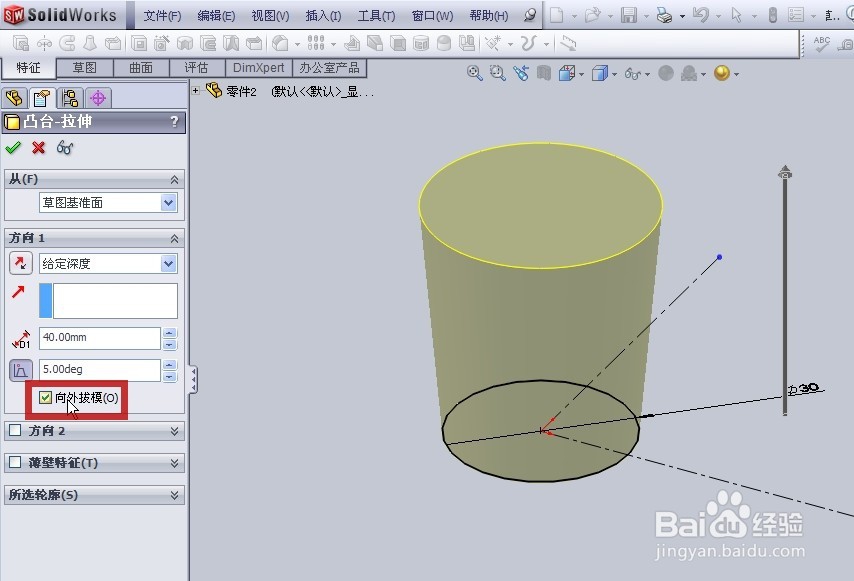
solidworks用拉伸命令时加上拔模

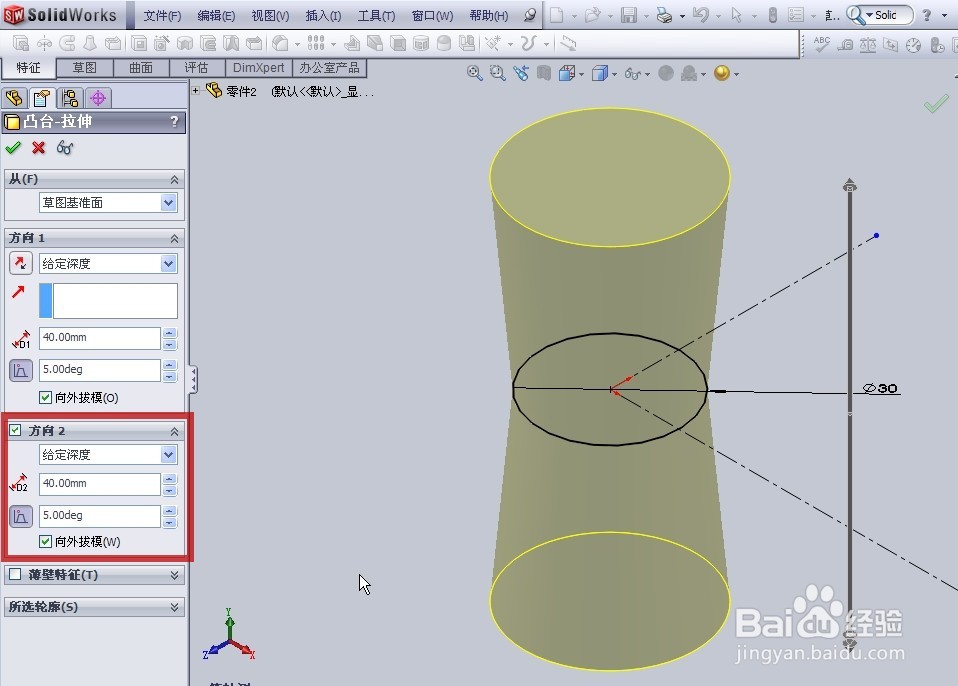
6、若另一方向也需要拉伸,同样可以用此拔模命令,并与第一方向的拔模方向可以不同,见下图红框所示的勾选参数,模型会随着参数的改变而变化

solidworks用拉伸命令时加上拔模

solidworks用拉伸命令时加上拔模

  • solidworks如何把装配图变为一个整体零件?
  • SolidWorks怎么打开文件
  • SolidWorks总提示“默认模板无效”怎么解决
  • solidworks 装配体零件无显示 ,不知道按了哪里,整个图形都看不见了
  • SolidWorks怎么测量尺寸
  • 热门搜索
    开花店需要准备什么 lost是什么意思 serum是什么意思 文明的意思 济南有什么好玩的景点 失眠要吃什么药 固然的意思 电动轮椅什么牌子好 家里潮湿有什么妙招 梓童是什么意思