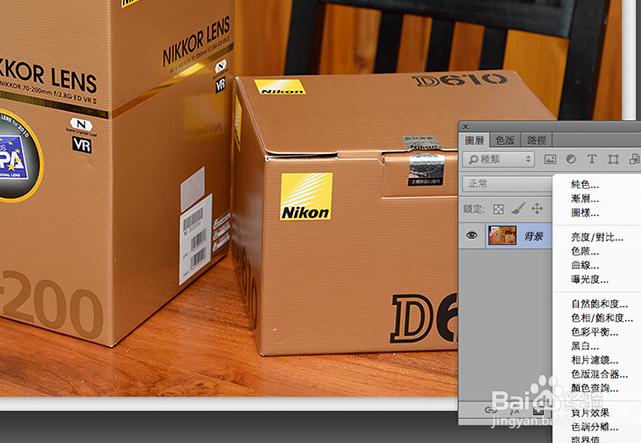
1、打开图档后,新增一个渐层对应的调整图层。
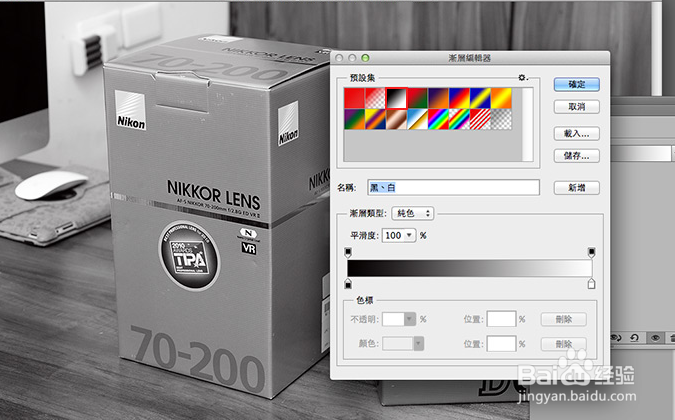
2、接着点黑到白的灰色渐层。
3、完成后,再把图层混合模式,设为色彩增值。
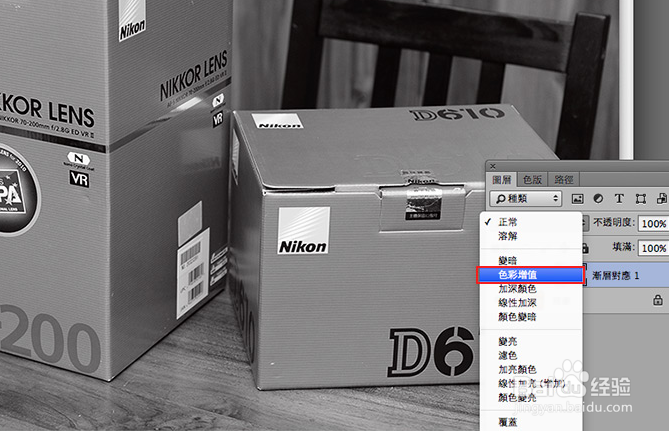
4、这时画面就像加了黑色,整体的色彩与亮度,都会变暗许多,这时再利用不透明度,调整照片的彩度与明度。
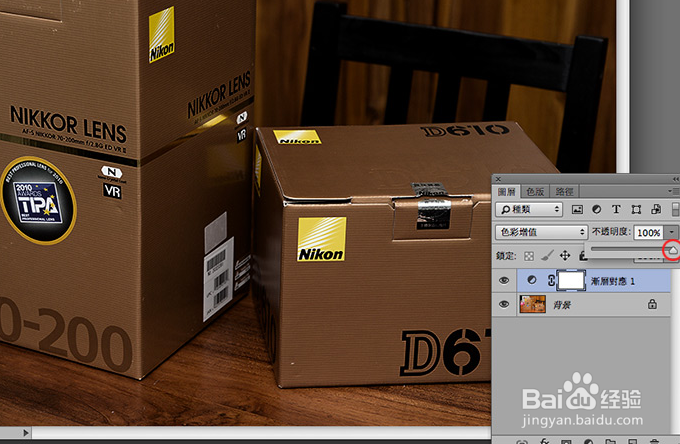
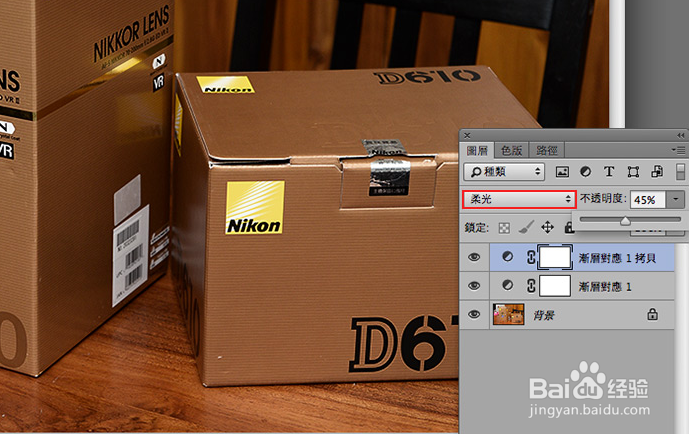
5、这时Nikon的外包装盒的色彩就回来了,同时会发现到,画面中的LOGO图示则不会受到影响,接着再复制一层,并将图层混合模式设为柔光,加一点亮度对比。
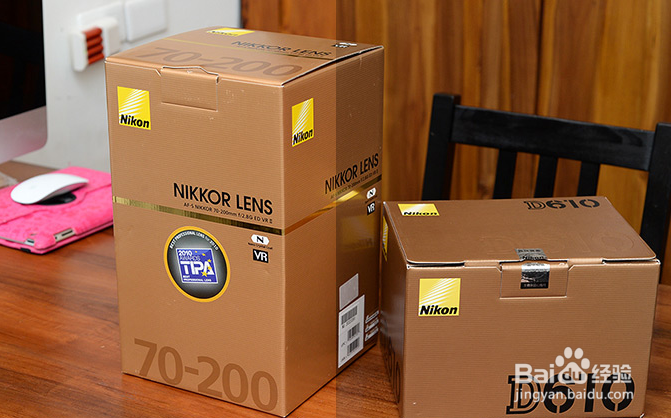
6、从下方的比较图中,可清楚看到,修正后的色彩更自然些,Nikon外包装盒,与原来的更接近,不像原先的色彩那么的艳。
时间:2026-05-03 09:11:18
1、打开图档后,新增一个渐层对应的调整图层。
2、接着点黑到白的灰色渐层。
3、完成后,再把图层混合模式,设为色彩增值。
4、这时画面就像加了黑色,整体的色彩与亮度,都会变暗许多,这时再利用不透明度,调整照片的彩度与明度。
5、这时Nikon的外包装盒的色彩就回来了,同时会发现到,画面中的LOGO图示则不会受到影响,接着再复制一层,并将图层混合模式设为柔光,加一点亮度对比。
6、从下方的比较图中,可清楚看到,修正后的色彩更自然些,Nikon外包装盒,与原来的更接近,不像原先的色彩那么的艳。
