Solidworks生成视频的一种方法

 时间:2026-02-13 13:42:27

1、为了演示本经验中通过Solidworks自身软件生成视频,需要一个零件或者装配体进行配合演示。本经验选用一个简单的架子,如下图所示:

Solidworks生成视频的一种方法

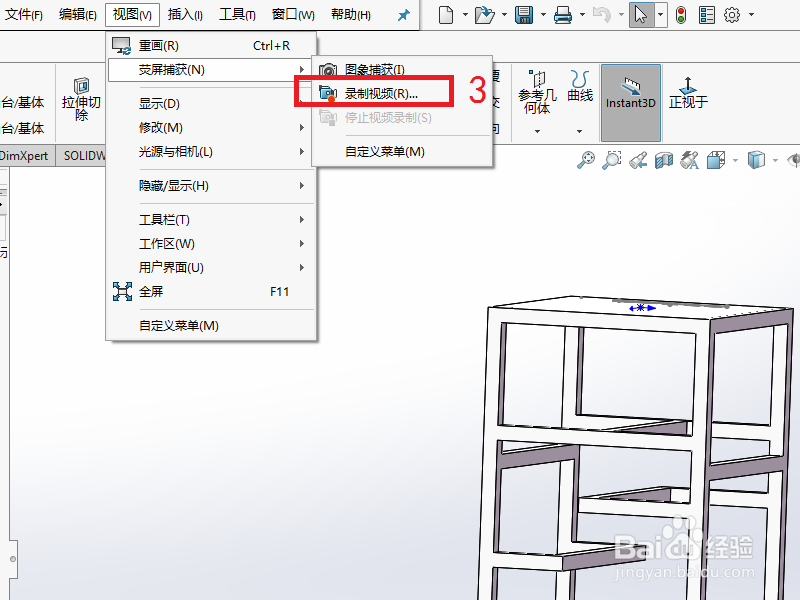
2、零件或者装配体导入软件后,找到:视图(红框1)——荧屏捕获(红框2)。

Solidworks生成视频的一种方法

3、在荧屏捕获的下三角菜单中选中:录制视频(红框3)。

Solidworks生成视频的一种方法

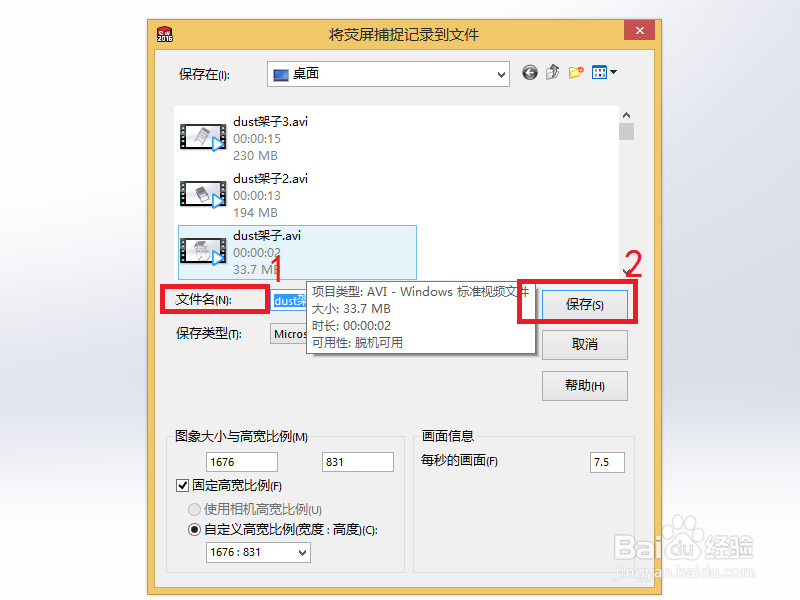
4、此时弹出一个对话框:

1.首先对文件命名(红框1)

2.点击:保存(红框2)
Solidworks生成视频的一种方法

5、又会弹出一个窗口:视频编码解码器选择,我们选择默认的编码形式(红框1),然后点击:确定(红框2)。

Solidworks生成视频的一种方法

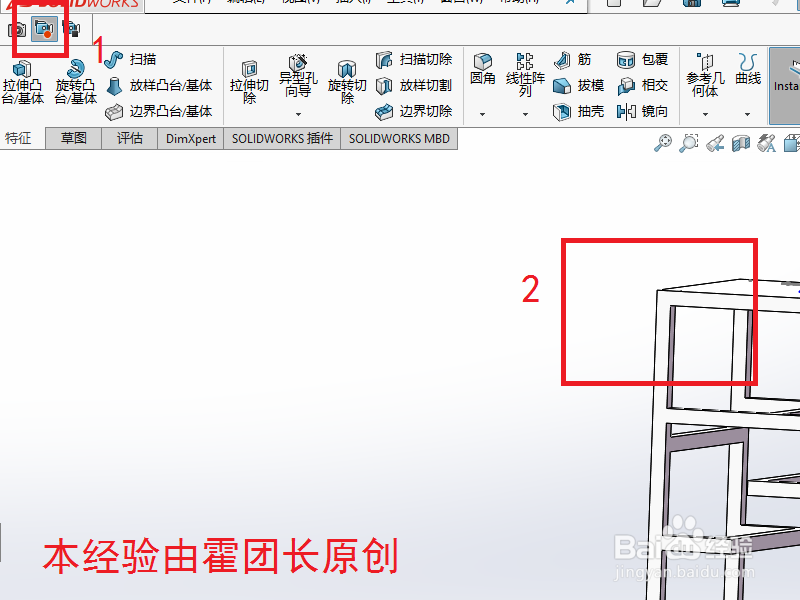
6、此时软件中会出现荧屏捕获的快捷图标(红框1),其中正在录制按钮背景变为灰色(红框1),然后我们用鼠标中键随意旋转架子(红框2)。
Solidworks生成视频的一种方法

7、感觉零件或者装配体已经充分展示了之后,可以停止录制。点击停止录制按钮图标(红框1)。

Solidworks生成视频的一种方法

8、然后从本经验第四步的存储位置中找到我们录制的视频就可以使用播放器打开观看了(红框1)。

Solidworks生成视频的一种方法

  • solidworks工程图断开的剖视图使用
  • SW 2018如何绘制三点圆弧槽口
  • SolidWorks如何建模20x50的GB/T882B型销轴?
  • 如何对装配图进行尺寸标注?
  • soildwork高级配合-距离配合
  • 热门搜索
    翼虎怎么样 电脑开机慢怎么解决 延禧攻略 电视剧 吃黄瓜可以减肥吗 牵牛花怎么折 鼓浪屿旅游攻略自由行 手足口病疱疹怎么治 手机怎么连接wifi 抽屉锁怎么撬开 密室逃脱绝境系列11游乐园攻略