1、第一步,打开Word软件切换到“页面布局”模块,点击“页边距”,选择下拉菜单中的“自定义页边距”。

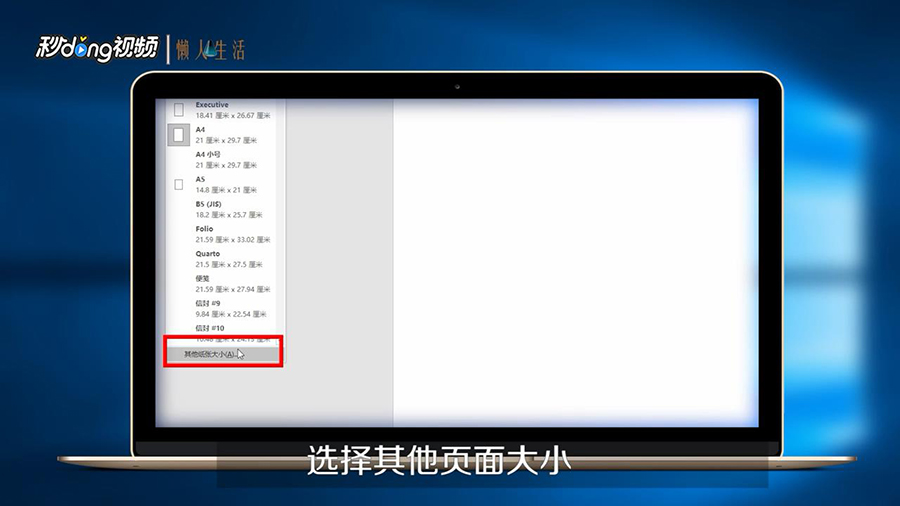
2、第二步,选择“其他纸张大小”,我们将宽度设置为12厘米,长度暂不修改。
3、第三步,将所有内容选中,选择“剪切”,在开始模块,点击“粘贴”下方的倒三角,选择“选择性粘贴”,在弹出的对话框形式选择“图片”,点击“确定”按钮。

4、最后,对图片右键,选择“另存为图片”就可以了。

5、总结如下。

时间:2026-05-07 11:10:58
1、第一步,打开Word软件切换到“页面布局”模块,点击“页边距”,选择下拉菜单中的“自定义页边距”。
2、第二步,选择“其他纸张大小”,我们将宽度设置为12厘米,长度暂不修改。
3、第三步,将所有内容选中,选择“剪切”,在开始模块,点击“粘贴”下方的倒三角,选择“选择性粘贴”,在弹出的对话框形式选择“图片”,点击“确定”按钮。
4、最后,对图片右键,选择“另存为图片”就可以了。
5、总结如下。
