win10系统音频服务未运行怎么办

 时间:2026-05-07 00:06:37

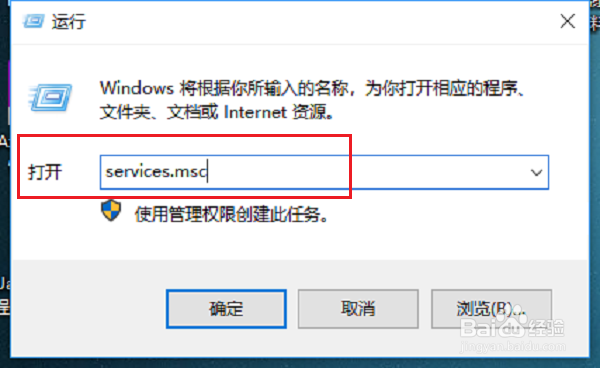
1、第一步在win10系统上按win+R键打开运行,输入services.msc,点击确定,如下图所示:
win10系统音频服务未运行怎么办

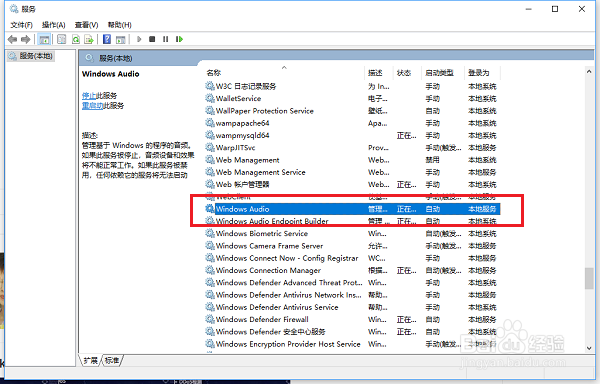
2、第二步进去系统服务之后,找到“Windows Audio”服务,点击进去,如下图所示:
win10系统音频服务未运行怎么办

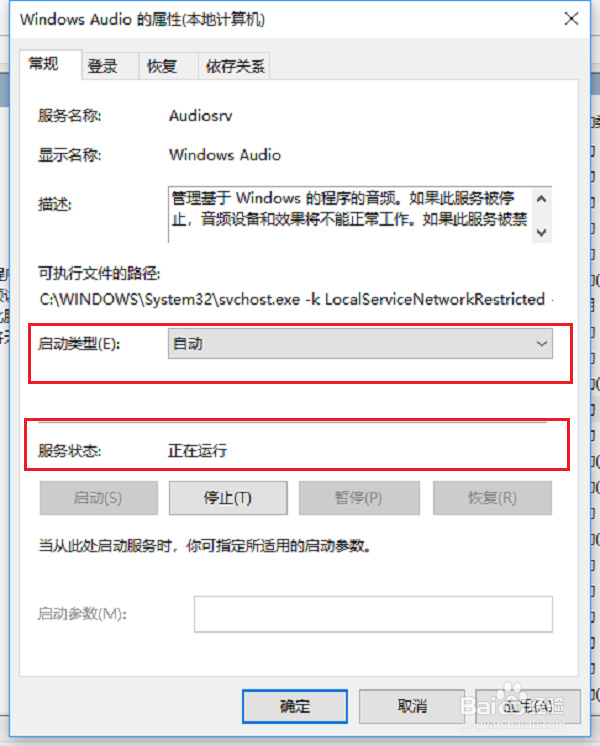
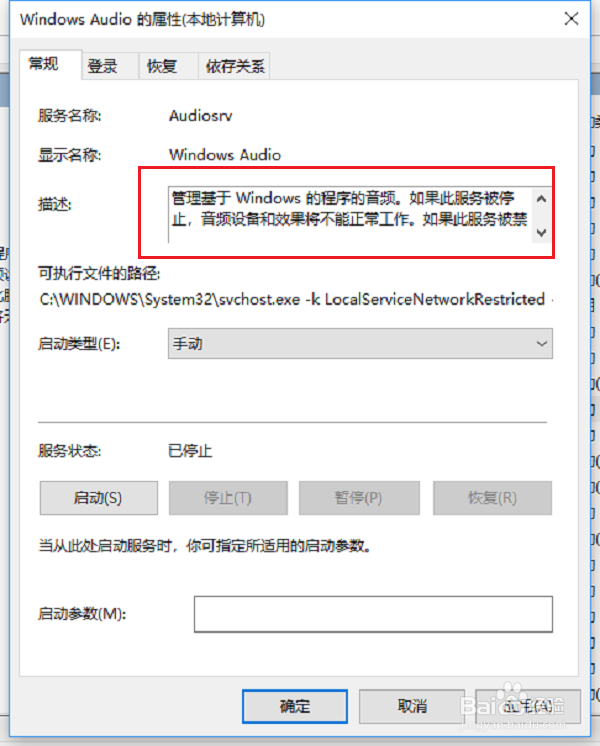
3、第三步进去“Windows Audio”服务属性界面之后,可以看到这是音频设备和效果的服务,如下图所示:
win10系统音频服务未运行怎么办

4、第四步将服务启动类型设置为自动,服务进行开启,如下图所示:

win10系统音频服务未运行怎么办

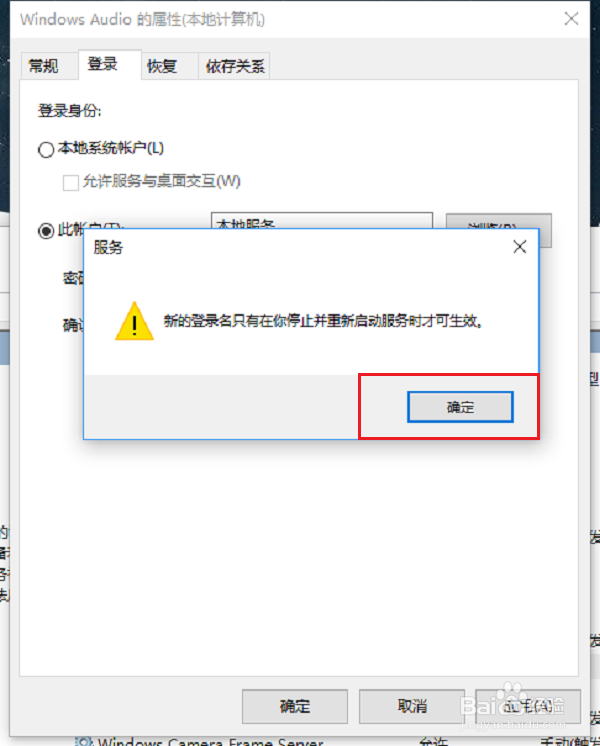
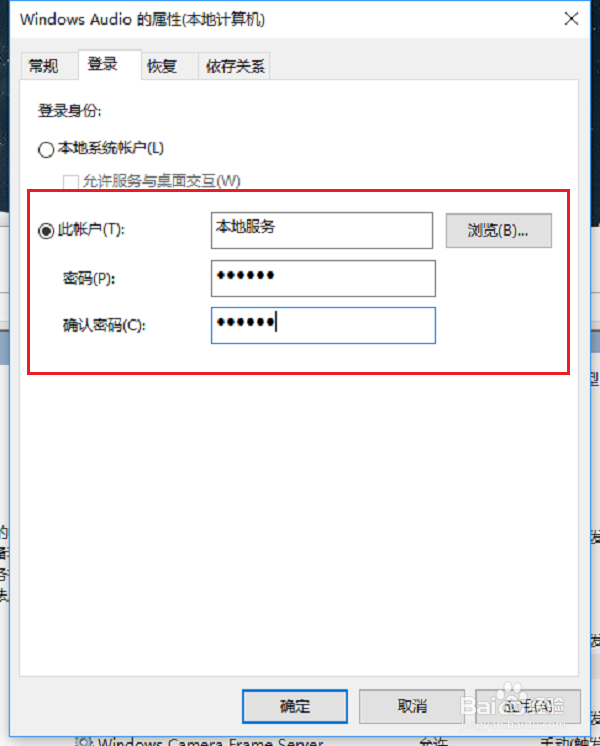
5、第五步点击登录,进去登录选项之后,将密码重新修改,可以设置“123456”,两次输入一致,点击确定,如下图所示:
win10系统音频服务未运行怎么办

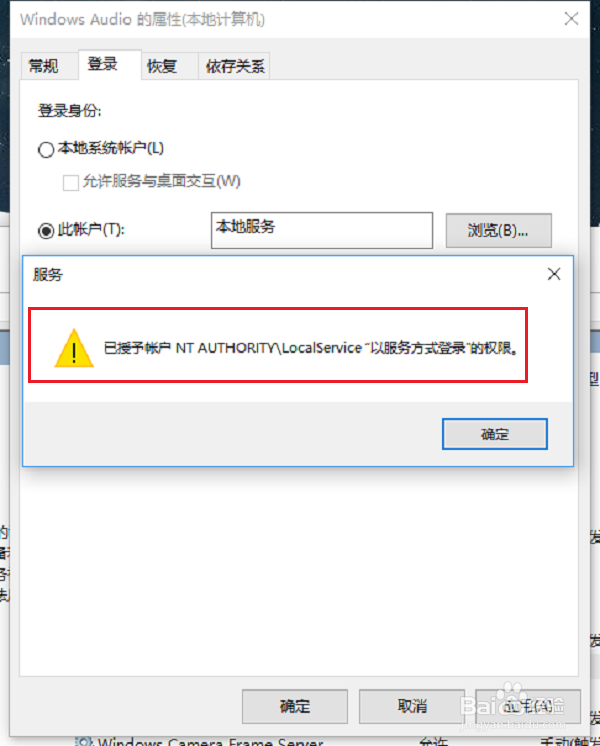
6、第六步点击确定,会对账户进行重新授权,连续点击确定之后,重启电脑就正常了,如下图所示:
win10系统音频服务未运行怎么办

win10系统音频服务未运行怎么办

  • Win10专业版怎么切换开始菜单样式
  • ghost xp与WinXP有哪些区别
  • win10纯净版exe应用程序打不开怎么解决
  • 玩转Windows10:[2]在Win10中运行Android7.1
  • 电脑怎么一键重装系统
  • 热门搜索
    包子做法 小鸟怎么画 汤的100种做法 乌冬面的做法大全 木须肉的做法 咸鸭蛋怎么腌制才出油好吃 羊汤的做法 电脑怎么下载软件 土豆饼的家常做法 膝盖疼怎么办