windows环境下如何给intelij idea配置SVN

 时间:2026-04-24 05:16:43

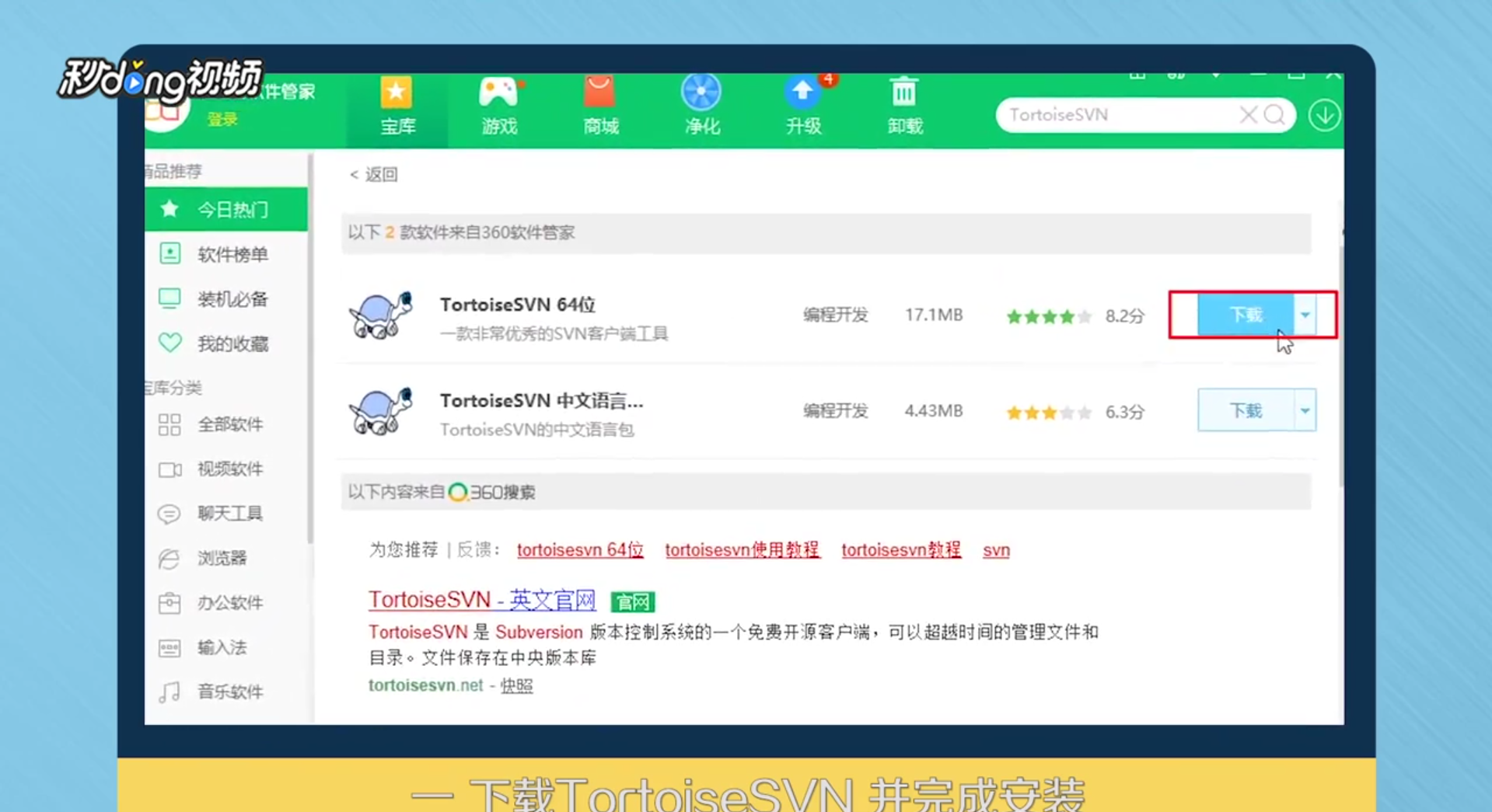
1、下载TortoiseSVN并完成安装
windows环境下如何给intelij idea配置SVN

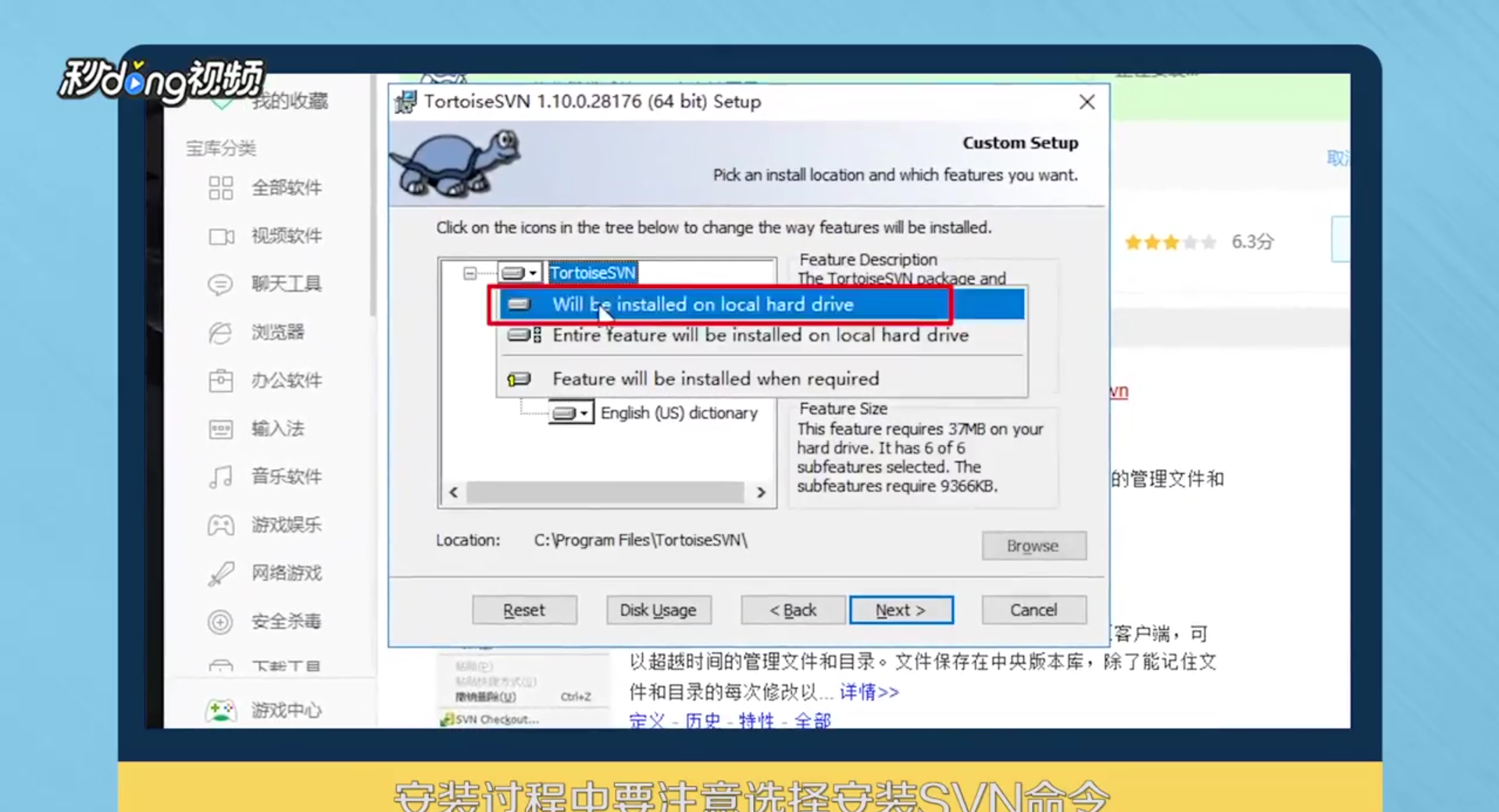
2、安装过程中要注意选择安装SVN命令

windows环境下如何给intelij idea配置SVN

3、打开intel idea,点击“VSC”,在下拉菜单中选择第二行的选项

windows环境下如何给intelij idea配置SVN

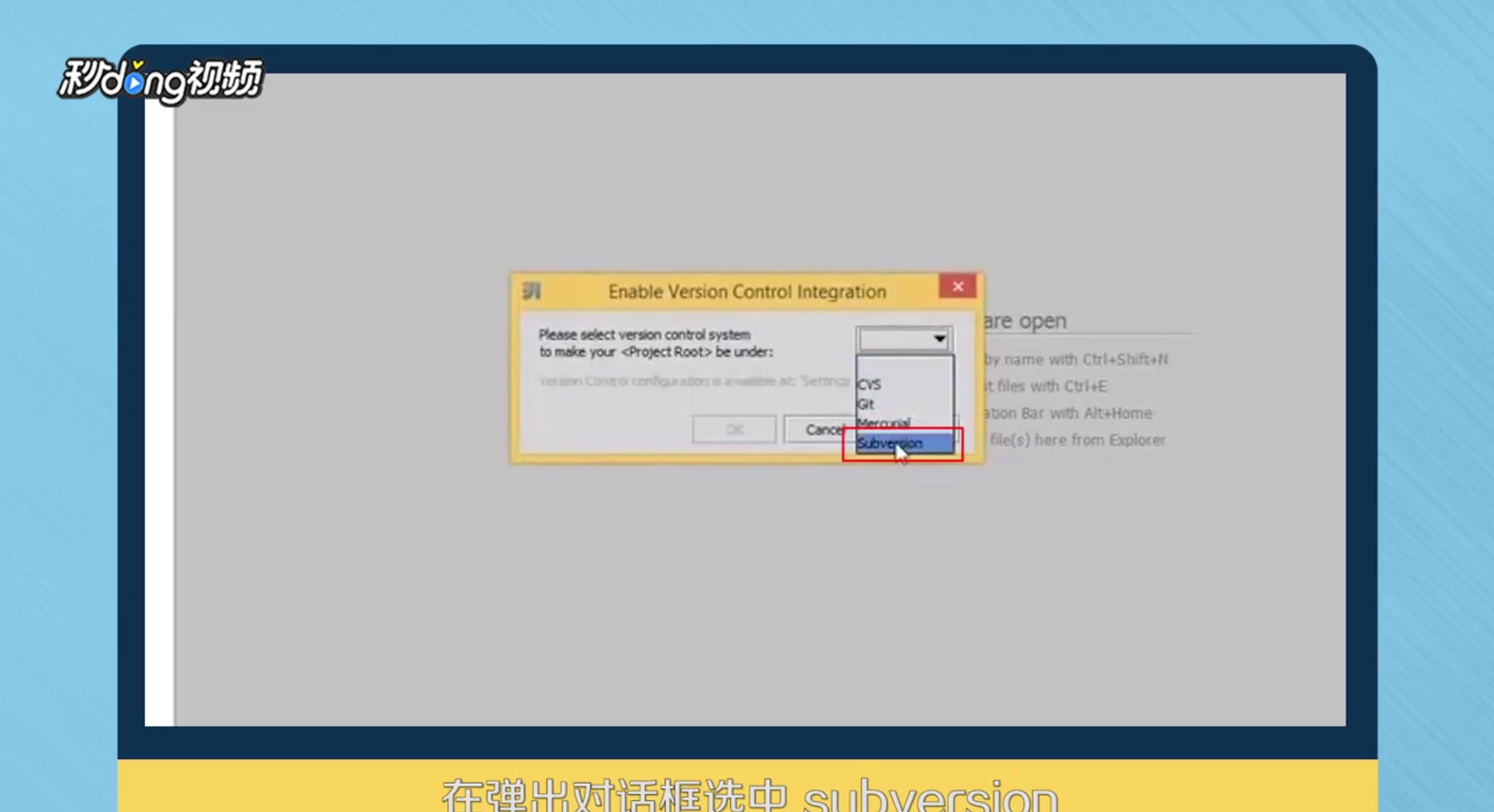
4、在弹出的对话框中选择“Subversion”,再点击“OK”

windows环境下如何给intelij idea配置SVN

5、再打开“VCS”选择导入到“Subversion”

windows环境下如何给intelij idea配置SVN

6、在弹出的窗口中点击“+”,再输入仓库的账号和密码完成SVN配置,点击“OK”

windows环境下如何给intelij idea配置SVN

7、选择项目导入到SVN

windows环境下如何给intelij idea配置SVN

8、再点击“VCS”,就可以看到刚添加的项目了

windows环境下如何给intelij idea配置SVN

9、总结:安装TortoiseSVN,打开intel idea,点击“settings”,找到SVN安装路径,打开VCS菜单,选择导入到Subversion,输入仓库的账号和密码完成SVN配置,选择“项目”导入到SVN,再次选择菜单“VCS”,可以浏览到仓库中刚添加的项目

windows环境下如何给intelij idea配置SVN

  • 使用PLSQL连接oracle数据库
  • Java中String类型与BigDecimal类型互转
  • linux查找文件中的关键字
  • svn怎么切换账号?
  • plsql怎么修改字体样式和大小?
  • 热门搜索
    武汉铁路职业技术学院怎么样 高德地图怎么样 黄褐斑怎么消除 乐府诗的特点 芜湖旅游 小儿厌食怎么办 江苏旅游 北京旅游局 拉肚子可以喝啤酒吗 饭后多久可以喝茶