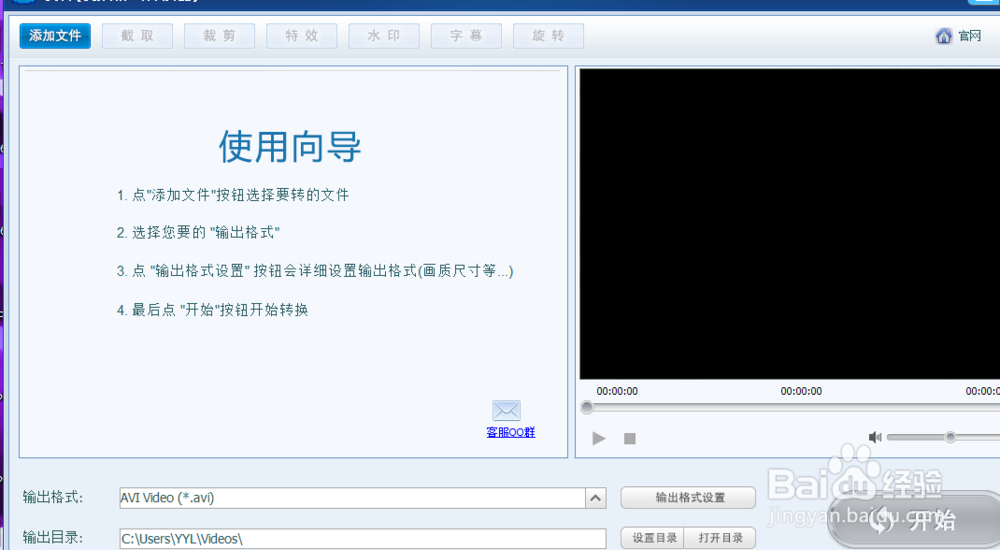
1、首先我们打开视频转换器,然后会出现如下图的界面
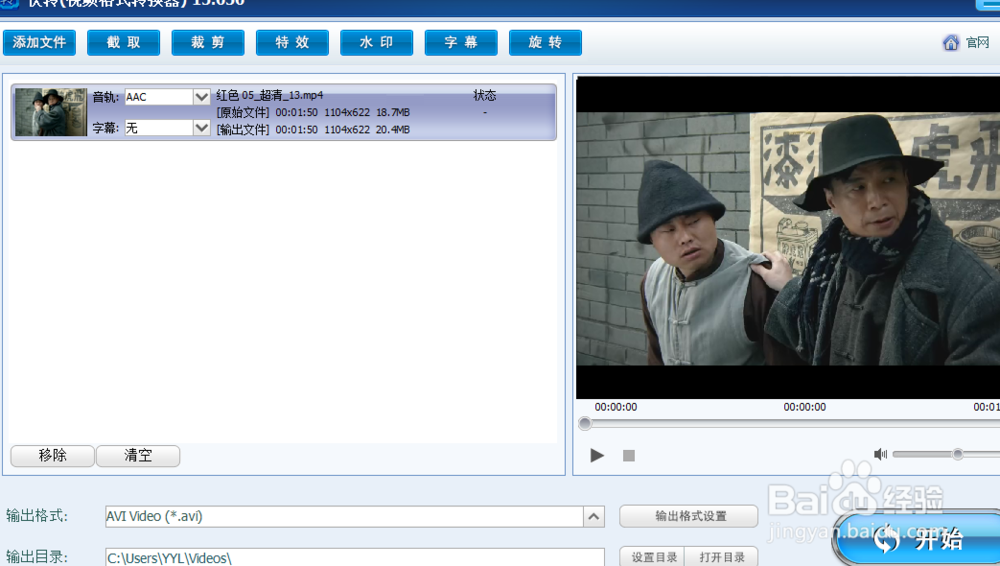
2、我们点击左上角的添加视频,然后选择我们需要截取的视频添加进来
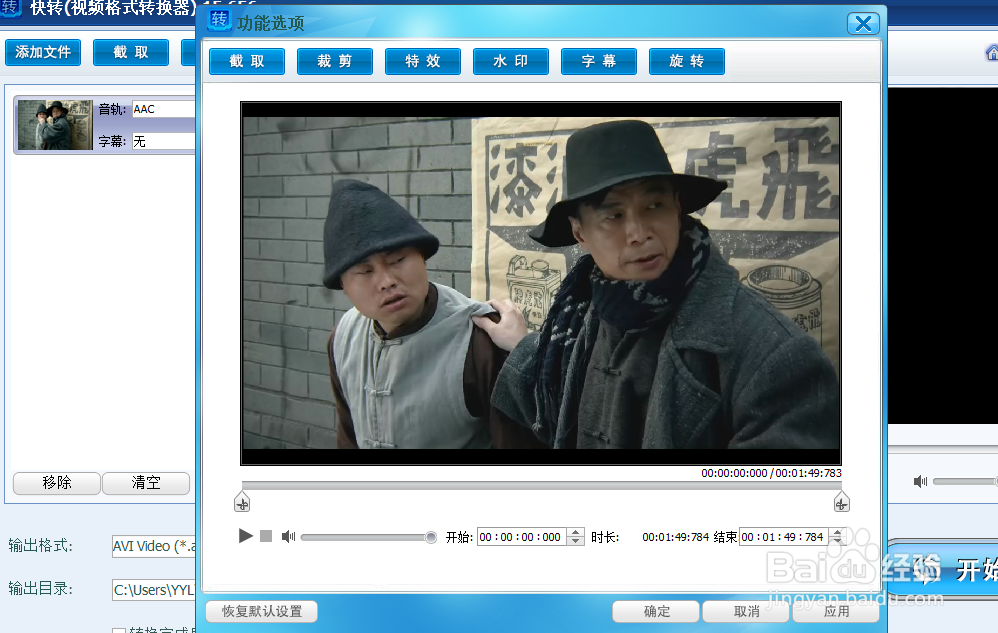
3、我们点击视频上方的截获称取,然后在弹出的小框里面把视频的片头片棍随尾按自己的要求设置好
4、然后我们再点击应用和确定,弹出糟鬼胆框就会自动关闭
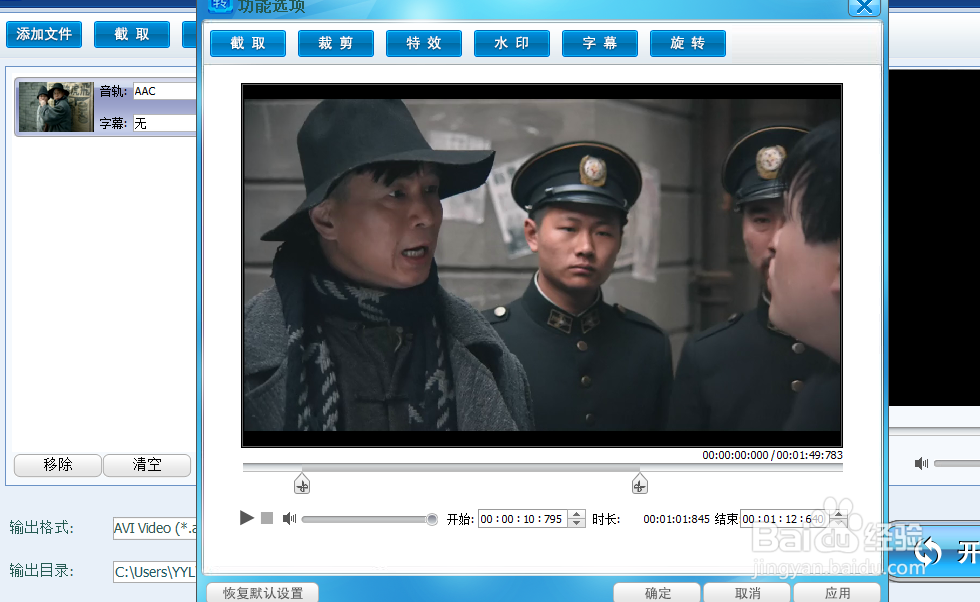
5、这时候我们就会看到原视频时间下面的时间点已经发生了变化
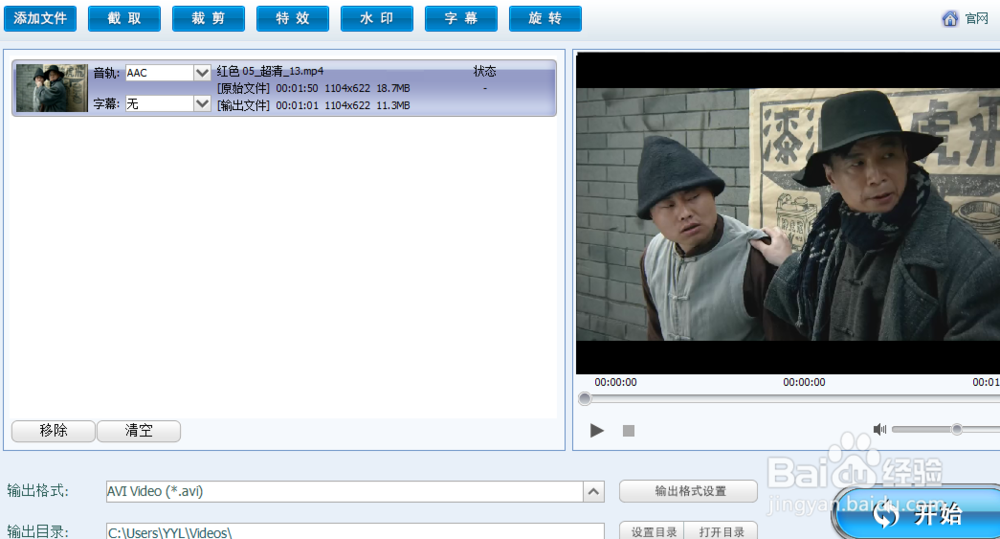
6、然后我们再把下面的视频格式设置成自己想要的格式,设置好存储文件夹
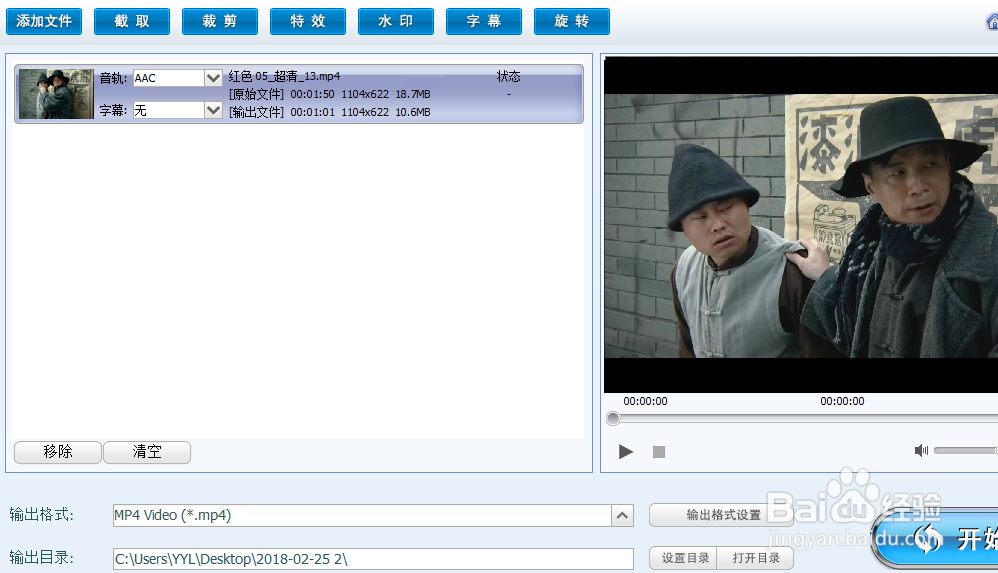
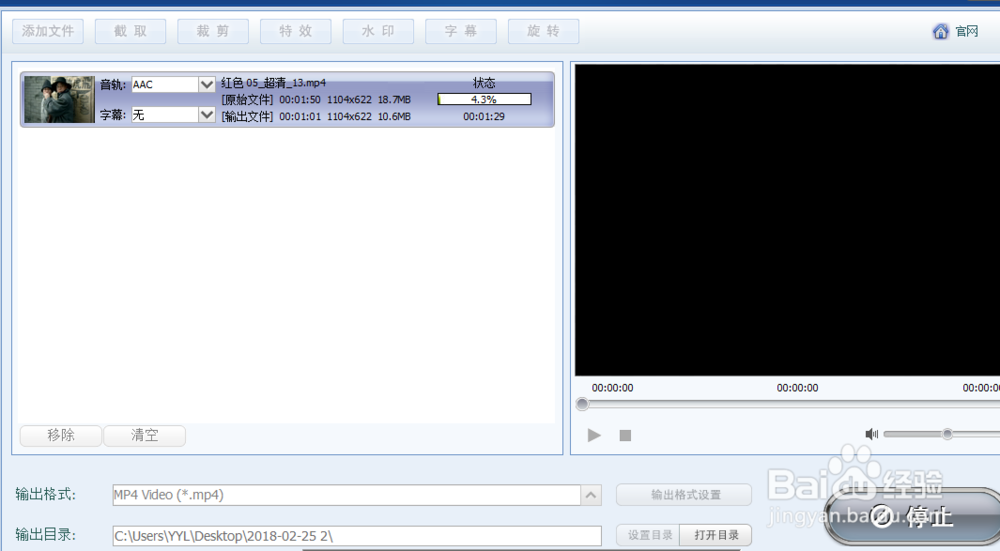
7、最后我们再点击开始以后,我们的视频文件就会按设置好的存储到我们的电脑里面。
时间:2026-04-22 04:11:45
1、首先我们打开视频转换器,然后会出现如下图的界面
2、我们点击左上角的添加视频,然后选择我们需要截取的视频添加进来
3、我们点击视频上方的截获称取,然后在弹出的小框里面把视频的片头片棍随尾按自己的要求设置好
4、然后我们再点击应用和确定,弹出糟鬼胆框就会自动关闭
5、这时候我们就会看到原视频时间下面的时间点已经发生了变化
6、然后我们再把下面的视频格式设置成自己想要的格式,设置好存储文件夹
7、最后我们再点击开始以后,我们的视频文件就会按设置好的存储到我们的电脑里面。
