Macbook闪电视频转换器怎么用

 时间:2026-05-05 23:18:14

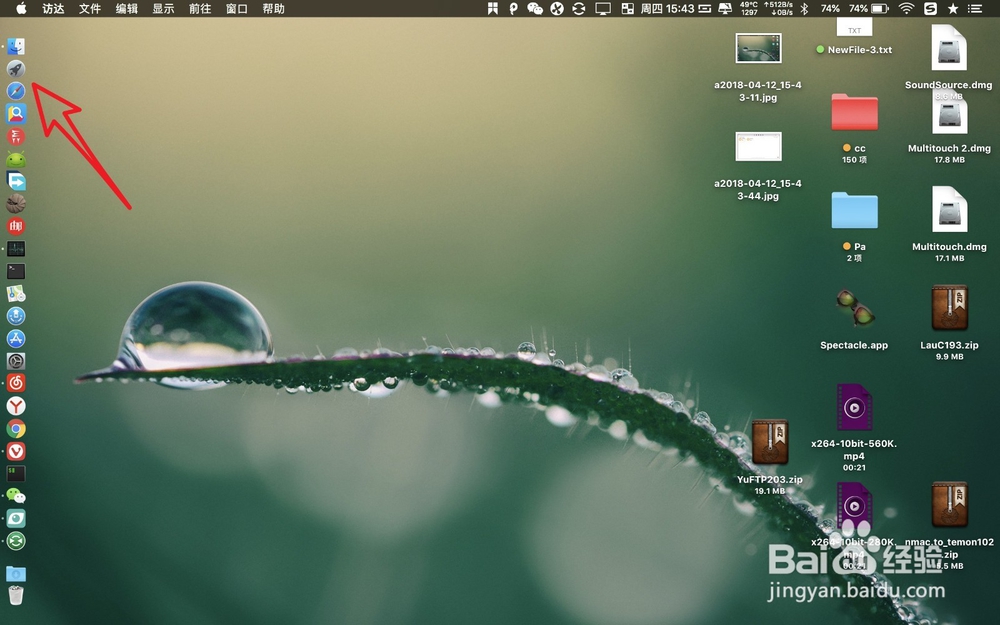
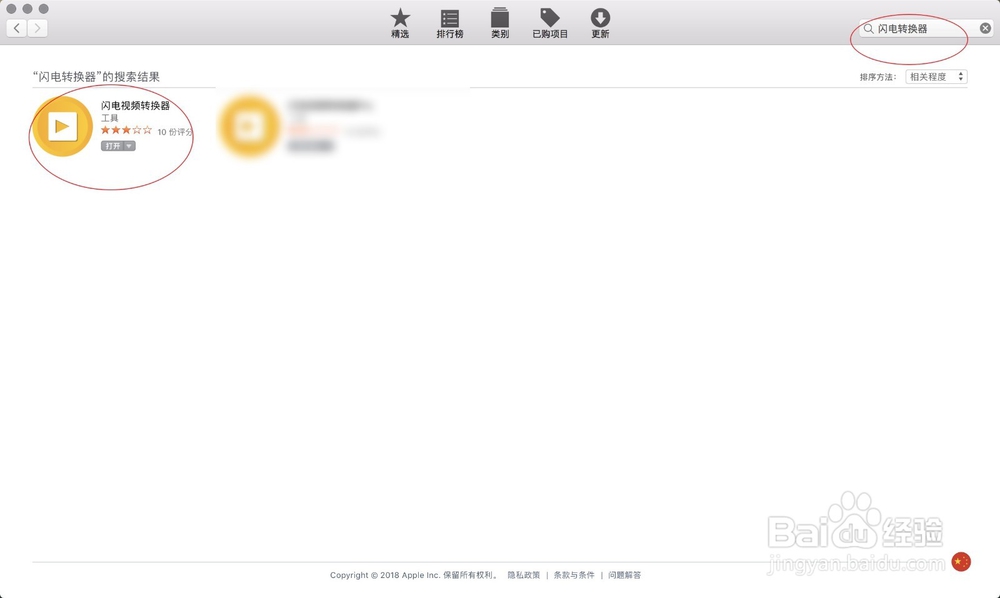
1、进入蓝色图标的应用商店,然后在里面安装图二的软件。免费版支持5分钟视频的转换,根据自己的需要选择一个。
Macbook闪电视频转换器怎么用

Macbook闪电视频转换器怎么用

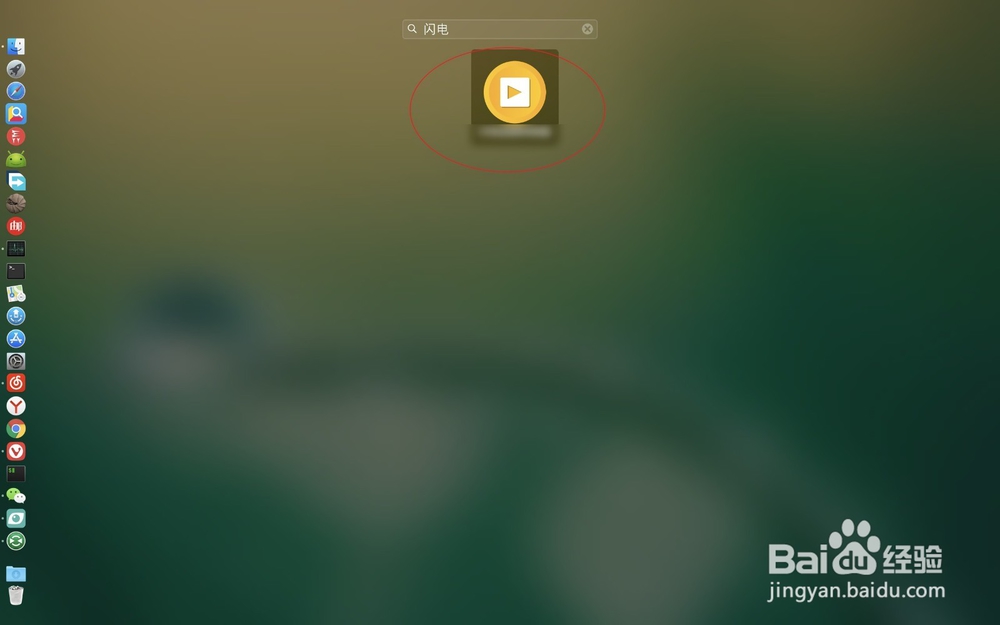
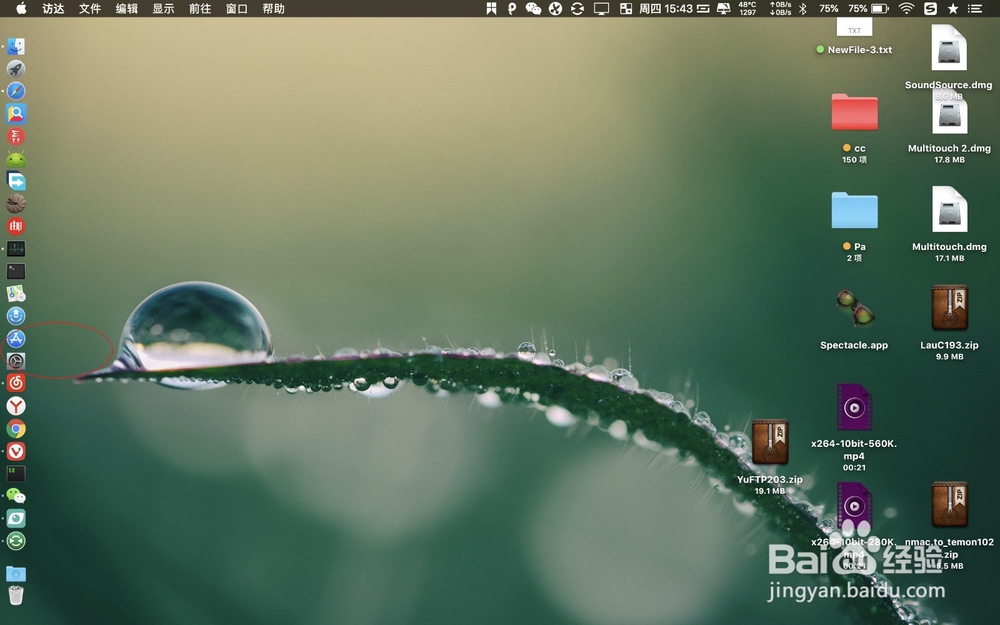
2、接着点击桌面启动台,找到这个黄色图标的软件。

Macbook闪电视频转换器怎么用

Macbook闪电视频转换器怎么用

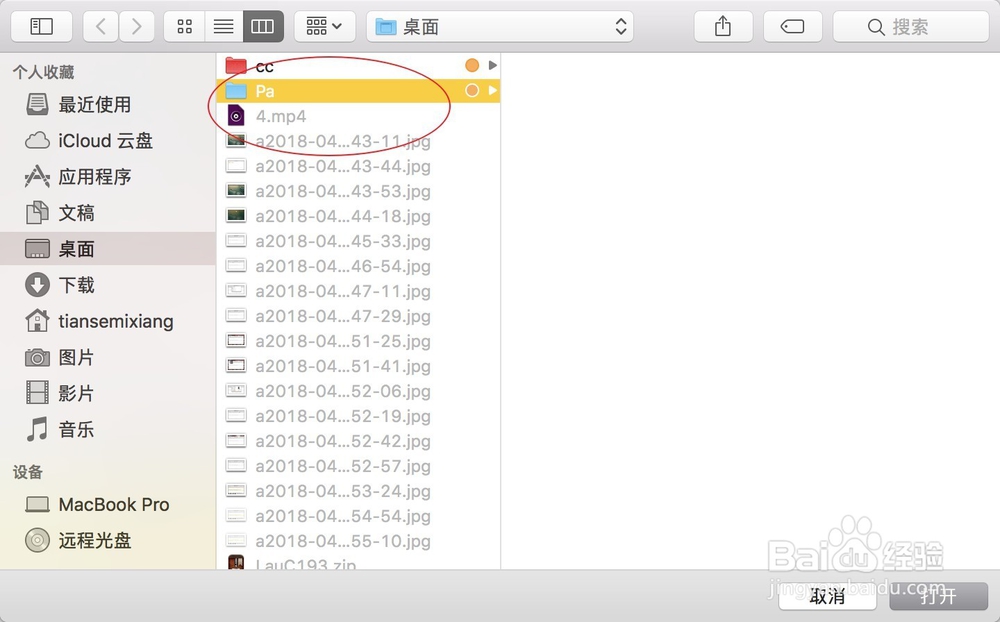
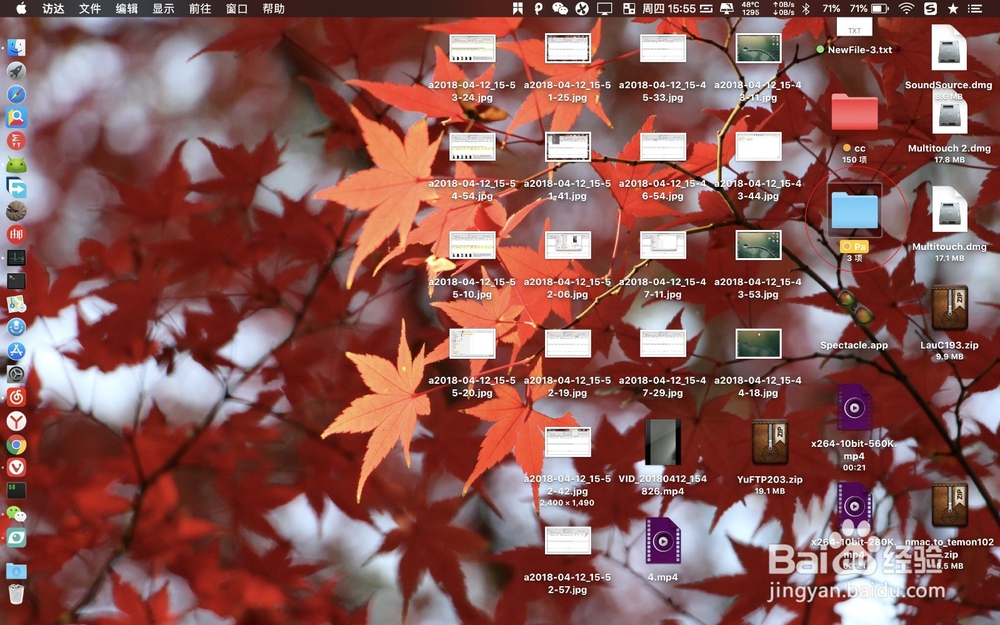
3、软件打开后点击图一的文件夹,然后选择一个保存的位置。例如保存转换后的视频文件在桌面,则点击桌面,然后必须要点选择桌面上的一个文件夹,无文件夹则设置不成功的。
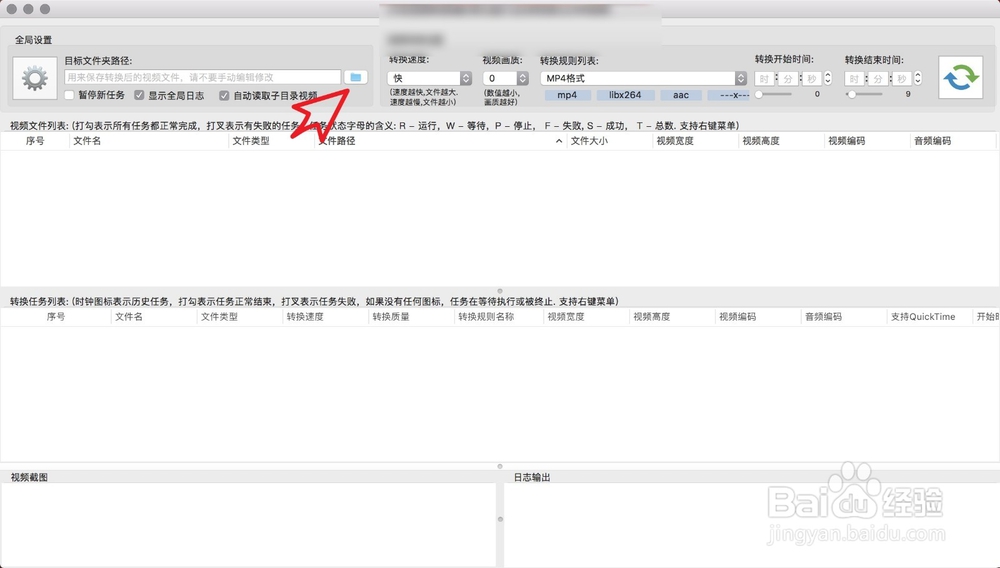
Macbook闪电视频转换器怎么用

Macbook闪电视频转换器怎么用

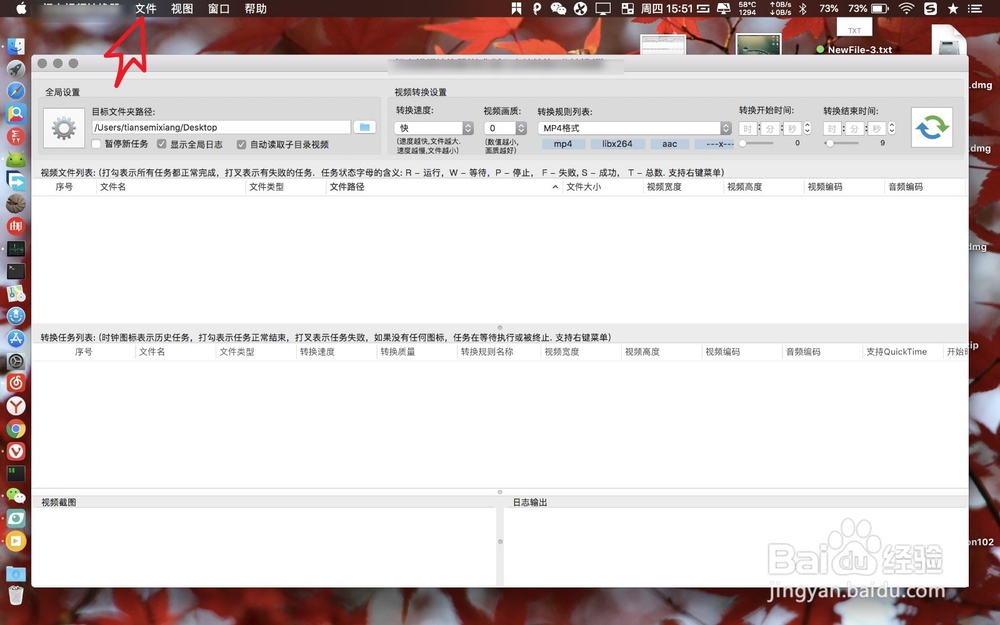
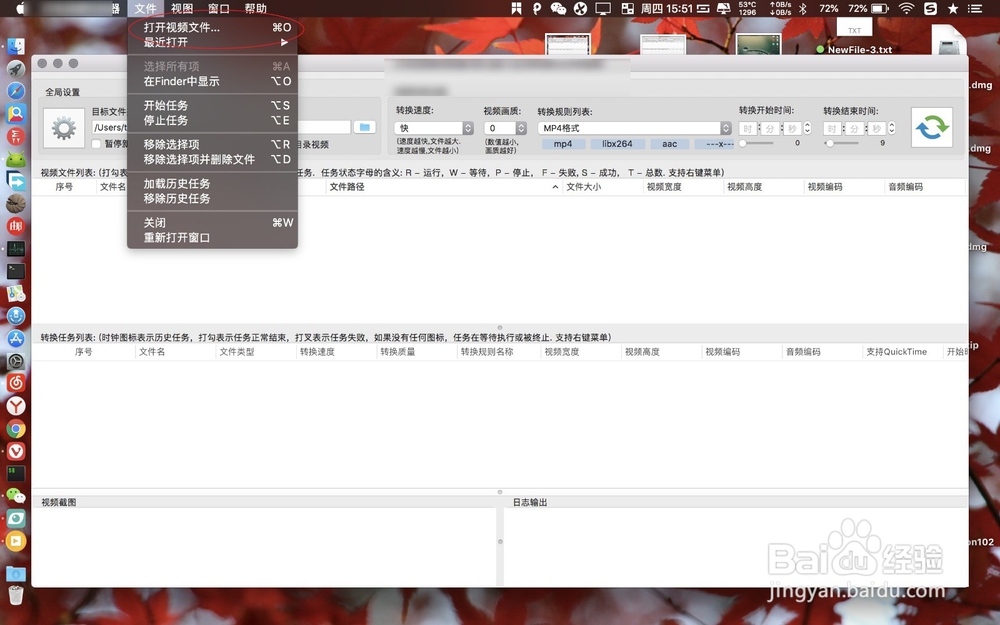
4、接着导入需要转换格式的文件,点击软件文件,然后选择打开视频文件。

Macbook闪电视频转换器怎么用

Macbook闪电视频转换器怎么用

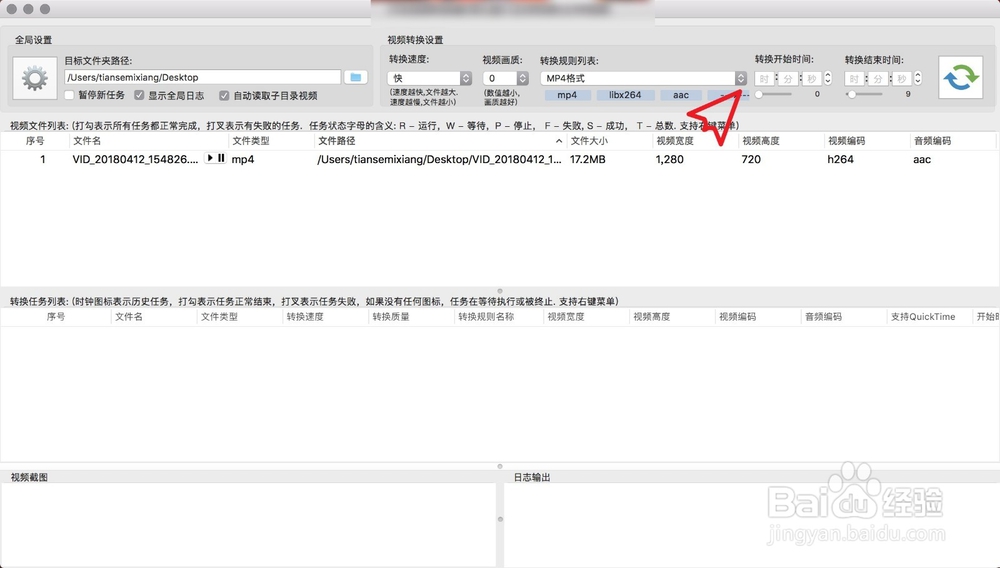
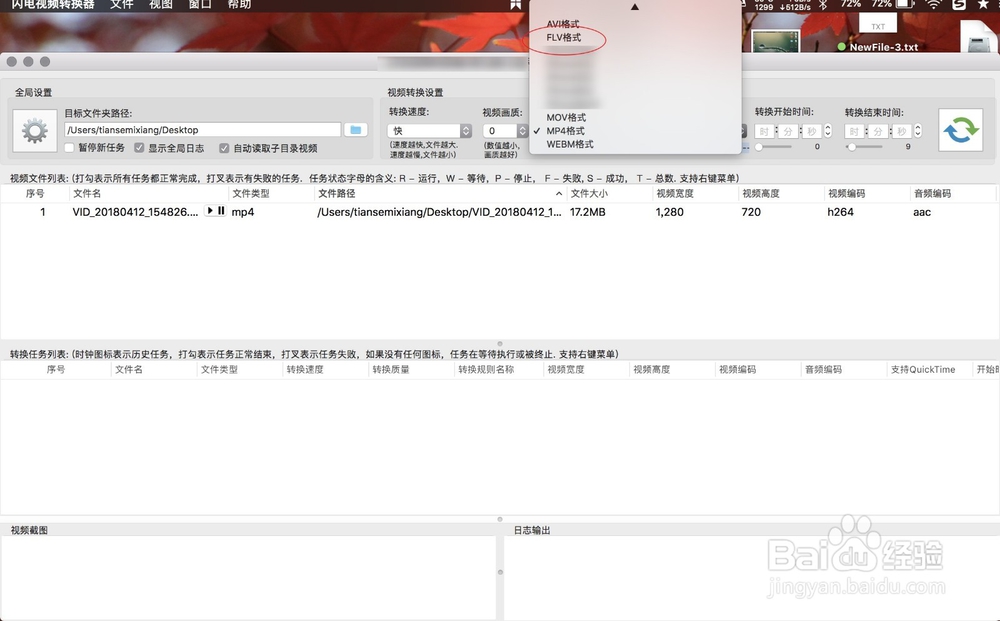
5、点选一个视频文件并点击打开,点击图二的位置,选择需要转换的文件格式。
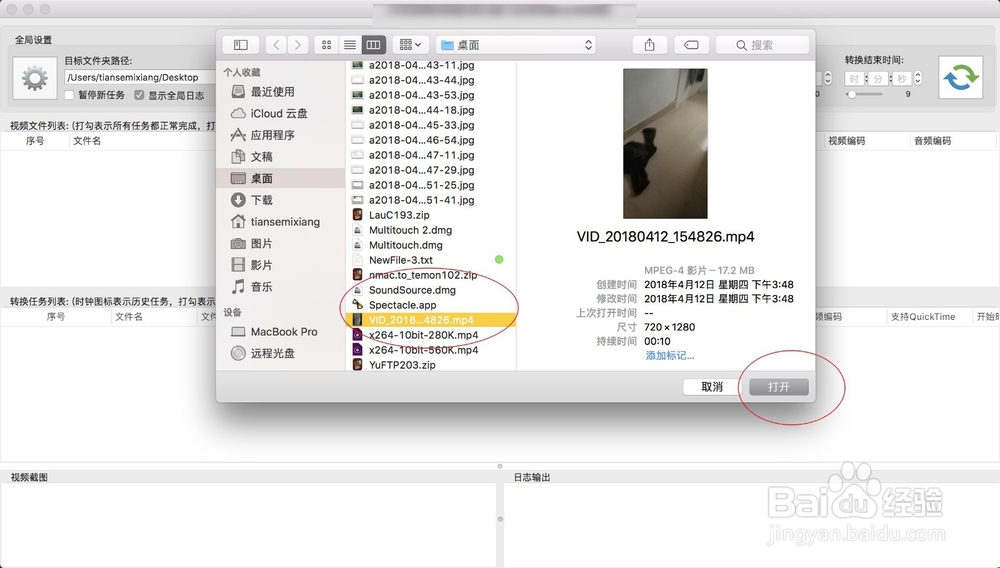
Macbook闪电视频转换器怎么用

Macbook闪电视频转换器怎么用

Macbook闪电视频转换器怎么用

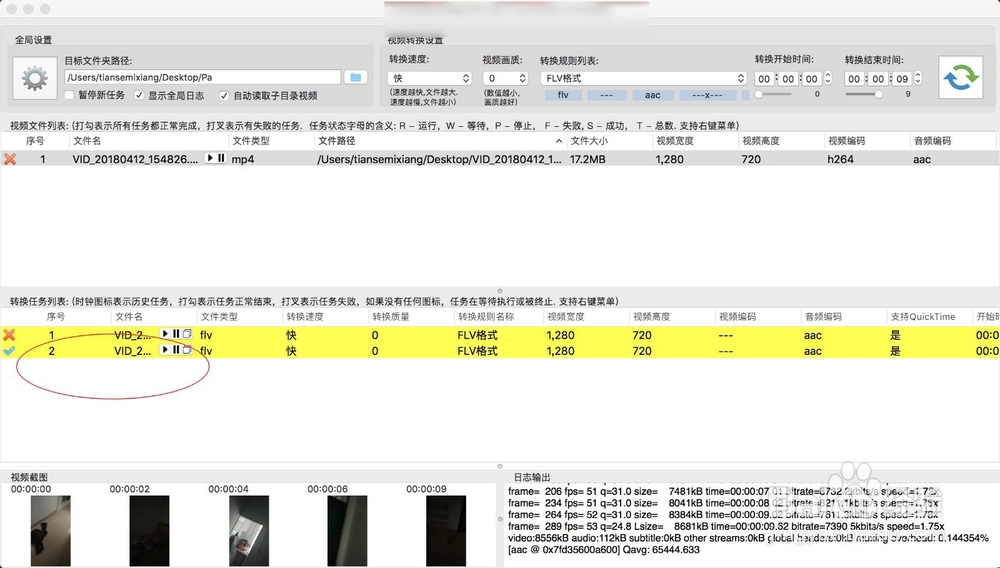
6、然后点击视频文件即图一的位置,然后点击转换图标进行转换。转换成功后前面有个绿色的√。
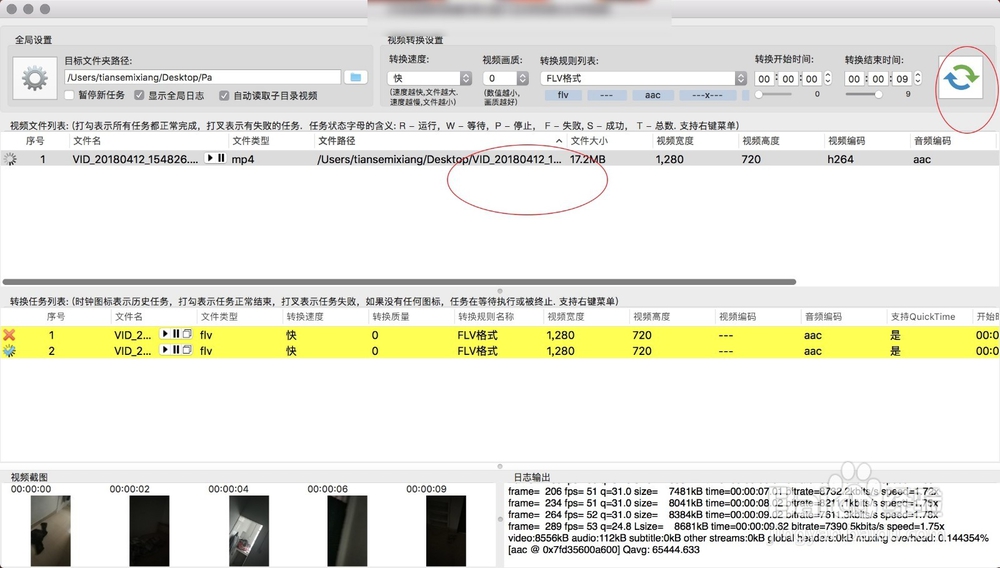
Macbook闪电视频转换器怎么用

Macbook闪电视频转换器怎么用

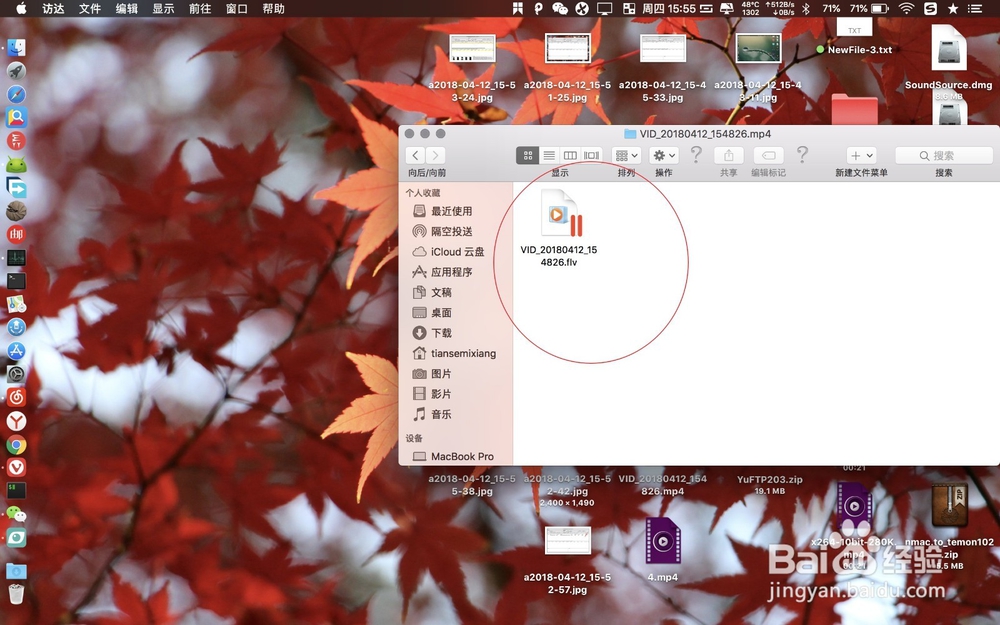
7、最后打开桌面上保存的文件夹,即可看到转换格式后的视频文件了。

Macbook闪电视频转换器怎么用

Macbook闪电视频转换器怎么用

  • CAD多线工具在哪里找
  • 如何用autoCAD画正等轴测图?
  • CAD怎么设置增量角?
  • cad正三角形怎么画
  • cad格式菜单怎么调出来
  • 热门搜索
    家长寄语大全简短的 手机解锁密码忘了怎么办 教师节图片大全 炒西兰花怎么做好吃 婚礼请柬怎么写 除锈方法 广东人怎么样 怎么炖排骨好吃 柏氏护肤品怎么样 手机品牌大全