皮皮虾如何关闭免流服务提示

 时间:2026-05-02 12:12:17

1、首先,点击桌面上的【皮皮虾】图标,打开应用。

皮皮虾如何关闭免流服务提示

2、然后,我们点击下【我的】选项,再点击【设置】按钮。

皮皮虾如何关闭免流服务提示

3、接着,我们我们点击下【免流服务提示】选项栏。

皮皮虾如何关闭免流服务提示

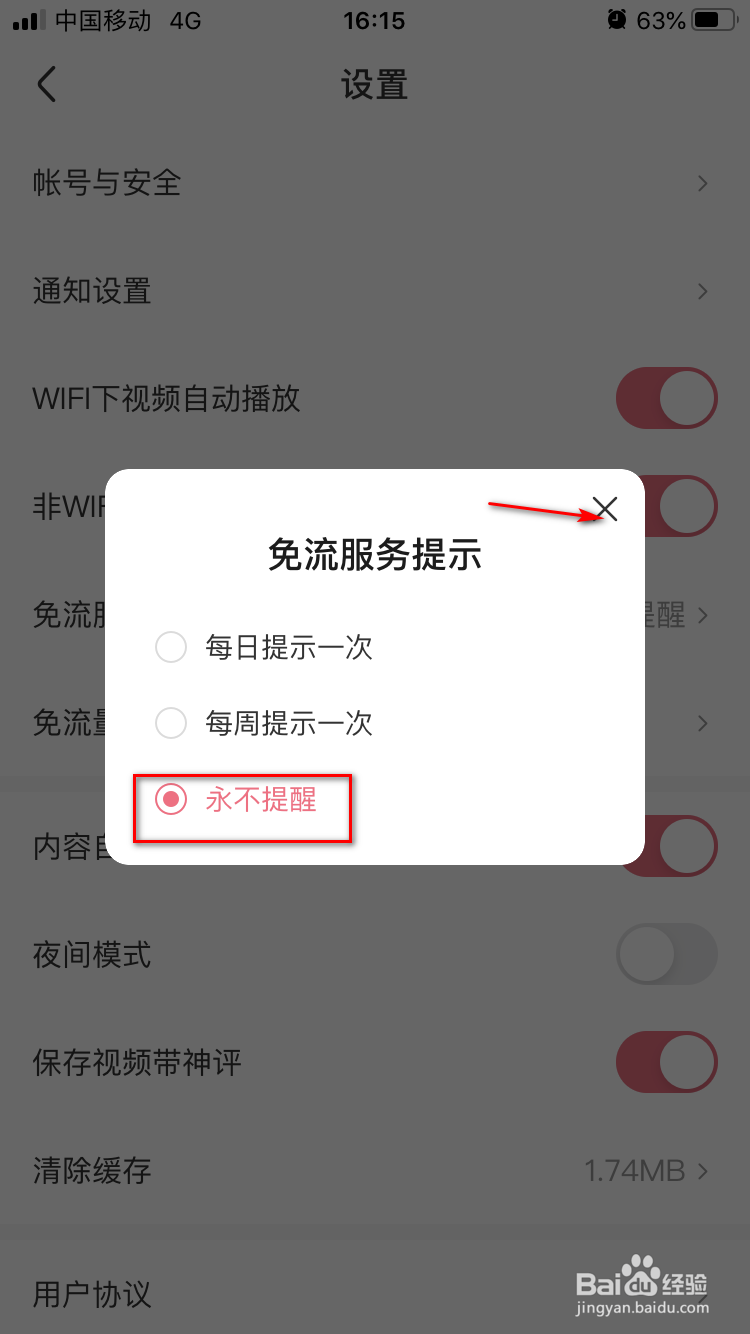
4、然后,我们点击下【永不提醒】选项栏。

皮皮虾如何关闭免流服务提示

5、然后,我们点击下右上角的【X】按钮。

皮皮虾如何关闭免流服务提示

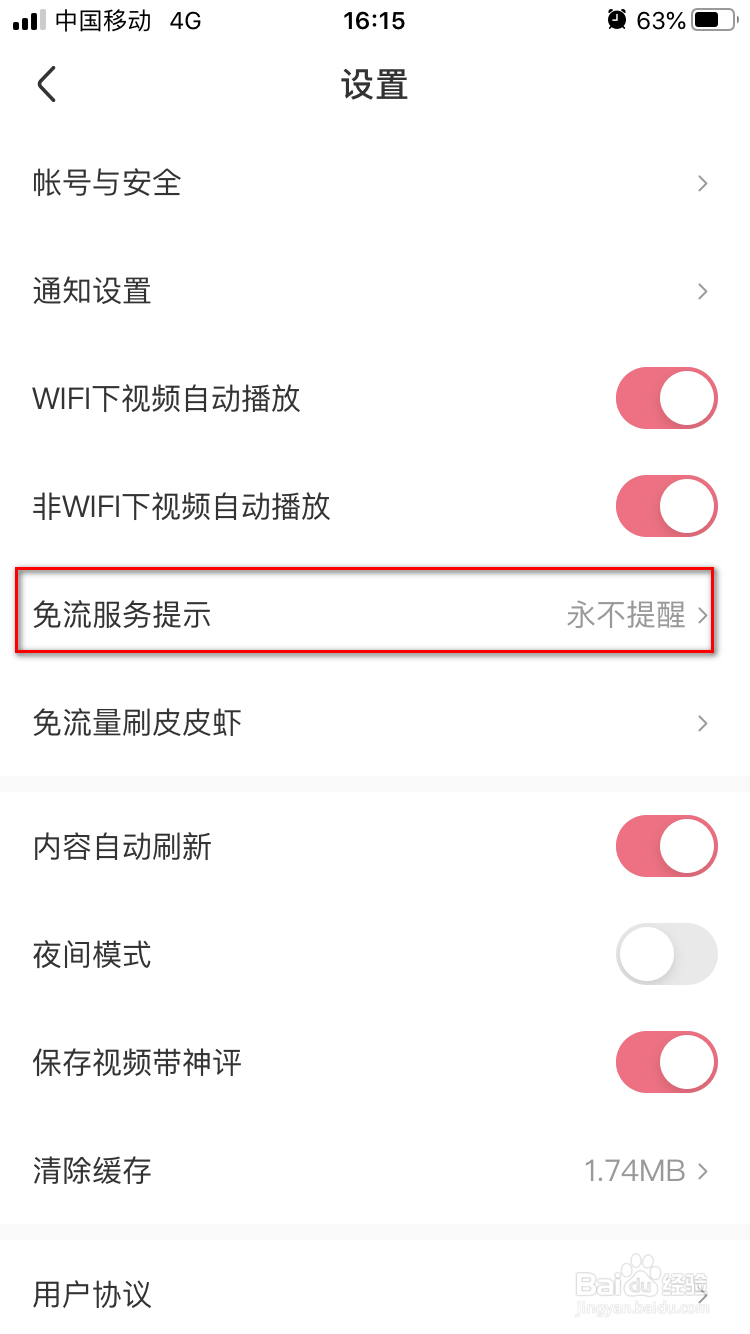
6、最后,就可以看到,免流服务提示已经永久关闭了。

皮皮虾如何关闭免流服务提示

1、1.首先,点击桌面上的【皮皮虾】图标,打开应用。

2.然后,我们点击下【我的】选项,再点击【设置】按钮。

3.接着,我们我们点击下【免流服务提示】选项栏。

4.然后,我们点击下【永不提醒】选项栏。

5.然后,我们点击下右上角的【X】按钮。

6.最后,就可以看到,免流服务提示已经永久关闭了。

  • 此windows副本不是正版7601怎么解决(详细版)
  • 过敏宝宝几个月起添加辅食?
  • YouTrack的安装方法
  • 掌上英雄联盟如何修改掌盟号
  • 鉴别真玉螺的具体步骤与方法
  • 热门搜索
    口红怎么涂好看 没有红外线的手机怎么遥控空调 美国电话怎么打 海马汽车怎么样 苹果手机怎么查序列号 空调遥控器怎么解锁 显示器尺寸怎么算 小孩发烧怎么退烧 微信怎么解除手机绑定 乳腺炎怎么办