windows10密码重置盘怎么创建在哪里有使用方法

 时间:2026-02-15 11:30:16

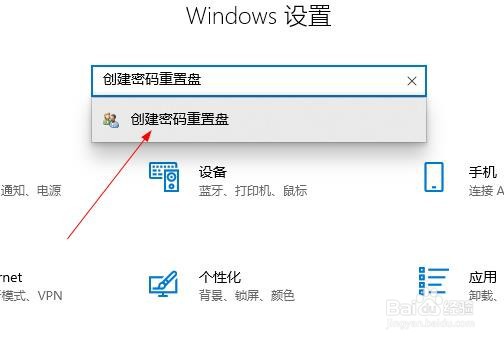
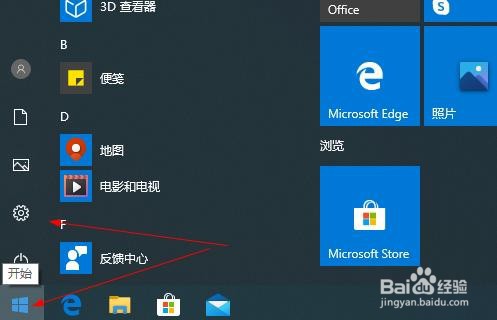
1、首先点击键盘的win图标在点击设置进去 这里需要注意要提前在你没有忘记密码时候创建U盘备份 如果是你没有备份忘记了密码解密临时抱佛脚是不行的
windows10密码重置盘怎么创建在哪里有使用方法

2、在设置界面搜索 创建密码重置盘

windows10密码重置盘怎么创建在哪里有使用方法

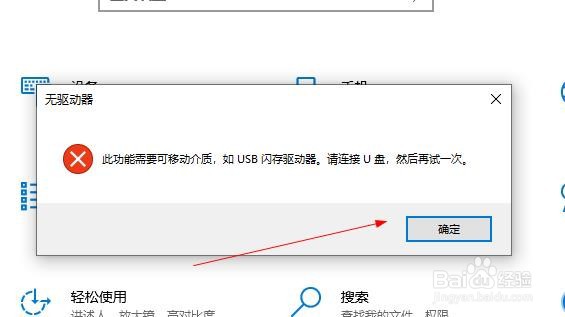
3、这里需要注意了 要提前插进去U盘他就不会显示出来这个

windows10密码重置盘怎么创建在哪里有使用方法

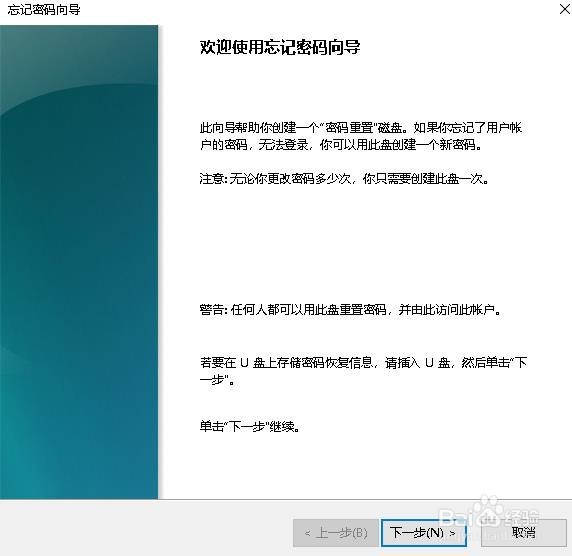
4、点击下一步

windows10密码重置盘怎么创建在哪里有使用方法

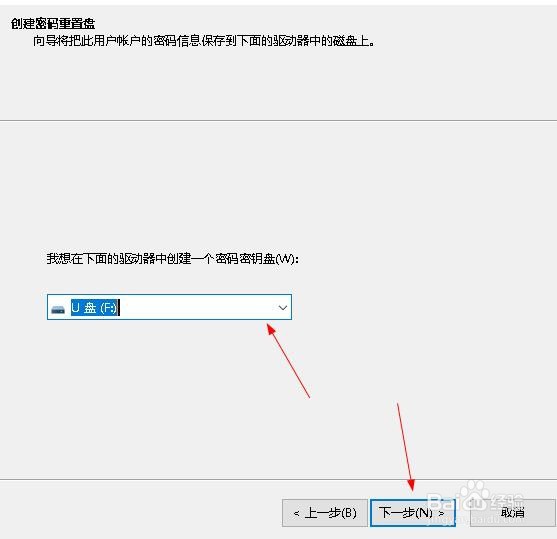
5、这里选择你的U盘然后在点击下一步

windows10密码重置盘怎么创建在哪里有使用方法

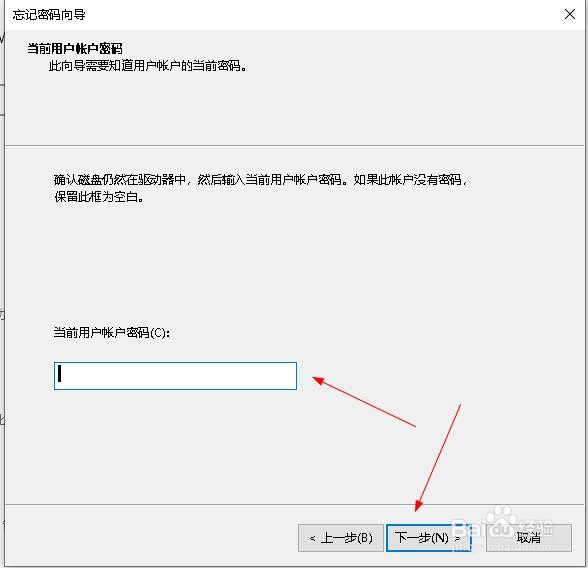
6、这里可以不填写 直接点击下一步 

windows10密码重置盘怎么创建在哪里有使用方法

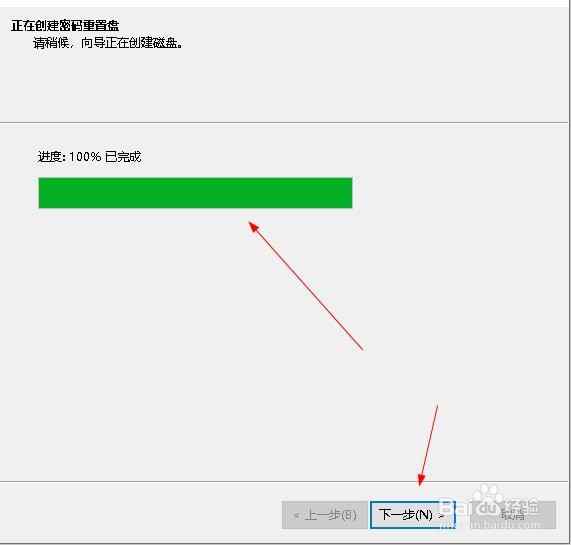
7、创建完成

windows10密码重置盘怎么创建在哪里有使用方法

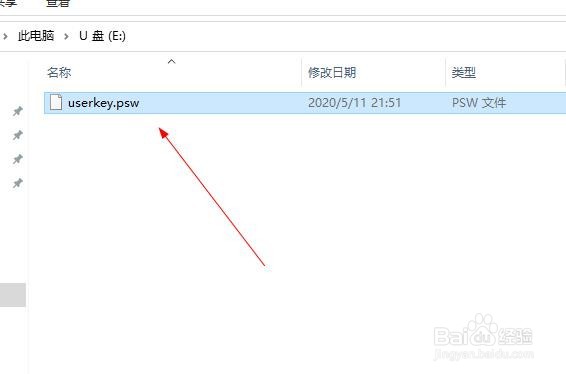
8、现在可以去U盘看多出来了一个userkey.psw文件

windows10密码重置盘怎么创建在哪里有使用方法

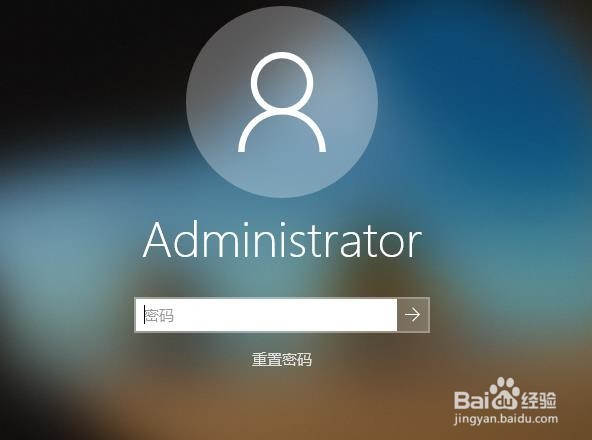
1、开机密码忘记以后 插进去这个U盘点击重置密码  这里需要注意要提前在你没有忘记密码时候创建U盘备份 如果是你没有备份忘记了密码解密临时抱佛脚是不行的
windows10密码重置盘怎么创建在哪里有使用方法

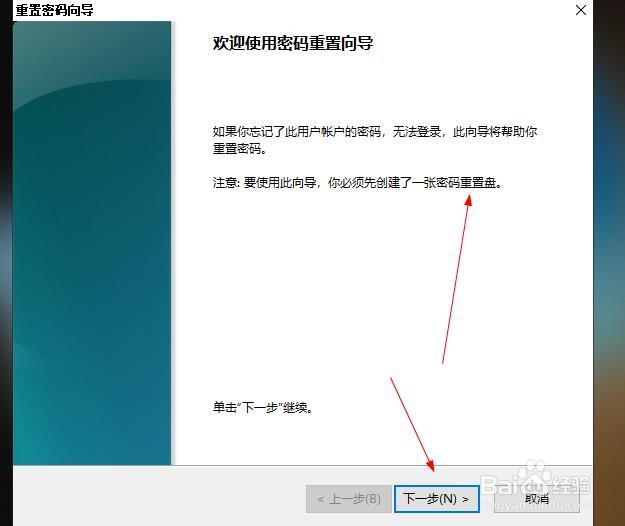
2、假设我已经忘记密码了 刚才上面介绍了制作方法 我点击重置密码进去 这里提到了密码重置盘 就是上面介绍制作的U盘  点击下一步
windows10密码重置盘怎么创建在哪里有使用方法

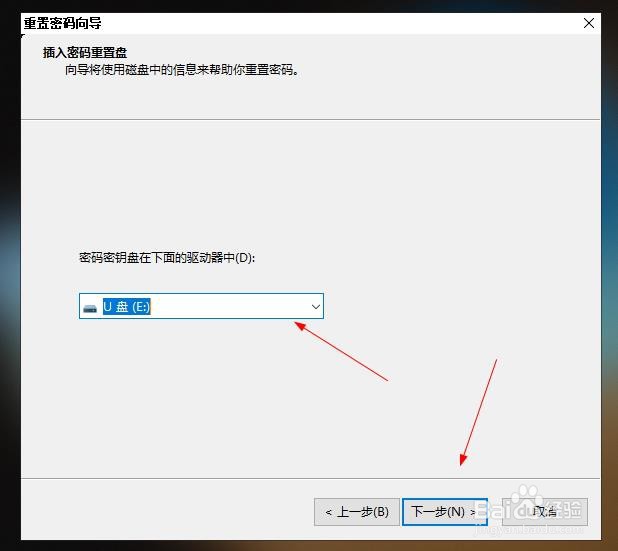
3、选择U盘 在点击下一步

windows10密码重置盘怎么创建在哪里有使用方法

4、这里就可以自由重置需要的密码了 设置好了点击下一步

windows10密码重置盘怎么创建在哪里有使用方法

  • Win版分区助手专业版如何分配空闲空间?
  • d盘满了怎么办
  • 怎么用chost装系统最新教程
  • 茄子炒鸡大腿
  • 京东如何评价能够得京豆
  • 热门搜索
    ix25怎么样 一个人生活歌词 如何考导游证 2月18日是什么星座 固定单价合同如何结算 梦幻怎么跑商 苹果录音怎么导到电脑 农历七月十四是什么节 he是什么意思 生活是多么广阔