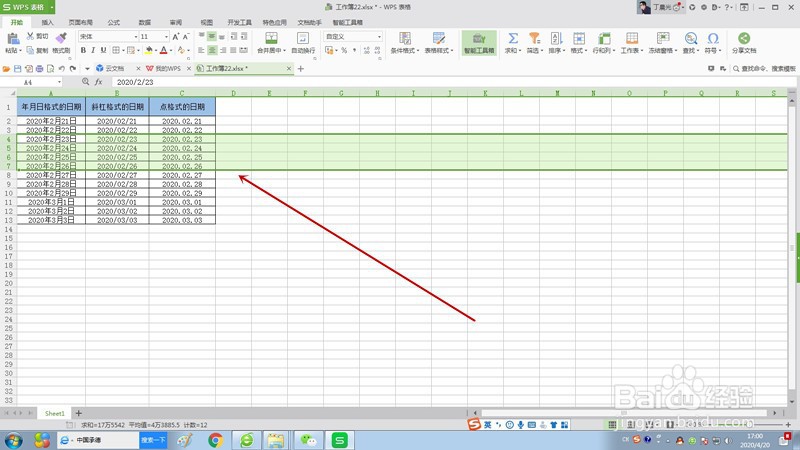
1、首先选中表格连续的4行,选择时鼠标按住行号拖动选择。
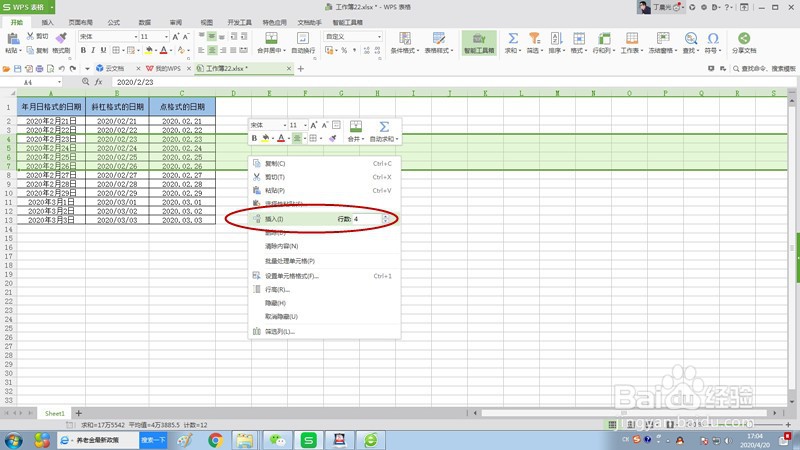
2、右键点击选区位置,弹出菜单选择“插入”,此时插入后面行数框里自动显示为“4”。
3、插入完成后在选区上方插入了连续4行空行,效果如下图。

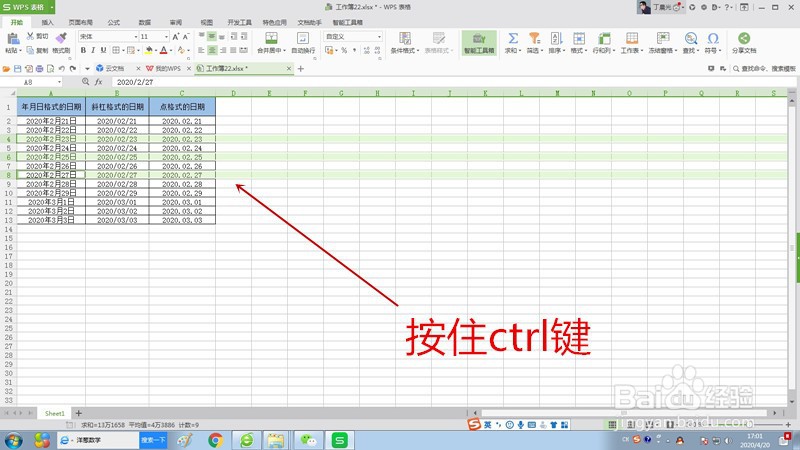
4、下面再来看不连续行插入操作,按住键盘ctrl键,鼠标点击要选择的不连续行行号,选中不连续行。
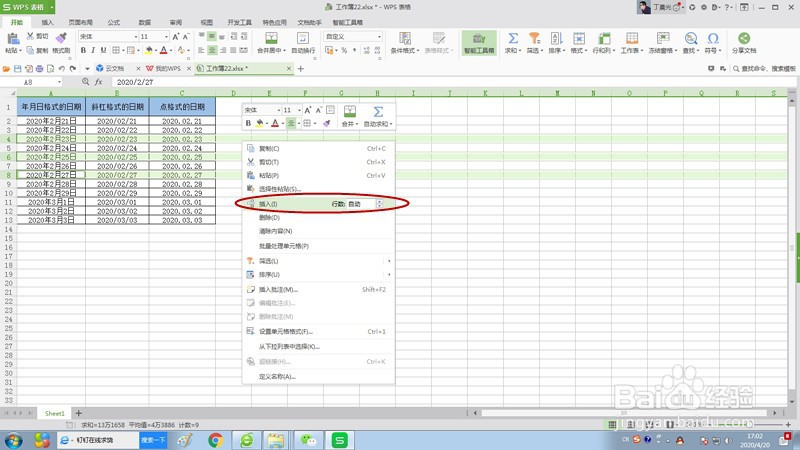
5、同样,右键点击选区位置,弹出菜单选择“插入”,此时插入后面行数框里显示为“自动”。
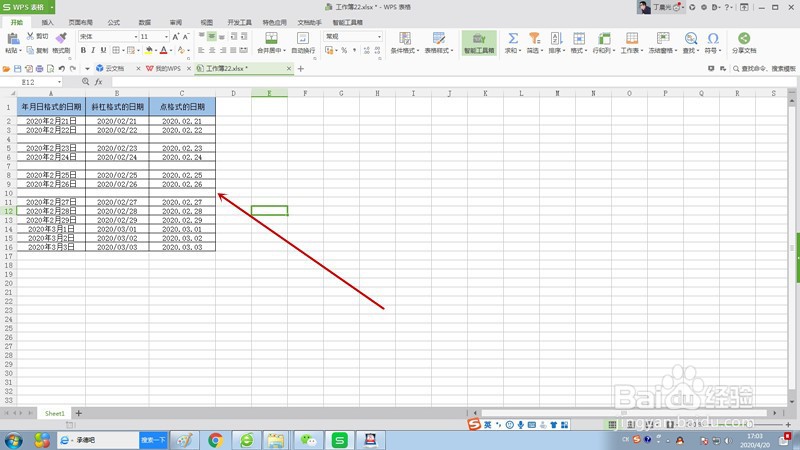
6、在不连续行每行的上方都插入了相应行数的空行。
时间:2026-04-22 15:33:59
1、首先选中表格连续的4行,选择时鼠标按住行号拖动选择。
2、右键点击选区位置,弹出菜单选择“插入”,此时插入后面行数框里自动显示为“4”。
3、插入完成后在选区上方插入了连续4行空行,效果如下图。
4、下面再来看不连续行插入操作,按住键盘ctrl键,鼠标点击要选择的不连续行行号,选中不连续行。
5、同样,右键点击选区位置,弹出菜单选择“插入”,此时插入后面行数框里显示为“自动”。
6、在不连续行每行的上方都插入了相应行数的空行。
