1、首先我们在电脑上下载安装我们需要的办公软件,如图

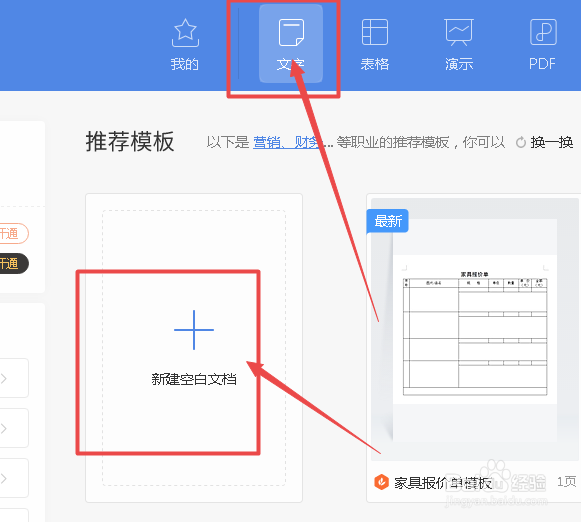
2、然后我们双击鼠标,打开我们下载好的软件,在其左侧点击新建,如图

3、然后我们双击鼠标,打开我们下载好的软件,在其左侧点击新建,如图
4、接着我们随便输入一些数据,如图

5、然后将鼠标放在需要插入表格的地方,在“插入”选项卡下找到“表格”,如图

6、点击“表格”,选择需要插入表格的行和列,如图
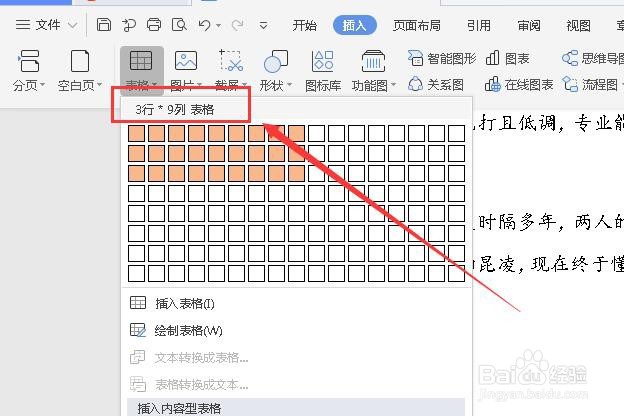
7、确定好之后回到文档,在表格中填充进去数据就可以了。如图

1、1.双击鼠标,打开我们下载好的软件,在其左侧点击新建
2.接着我们随便输入一些数据
3.然后将鼠标放在需要插入表格的地方,在“插入”选项卡下找到“表格”
4.点击“表格”,选择需要插入表格的行和列
5.确定好之后回到文档,在表格中填充进去数据就可以了。
