1、首先点击打开excel表格。

2、打开软件后,进入到表格窗口。

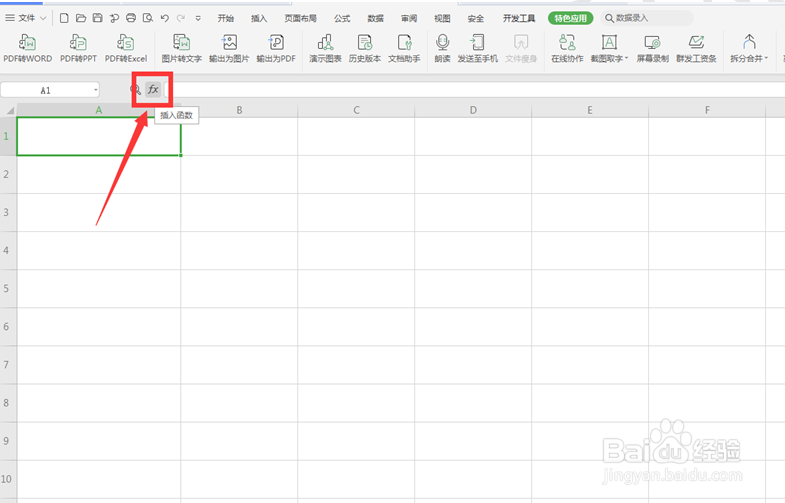
3、我们选中要输入数字的单元格,点击上方的【fx】插入函数:
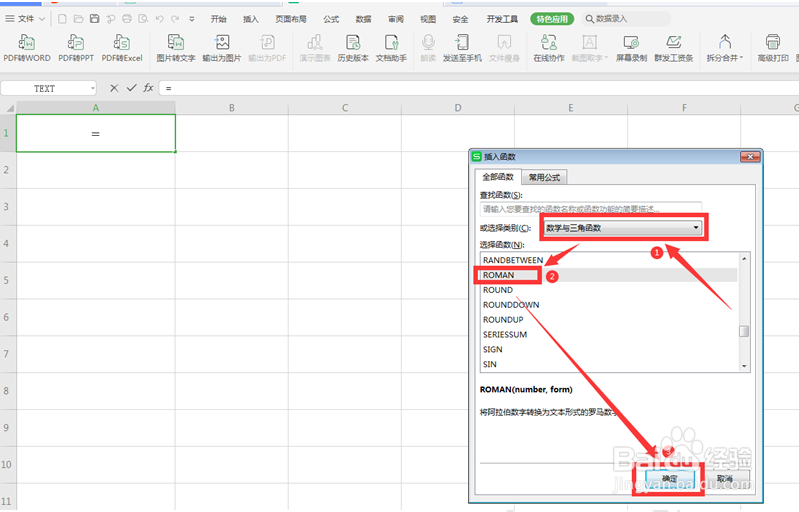
4、在弹出的对话框中,“或选择类别”下选择“数学与三角函数”,在“选择函数”下选择“ROMAN”,并点击确定:
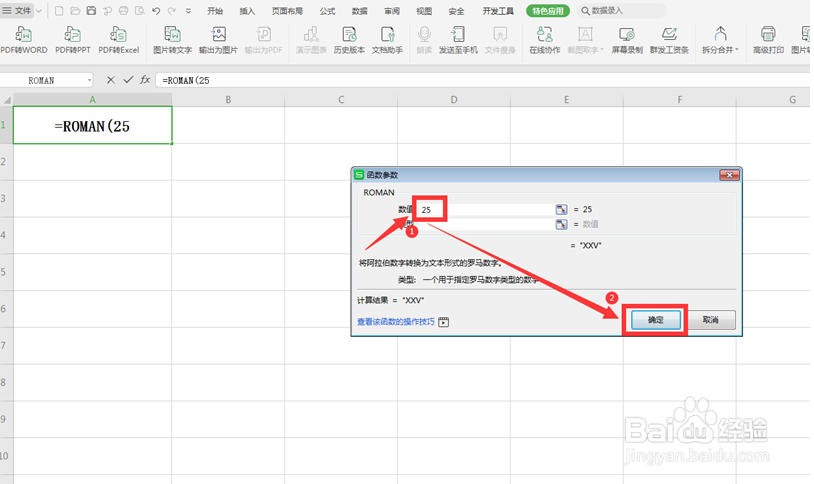
5、在数值下输入我们要输入的罗马数字对应的阿拉伯数字,并点击确定:
6、此时我们发现该单元格中的数字变成了罗马数字:

时间:2026-04-26 14:58:18
1、首先点击打开excel表格。
2、打开软件后,进入到表格窗口。
3、我们选中要输入数字的单元格,点击上方的【fx】插入函数:
4、在弹出的对话框中,“或选择类别”下选择“数学与三角函数”,在“选择函数”下选择“ROMAN”,并点击确定:
5、在数值下输入我们要输入的罗马数字对应的阿拉伯数字,并点击确定:
6、此时我们发现该单元格中的数字变成了罗马数字:
