Word档中插入另一个Word档内容如何操作

 时间:2026-04-22 03:46:25

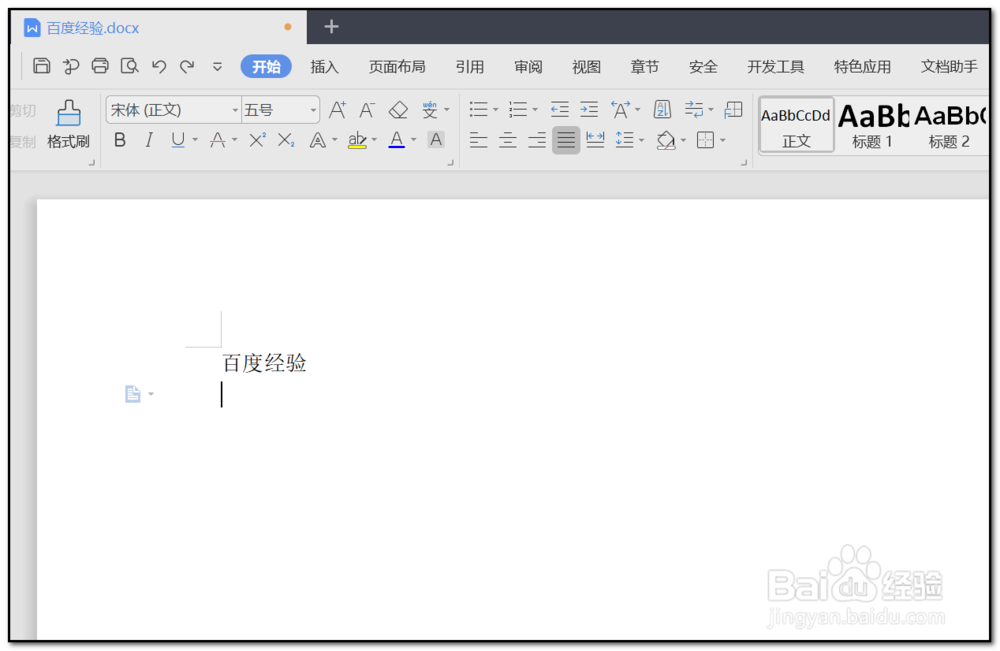
1、预先将需要插入的Word文档放在电脑桌面,打开另一个Word文档
Word档中插入另一个Word档内容如何操作

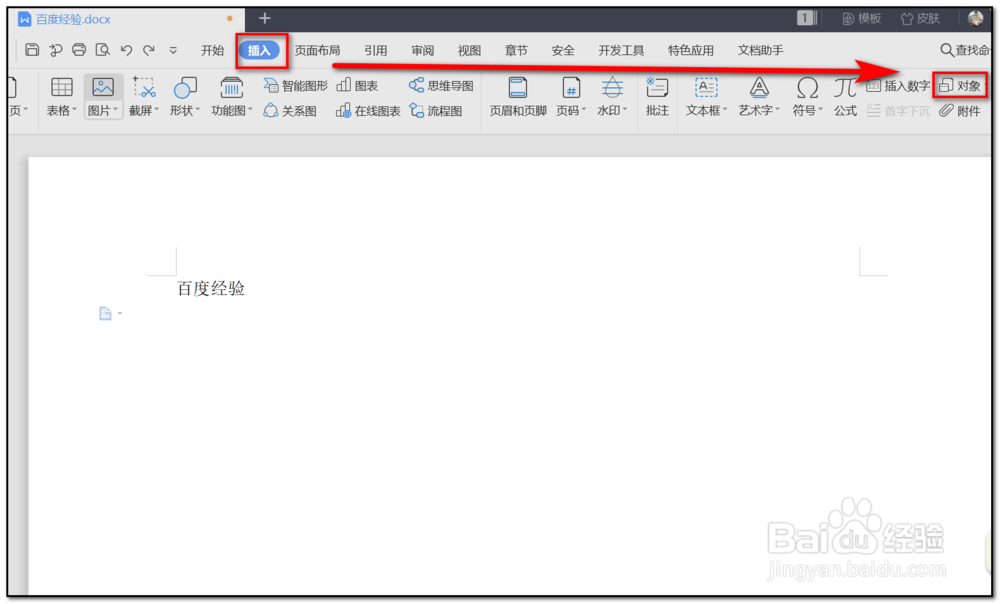
2、点击“插入--对象”

Word档中插入另一个Word档内容如何操作

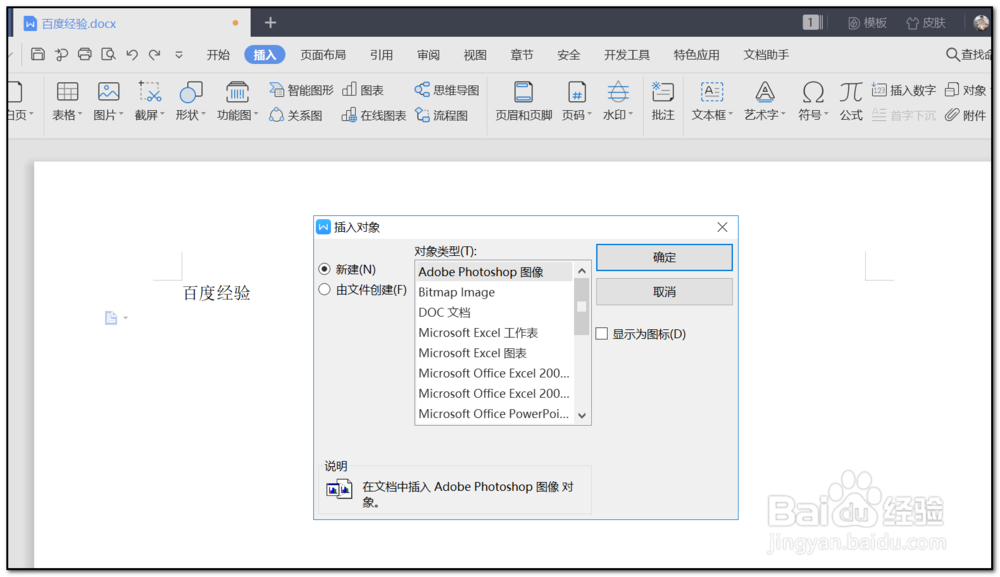
3、会弹出一个插入对象的任务框。

Word档中插入另一个Word档内容如何操作

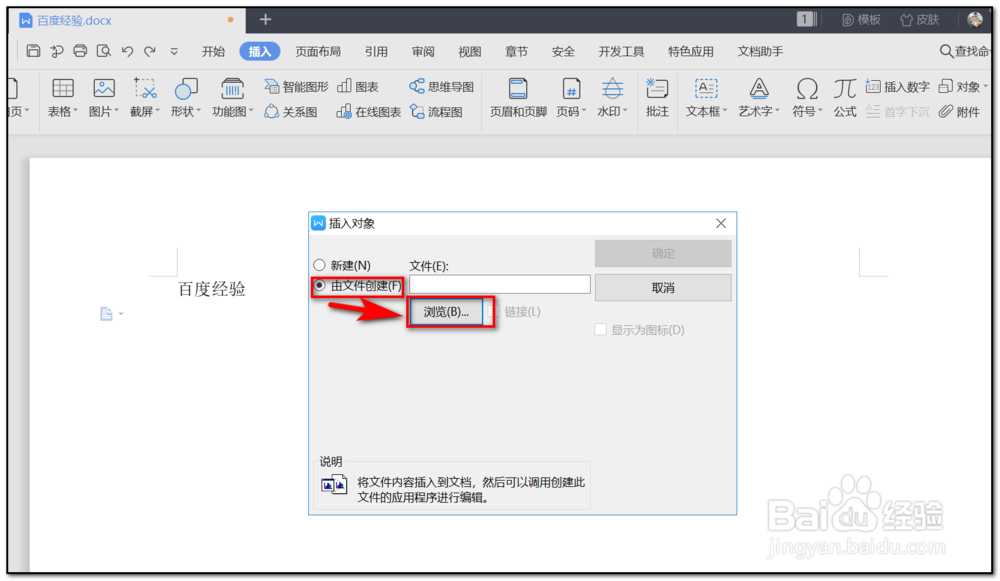
4、选择“由文件创建”后再点击“浏览”。

Word档中插入另一个Word档内容如何操作

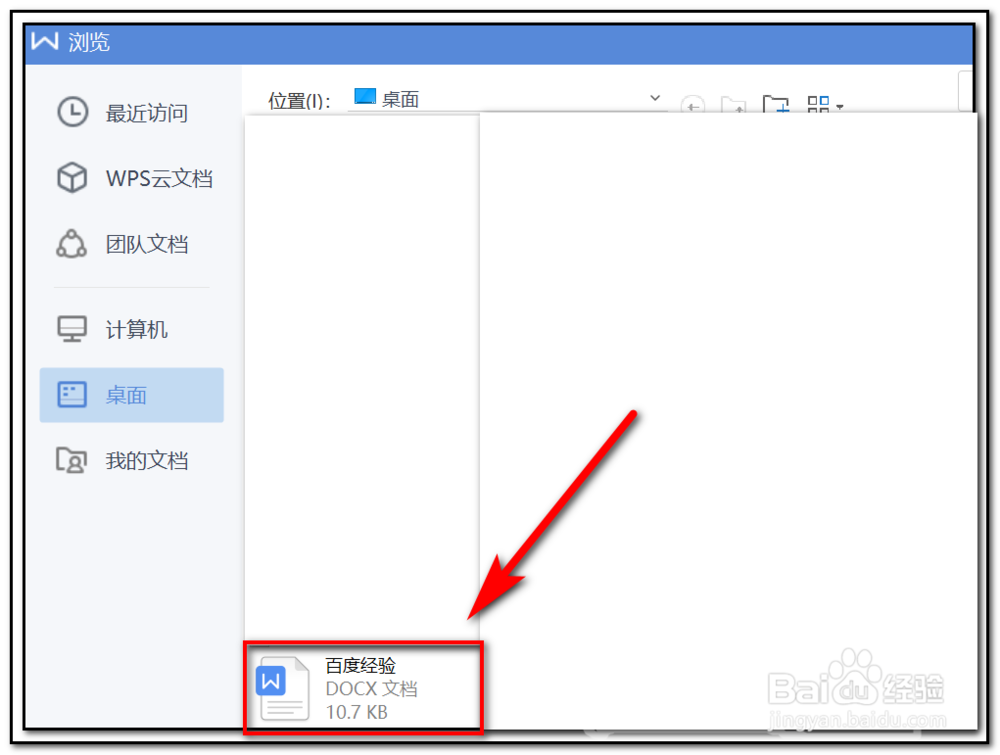
5、浏览预存在桌面的Word文档并打开。

Word档中插入另一个Word档内容如何操作

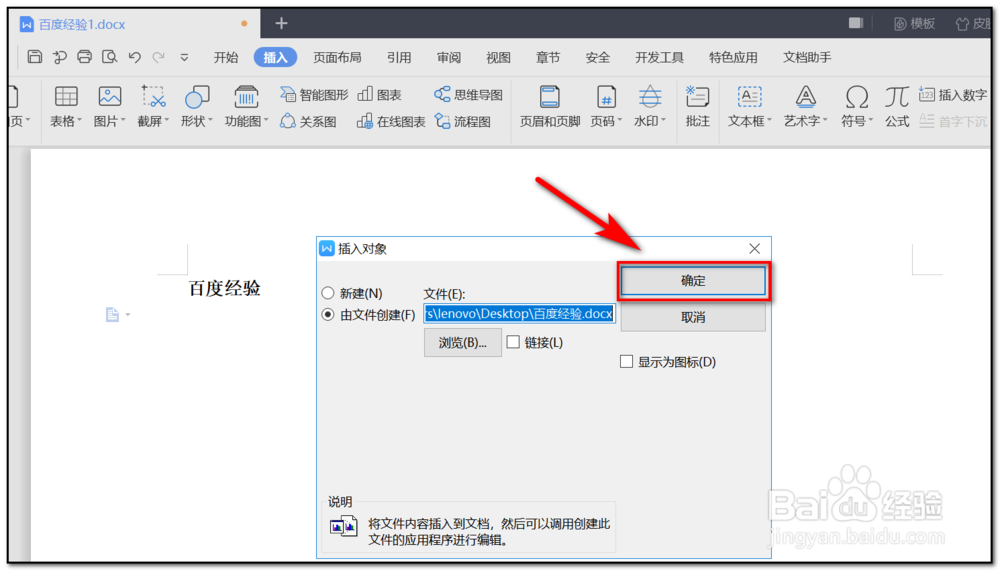
6、跳转回插入对象任务框,点击“确定”。

Word档中插入另一个Word档内容如何操作

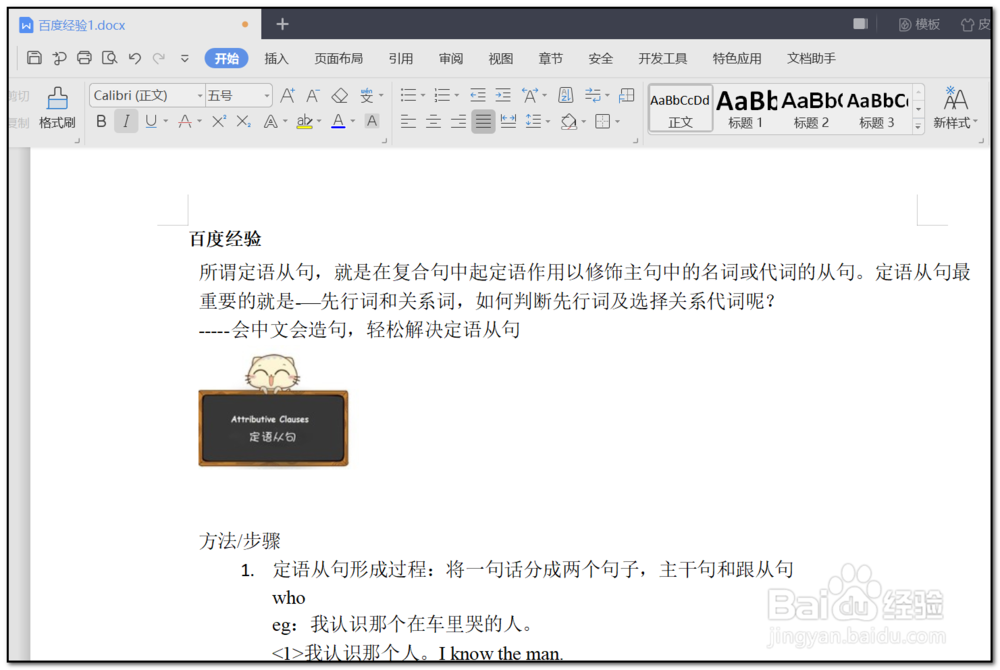
7、可以看到Word文档内容就插入到另一个Word中显示了。

Word档中插入另一个Word档内容如何操作

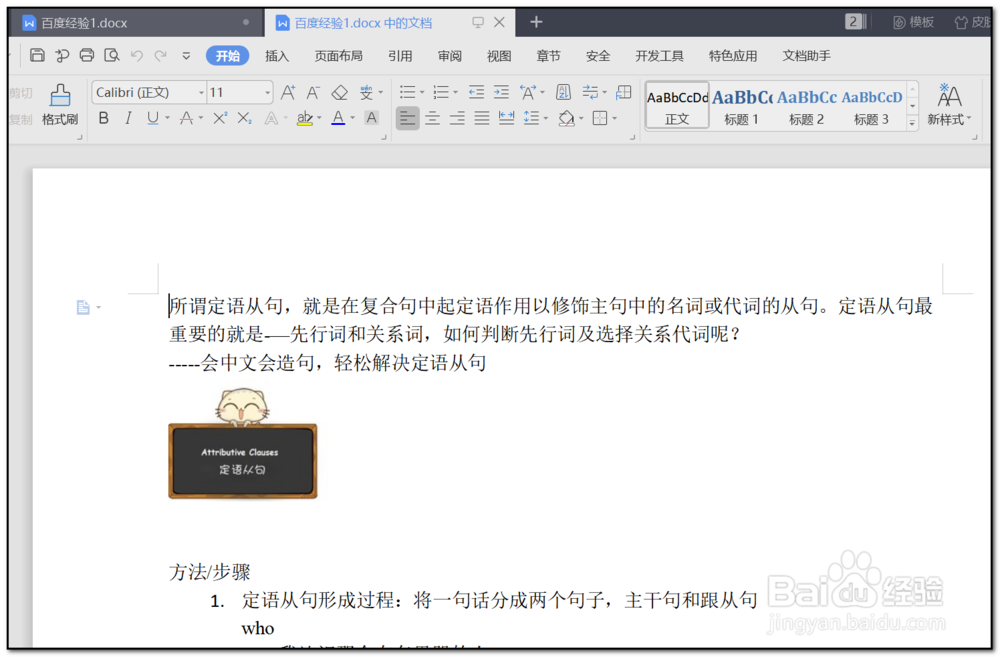
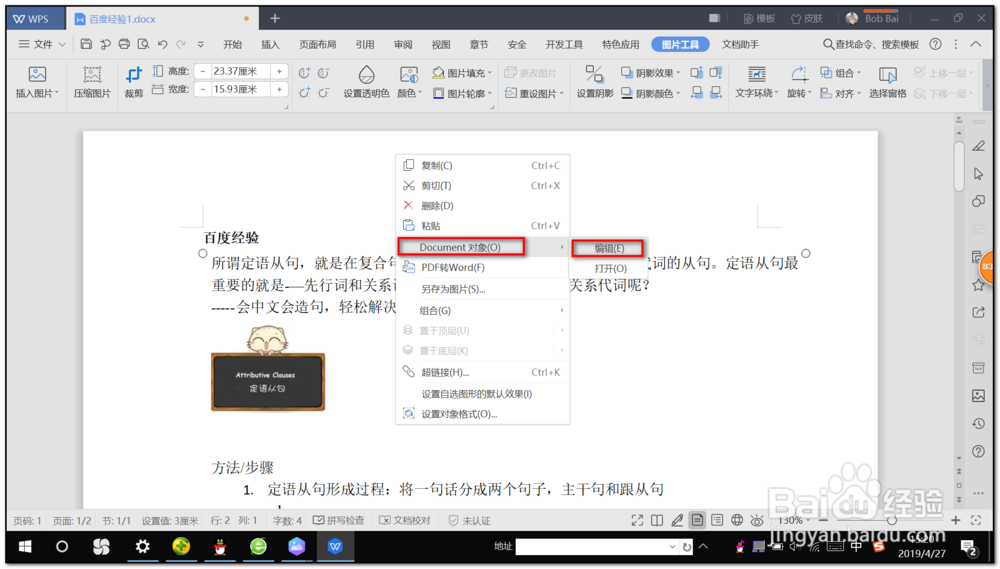
8、如果插入的Word档内容有变更,可以直接在另一个Word档中右击插入的Word档,选择“Document对象--编辑”
Word档中插入另一个Word档内容如何操作

9、跳出Word档内容编辑框,可以直接修改,完成后保存即可

Word档中插入另一个Word档内容如何操作

  • 如何给工作薄中的工作表重命名?
  • Excel如何套用表格样式效果
  • Excel设置单元格底纹攻略#校园分享#
  • 在Excel2010表格中如何筛选数据?
  • Word2003怎么自定义多级符号
  • 热门搜索
    火龙果皮的功效与作用 硫磺皂的作用 女朋友过生日送什么好 瓜蒌皮的功效与作用 vincent什么意思 东阿阿胶的作用 运动猝死 护照照片有什么要求 运动鞋批发网 struggle什么意思