word如何自动更新表格?表格数据同步?

 时间:2026-02-13 00:59:25

1、首先我们打开word的软件,新建一个空白页面,如下图所示。

word如何自动更新表格?表格数据同步?

2、接着我们打开我们准备好的Excel表格,然后选中表格中的内容,按下CTRL键加c键。

word如何自动更新表格?表格数据同步?

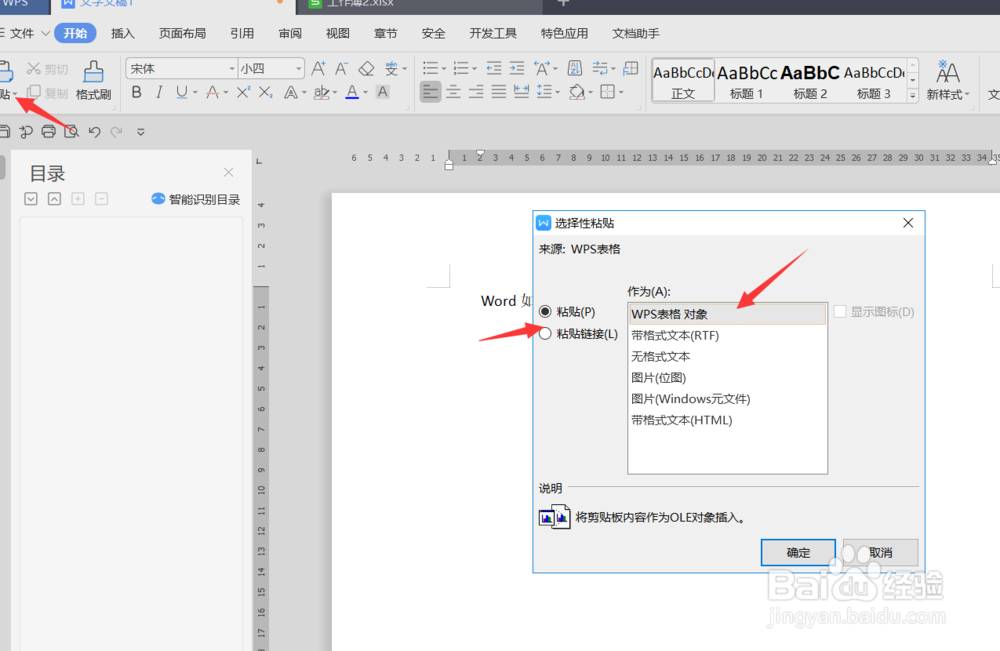
3、然后我们回到word文档中,先不要着急粘贴,点击上方的粘贴,我们选择w PS表格对象,然后点击确定即可。
word如何自动更新表格?表格数据同步?

4、点击确定之后,我们可以看到我们整个表格已经完全粘贴到我们这个word文档中的,而且格式完全没有变。

word如何自动更新表格?表格数据同步?

5、然后如果我们想更改或自动更新数据的话,我们双击这个表格就可以自动跳转到表格内容中。

word如何自动更新表格?表格数据同步?

6、跳转到Excel中,我们在Excel中更改一个数据,然后按下确定。

word如何自动更新表格?表格数据同步?

7、接着我们再回到我们的word表格内容中可以看到,word表格已经随Excel表格自动更新了。

word如何自动更新表格?表格数据同步?

8、我们需要注意的是,我们这一Excel表格一定要保存好,如果说丢失的话,那么word文档中的表格就不能自动更新了。

word如何自动更新表格?表格数据同步?

9、好了,今天的word如何自动更新表格教程就为大家介绍到这里,希望对大家有所帮助。

word如何自动更新表格?表格数据同步?

  • Acrobat中如何高亮显示文本
  • 在word文档中实现标题自动编号功能
  • Word制表位快速对齐文字
  • EXCEL怎么暂时保留没有输入完整的公式
  • infopath designer如何导入excel表格?
  • 热门搜索
    瑞典旅游 渭南旅游 三星洗衣机怎么样 威海旅游攻略 我可以抱你吗 洛阳旅游年票官网 旅游团查询 山西旅游景点 bvlgari怎么读 呼伦贝尔旅游攻略