Excel2016怎么编辑图表?Excel2016编辑图表教程

 时间:2026-02-13 00:53:53

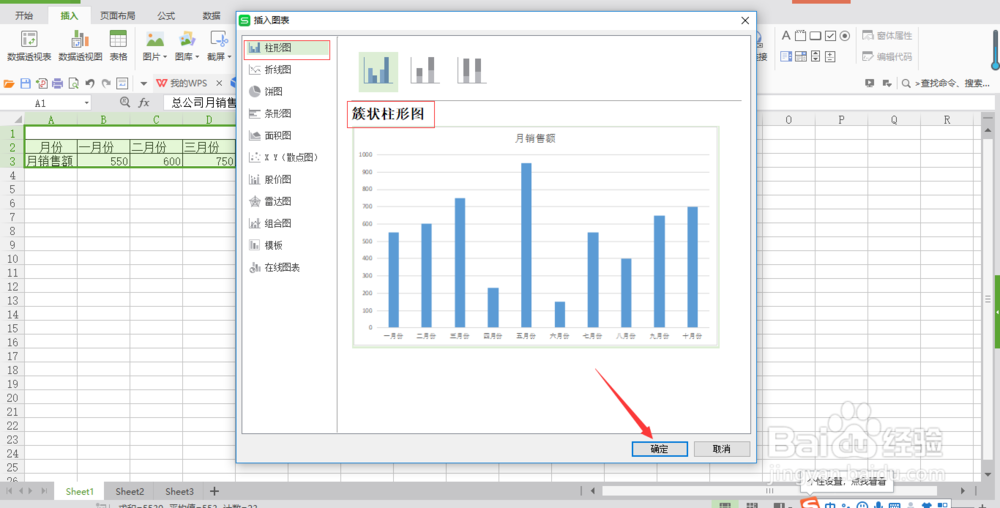
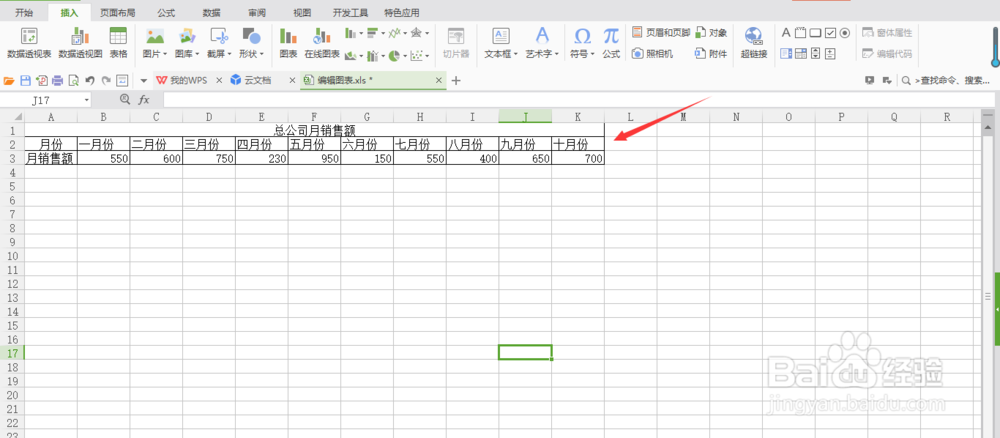
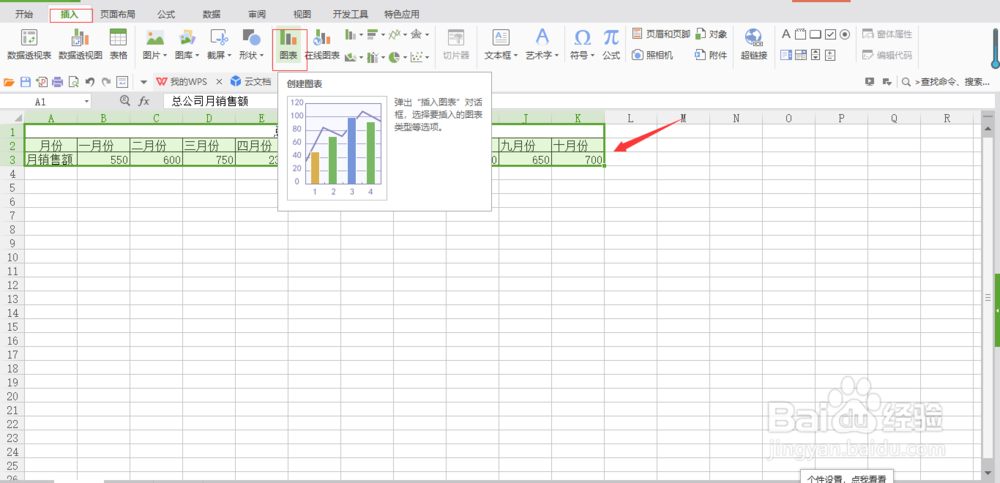
1、首先打开Excel数据表格,你就能看到你需要编辑图表的数据了,首先呢,选中我们图表中的数据还有文字内容,然后点击“插入”选择“图表”就好啦,
Excel2016怎么编辑图表?Excel2016编辑图表教程

Excel2016怎么编辑图表?Excel2016编辑图表教程

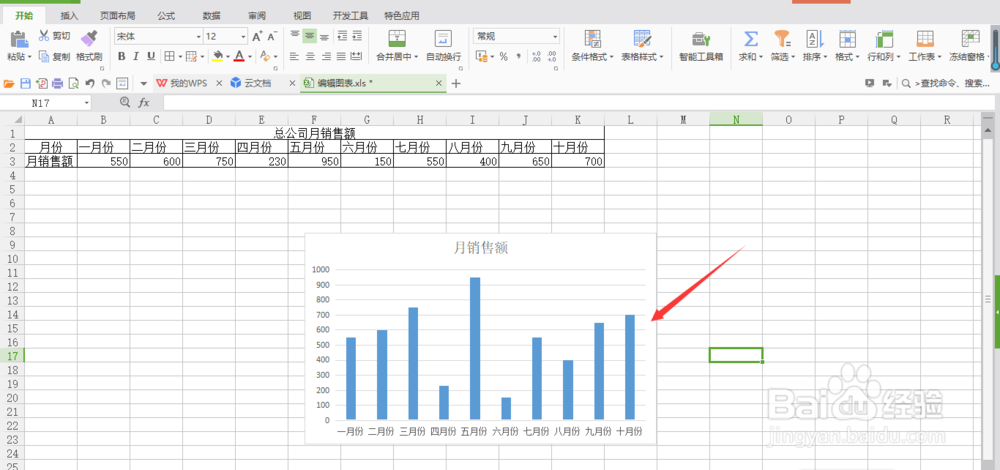
2、点击“图表”之后,会弹出一个对话框,里面有各种各样的图表样式,我们这里以簇状柱形为例做出图表,选好之后,点击“确定”图表即可创建完成。
Excel2016怎么编辑图表?Excel2016编辑图表教程

Excel2016怎么编辑图表?Excel2016编辑图表教程

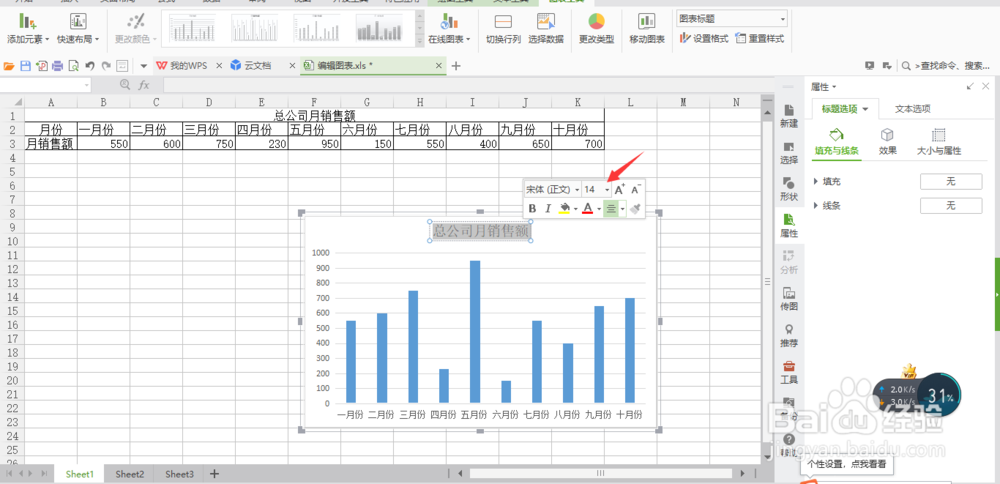
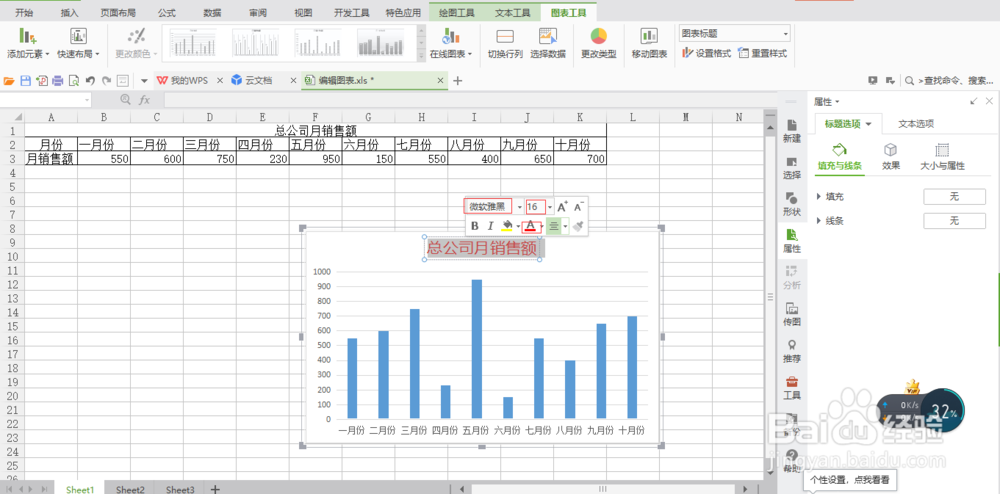
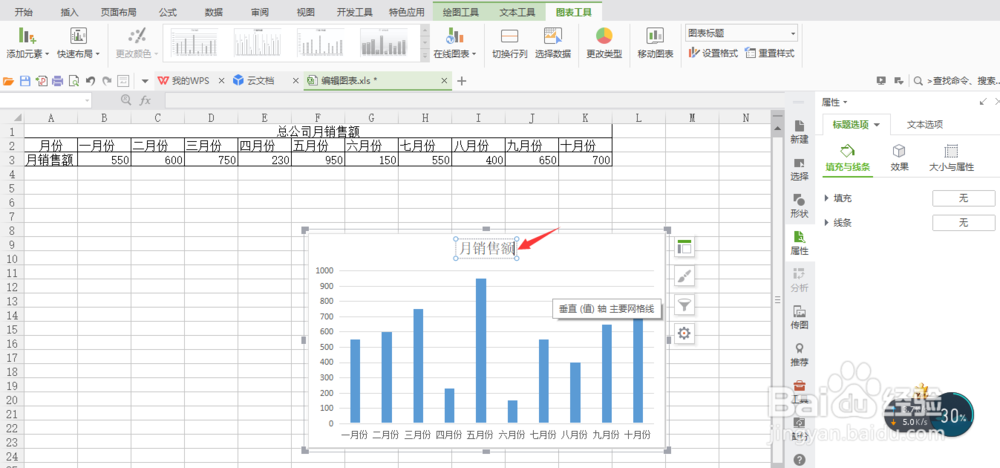
3、然后呢选中图表中的文字,光标闪动,即可重新编辑文字,编辑之后选中文字,在上方会出现一个小对话框,之后你可以进行文字样式,文字大小,文字颜色,加粗,,倾斜等进行处理了,例如:我们选微软雅黑,16号,字体红色,如图所示。
Excel2016怎么编辑图表?Excel2016编辑图表教程

Excel2016怎么编辑图表?Excel2016编辑图表教程

Excel2016怎么编辑图表?Excel2016编辑图表教程

Excel2016怎么编辑图表?Excel2016编辑图表教程

Excel2016怎么编辑图表?Excel2016编辑图表教程

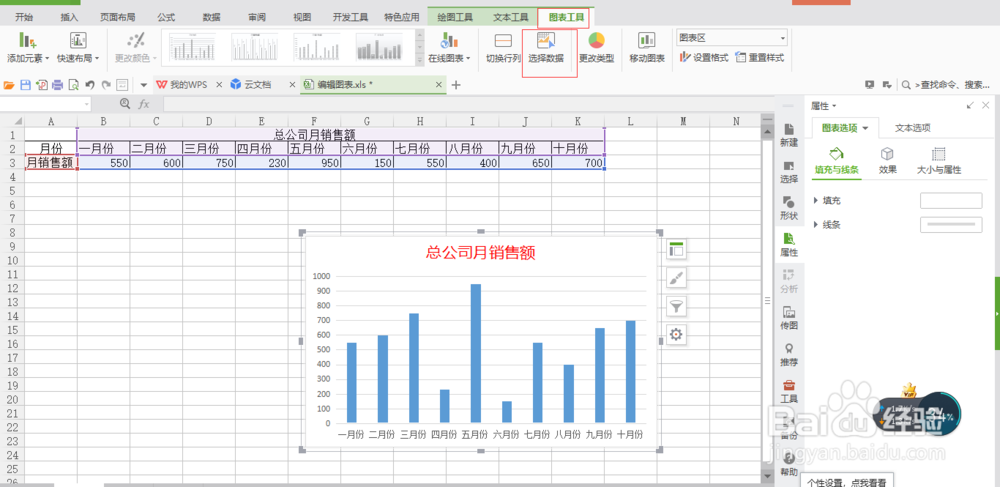
4、之后你可以选中图表,找到菜单栏上的“图表工具”点击任务栏中的“选择数据”之后会跳出一个对话框,然后你就可以在这个对话框中改变你横纵坐标的内容了,修改之后点击“确定”即可。
Excel2016怎么编辑图表?Excel2016编辑图表教程

Excel2016怎么编辑图表?Excel2016编辑图表教程

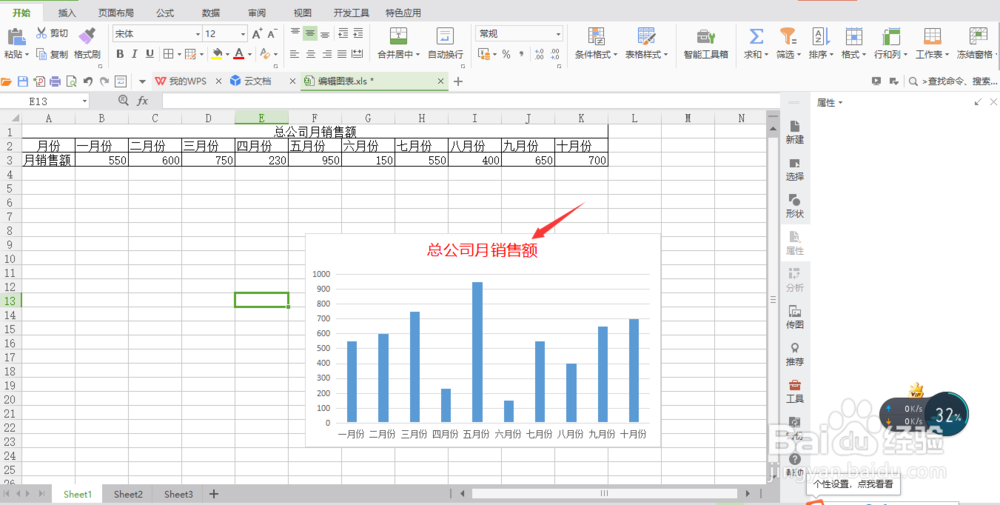
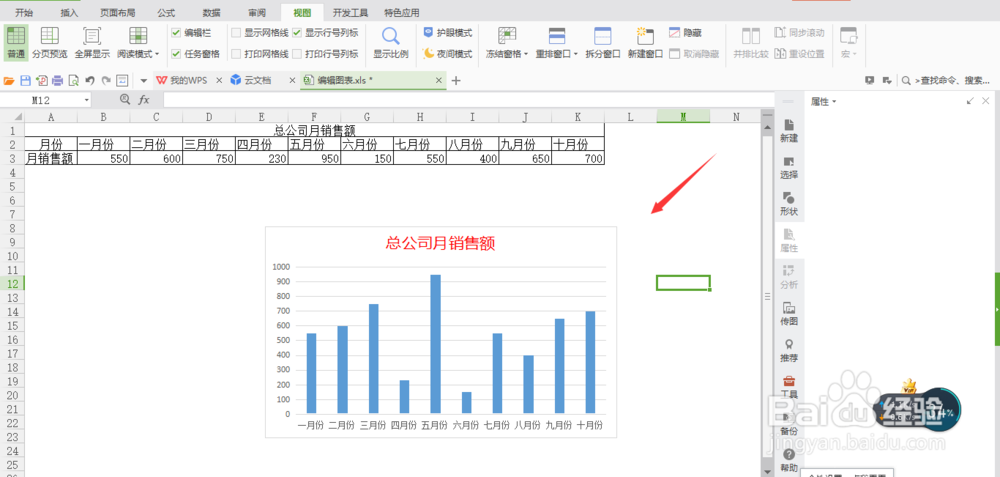
5、咱们现在的Excel数据表格是有网格线的,如果你想要的更直观的看出数据图表,你可以去掉网格线,点击“视图”,你会看到有一个“显示网格线”前面打着对号,想要取消点击去掉即可,去掉网格线之后就如图所示了,具体编辑图表的 过程就是这些啦!

Excel2016怎么编辑图表?Excel2016编辑图表教程

Excel2016怎么编辑图表?Excel2016编辑图表教程

1、Excel2016编辑图表和图表教程

1.选中图表内容,然后点击“插入”选择“图表”

2.选择图表类型,点击确认即可

3.选中图表中文字,即可重新编辑,之后你可以进行文字样式,文字大小,文字颜色,加粗,,倾斜选择

4.选中图表,“图表工具”点击“选择数据”修改横纵坐标的内容

5.点击“视图”,“显示网格线”前面打着对号,点击取消去掉

6.以上即为图表的编辑基本教程

  • Excel2016怎么建立环形图
  • 利用搜狗拼音输入各种方向符号
  • txt记事本怎么保存韩文(unicode编码文件)?
  • excel如何查看公式大全
  • Word创建表格的方法
  • 热门搜索
    谦卑的意思 west是什么意思 泡茶用什么杯子 提拉米苏是什么意思 春寒料峭的意思 ots是什么意思 甘少一横念什么 渗透的意思 什么是理事会 重蹈覆辙的意思