1、打开PS软件,用文字工具在画布中编辑一行文字。然后,在移动工具下按下快捷键Ctrl+T,放大文字。最后,在图层面板的文字图层上双击鼠标以打开“图层样式”。

2、在打开的“图层样式”面板中,给文字添加“斜面和浮雕”。同时,在画布中可以看到文字的变化效果。

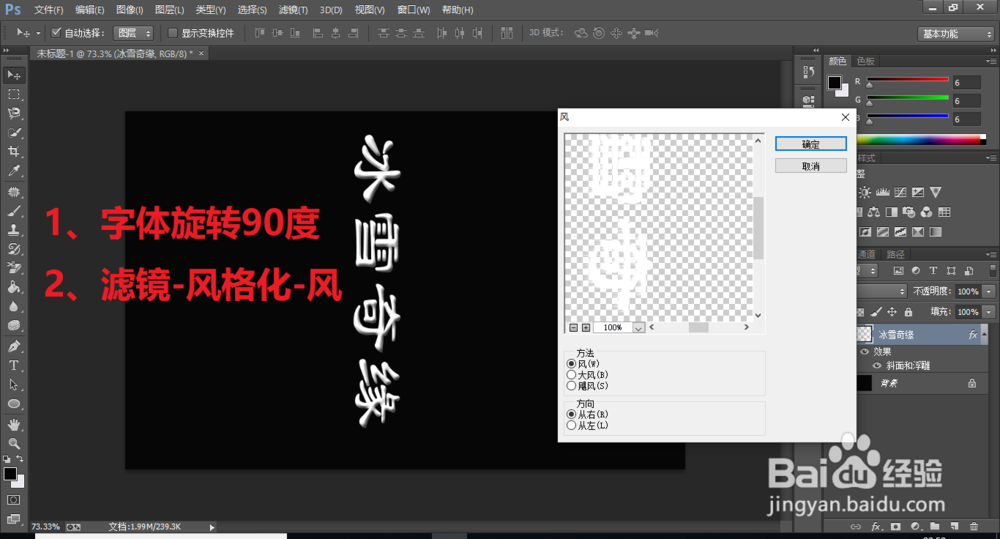
3、回到画布中,在移动工具下按下快捷键Ctrl+T,并顺时针旋转文字。然后,在菜单栏中选择滤镜--风格化--风。
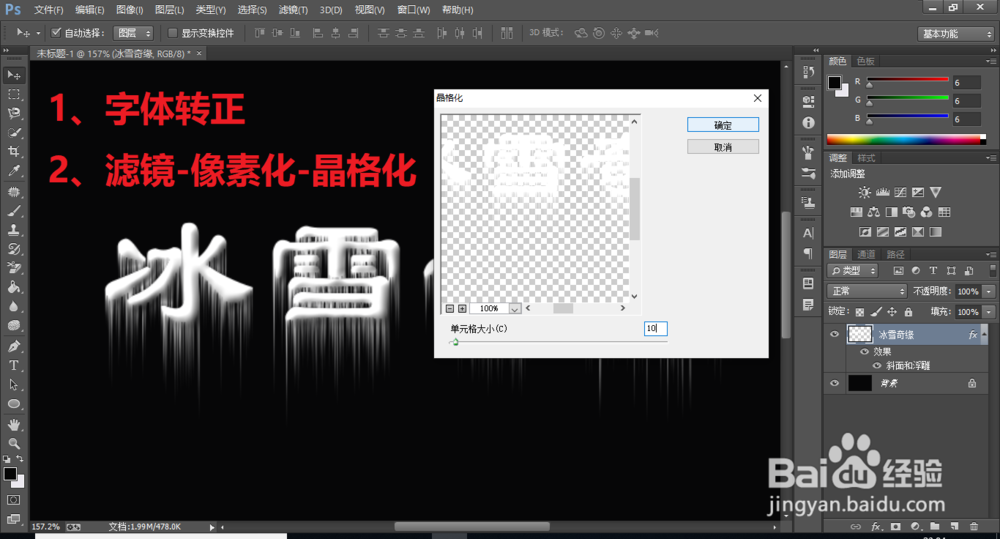
4、把文字转正,点击滤镜--像素化--晶格化。参数可以根据实际情况设置。
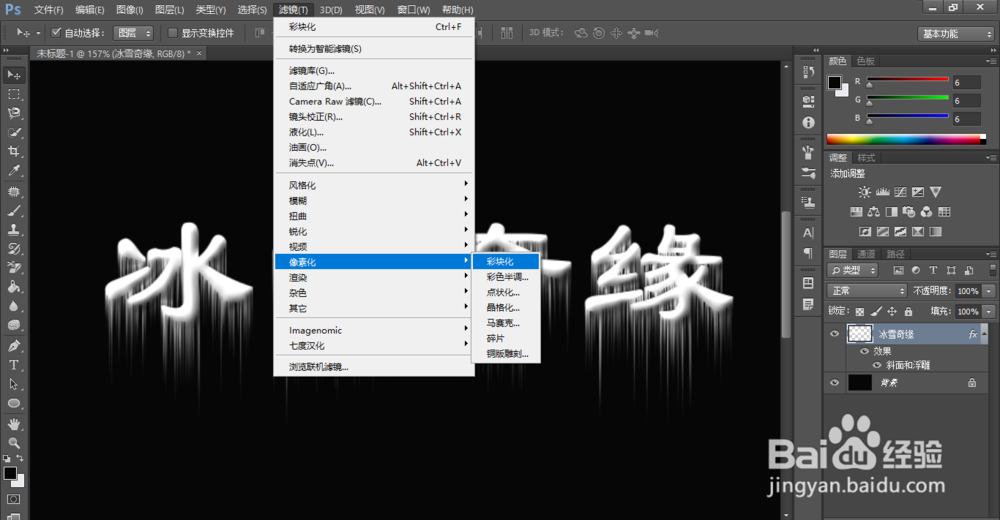
5、点击滤镜--像素化--彩块化。我们可以看一下文字上的效果。

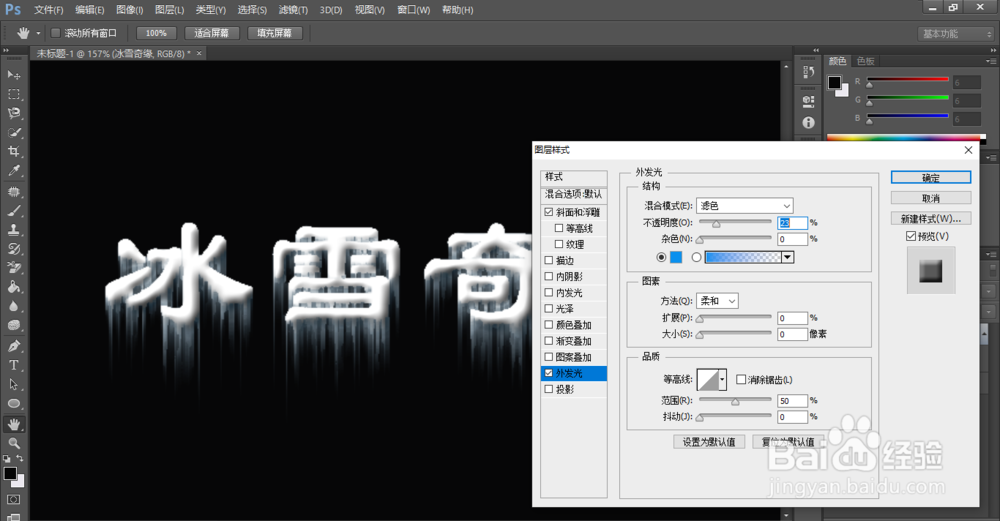
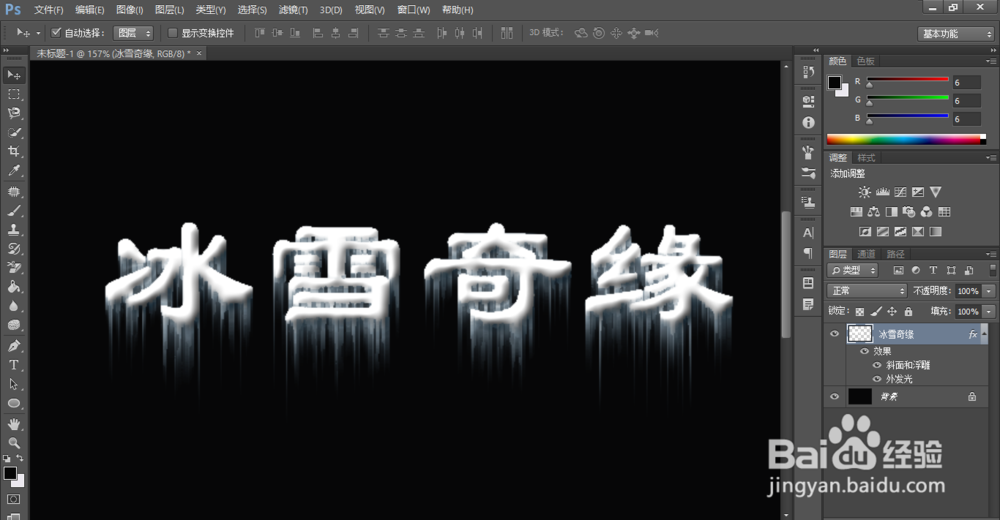
6、然后,我们再次进入“图层样式”面板中,给文字添加“外发光”效果,并把外发光的颜色设置为淡蓝色。回到画布中,看一下整体的效果。
1、打开PS软件,用文字工具在画布中编辑一行文字。然后,在移动工具下按下快捷键Ctrl+T,放大文字。最后,在图层面板的文字图层上双击鼠标以打开“图层样式”。
2、在打开的“图层样式”面板中,给文字添加“斜面和浮雕”。同时,在画布中可以看到文字的变化效果。
3、回到画布中,在移动工具下按下快捷键Ctrl+T,并顺时针旋转文字。然后,在菜单栏中选择滤镜--风格化--风。
4、把文字转正,点击滤镜--像素化--晶格化。参数可以根据实际情况设置。
5、点击滤镜--像素化--彩块化。我们可以看一下文字上的效果。
6、我们再次进入“图层样式”面板中,给文字添加“外发光”效果,并把外发光的颜色设置为淡蓝色。回到画布中,看一下整体的效果。
