word如何制作表格下拉菜单?

 时间:2026-02-15 21:43:01

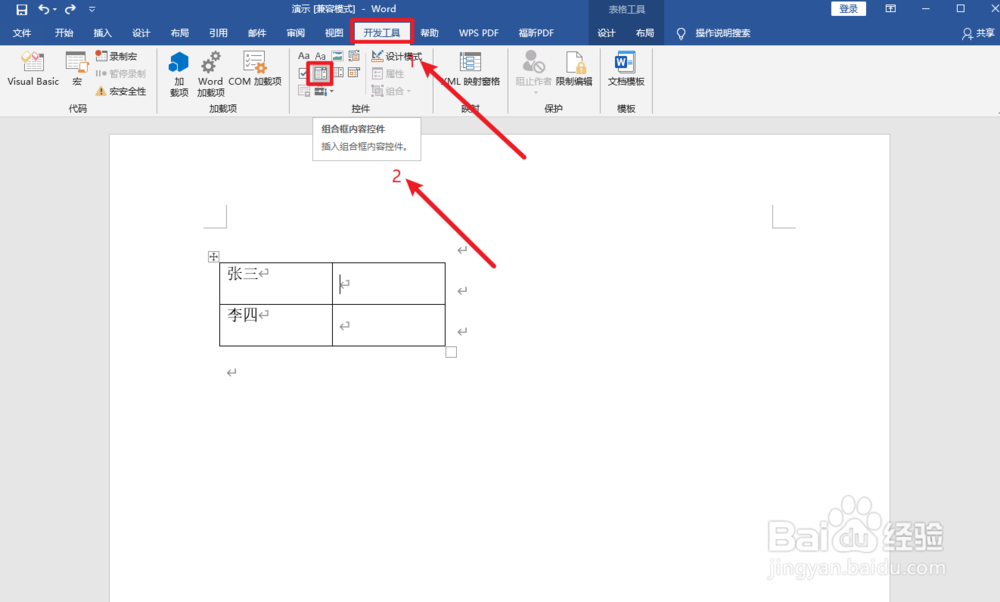
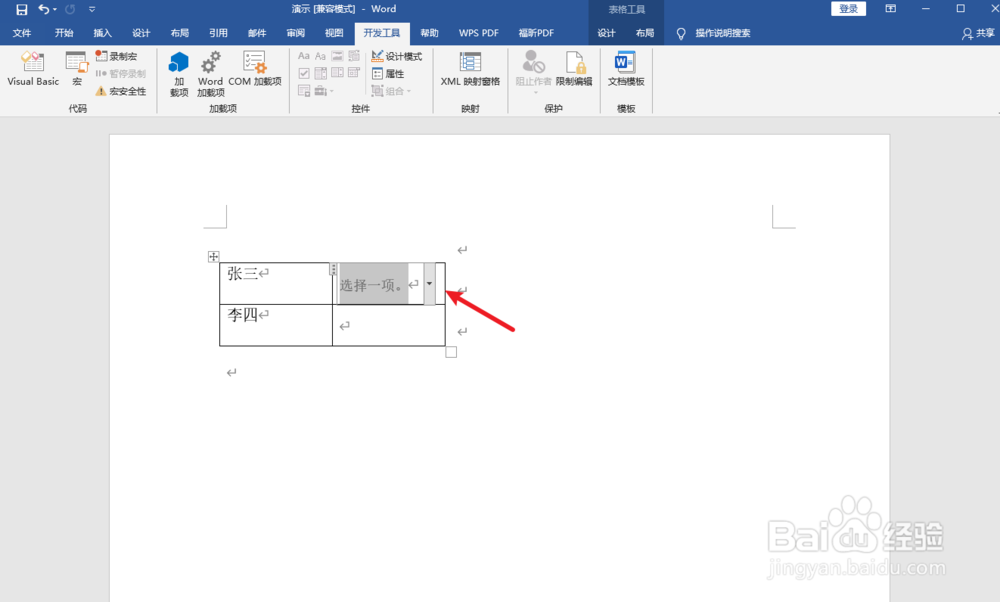
1、打开word文档,点击“开发者选项”,点击“组合框内容控件”。
word如何制作表格下拉菜单?

word如何制作表格下拉菜单?

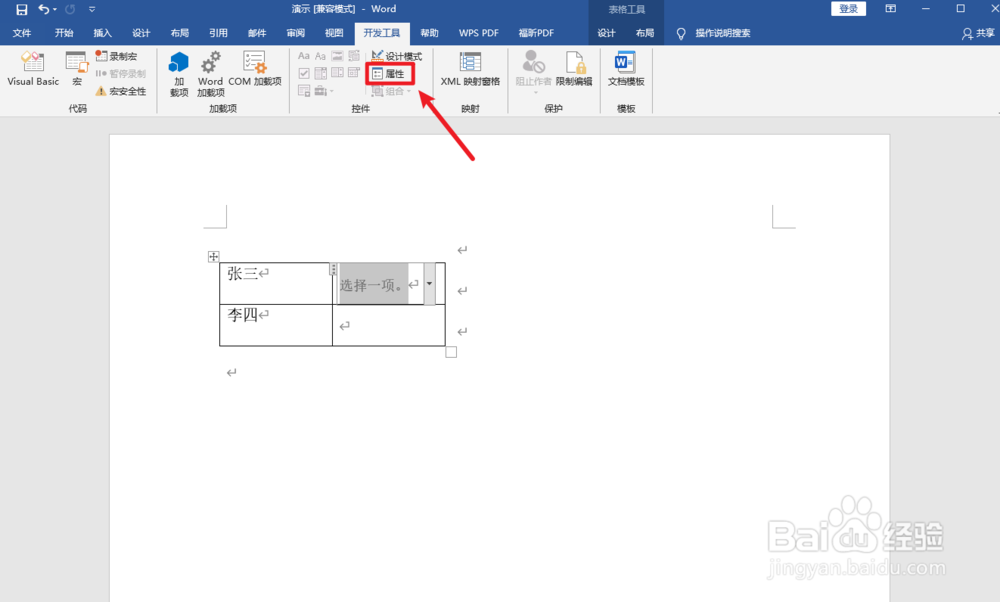
2、接着点击“属性”。

word如何制作表格下拉菜单?

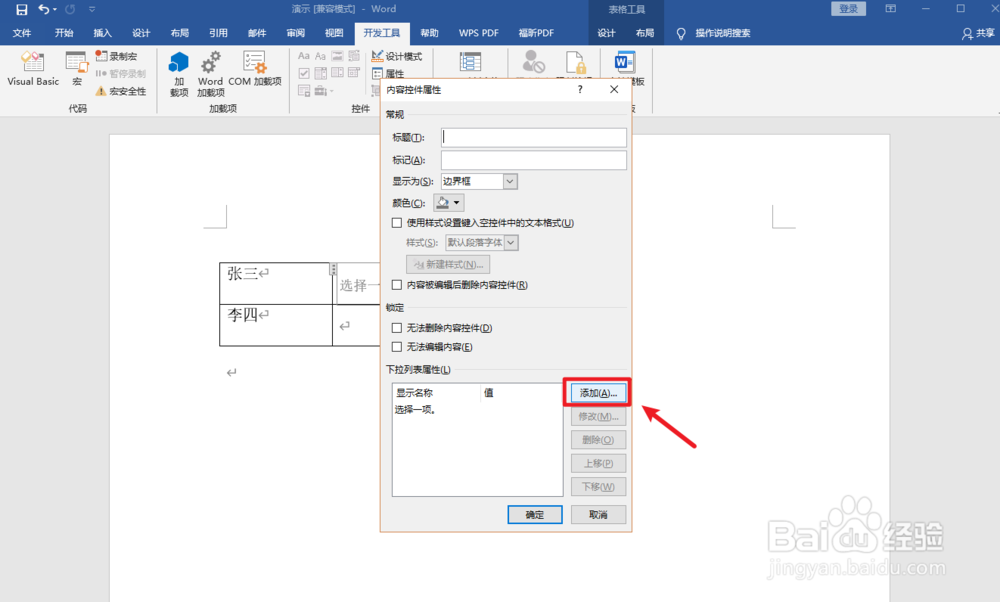
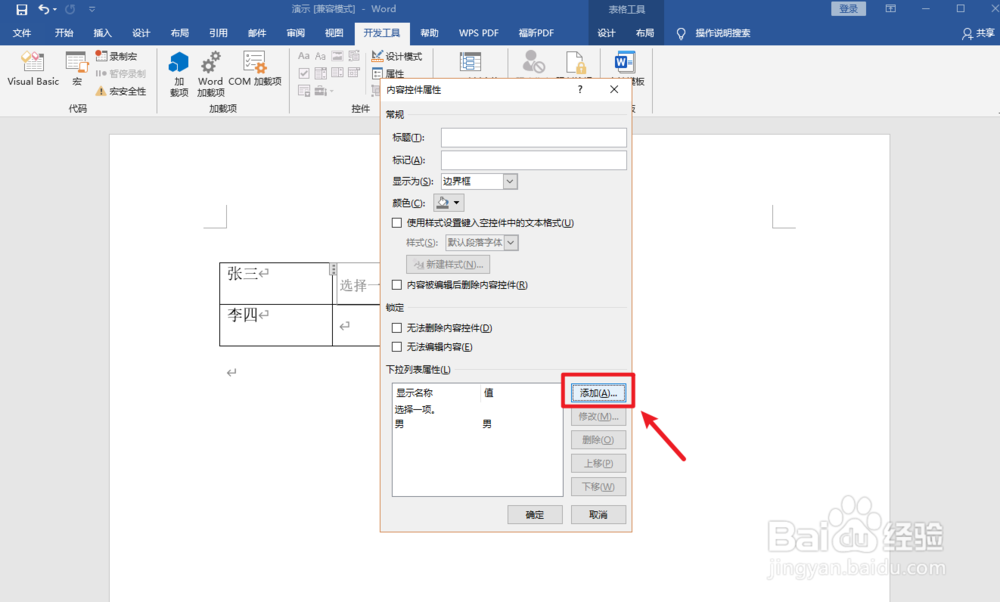
3、在打开的属性对话框中,点击“添加”按钮。

word如何制作表格下拉菜单?

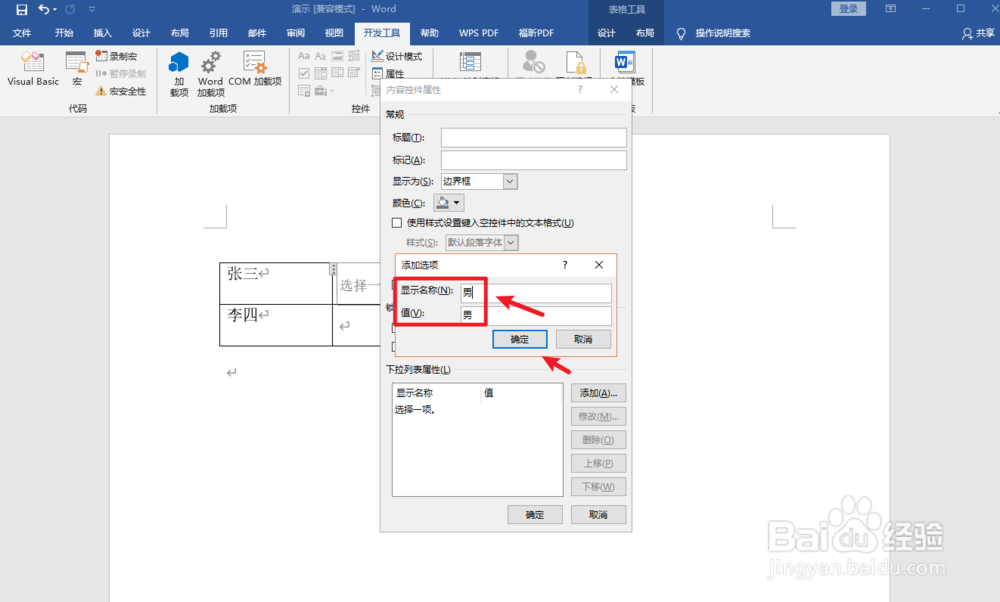
4、在添加选项卡中输入数值“男”,点击“确定”。

word如何制作表格下拉菜单?

5、接着再次点击“添加”按钮,在添加选项卡中输入数值“女”,点击“确定”。
word如何制作表格下拉菜单?

word如何制作表格下拉菜单?

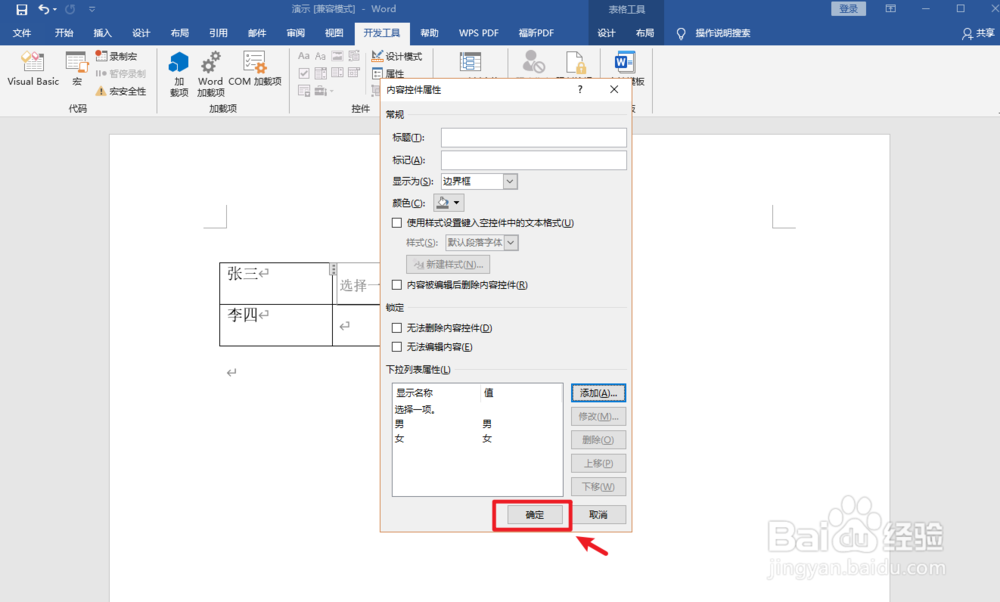
6、返回后,再次点击“确定”即可。

word如何制作表格下拉菜单?

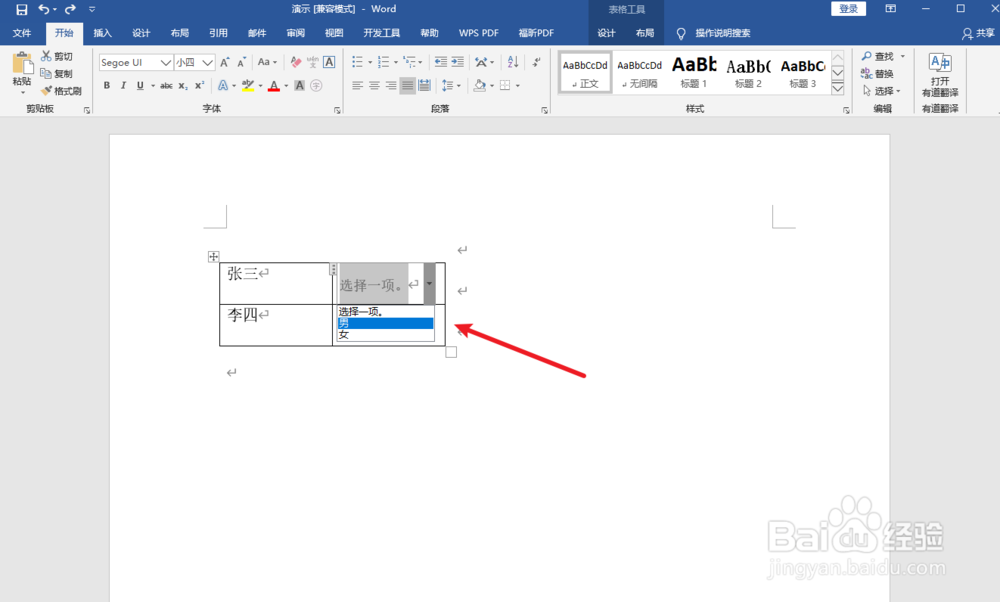
7、则可在下拉窗口中选择男/女。

word如何制作表格下拉菜单?

word如何制作表格下拉菜单?

1、【1】打开word文档,点击“开发者选项”,点击“组合框内容控件”。

【2】接着点击“属性”。

【3】在打开的属性对话框中,点击“添加”按钮。

【4】接着再次点击“添加”按钮,在添加选项卡中输入数值“女”,点击“确定”。

【5】接着再次点击“添加”按钮,在添加选项卡中输入数值“女”,点击“确定”。

【6】返回后,再次点击“确定”即可。

【7】则可在下拉窗口中选择男/女。

  • 如何在excel中插入标题行?
  • 怎样设置表格边框
  • 如何给Excel表格添加边框
  • Word2003如何插入表格
  • word表格怎么填充颜色
  • 热门搜索
    兰州拉面的做法 野鸡的做法 酸梅汤做法 玉米饼的家常做法 已经绑定了未成年怎么改 土豆泥的做法 菠萝古老肉的做法 天使蛋糕的做法 苦菊的做法 白玉菇的家常做法