1、打开一个我们需要打印的excel表格。
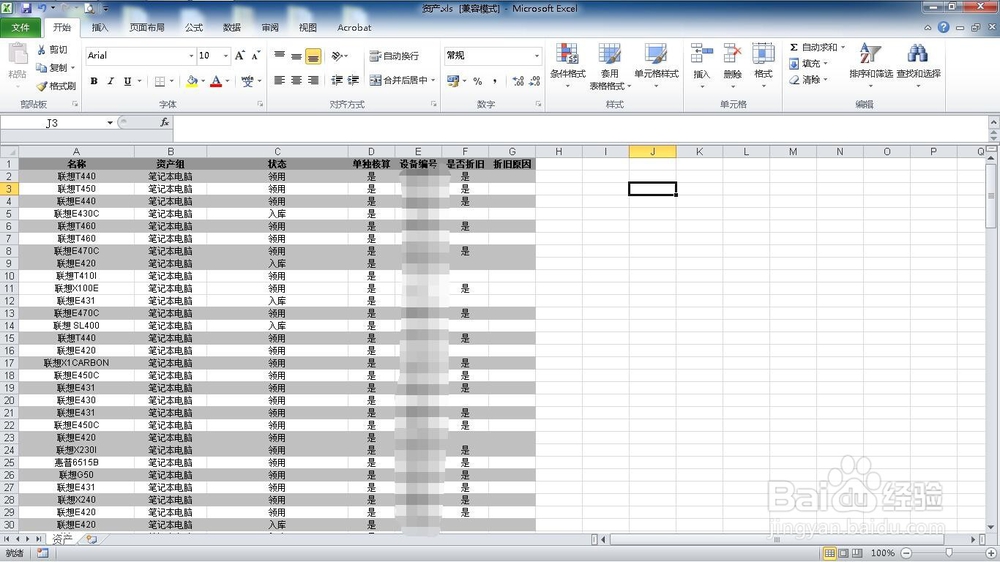
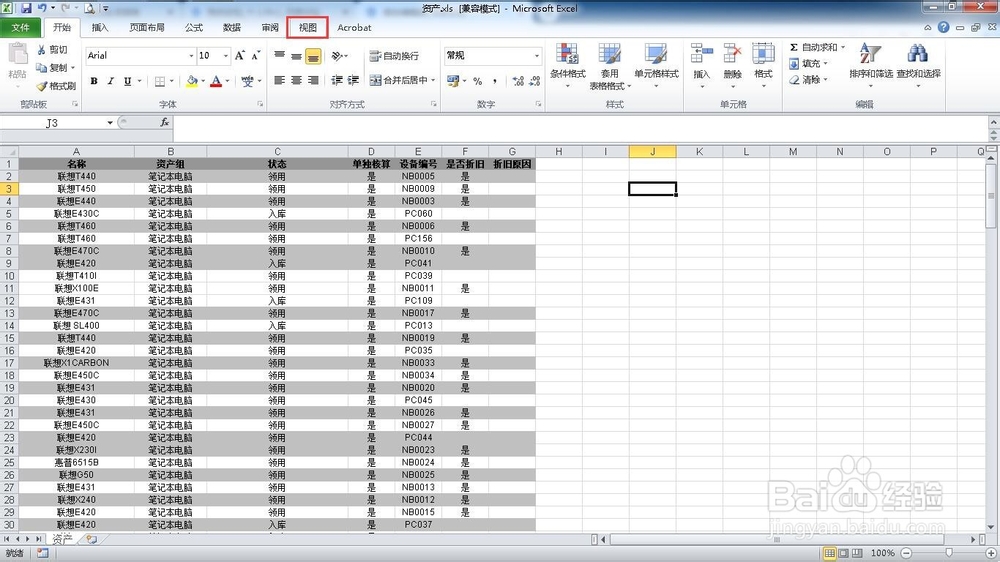
2、选择“视图”菜单。
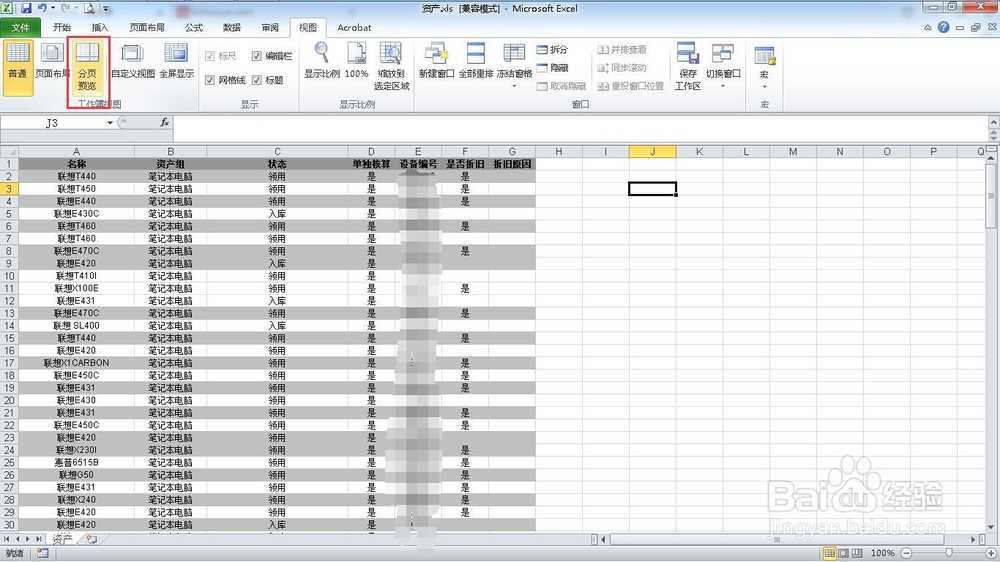
3、点击“分页浏览”
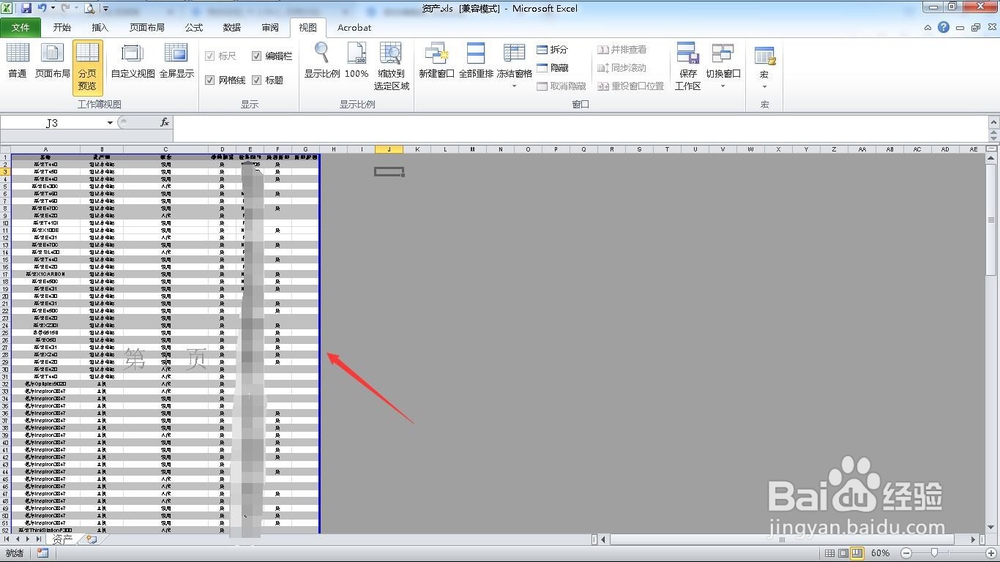
4、拉动蓝色线到最右边,调整边距。
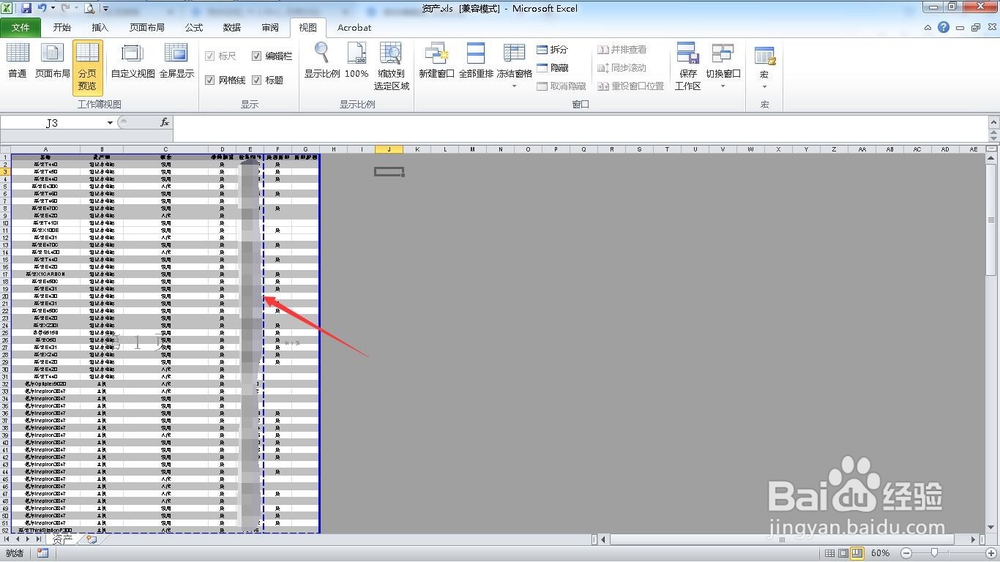
5、可以看到蓝线重合。
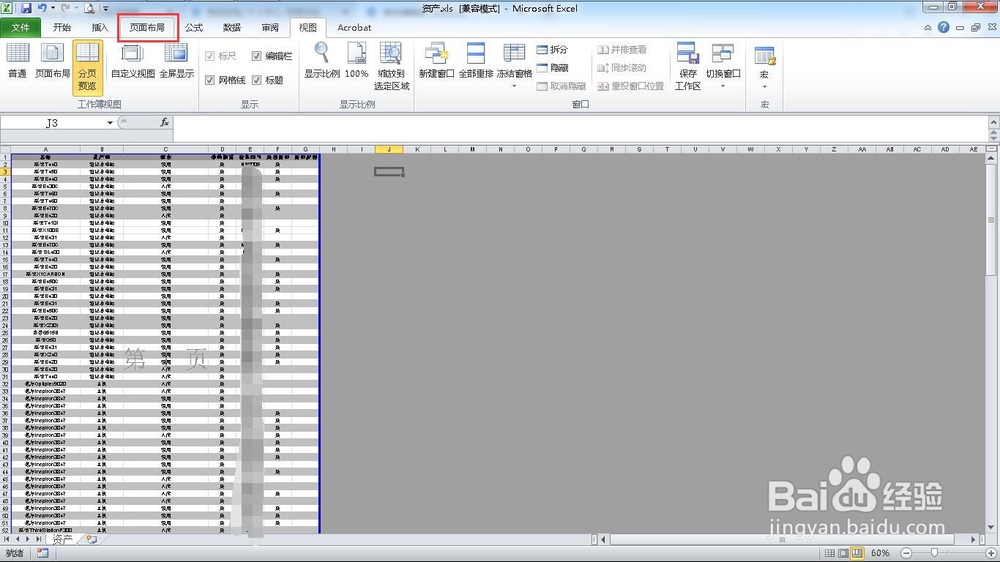
6、点击“页面布局”菜单。
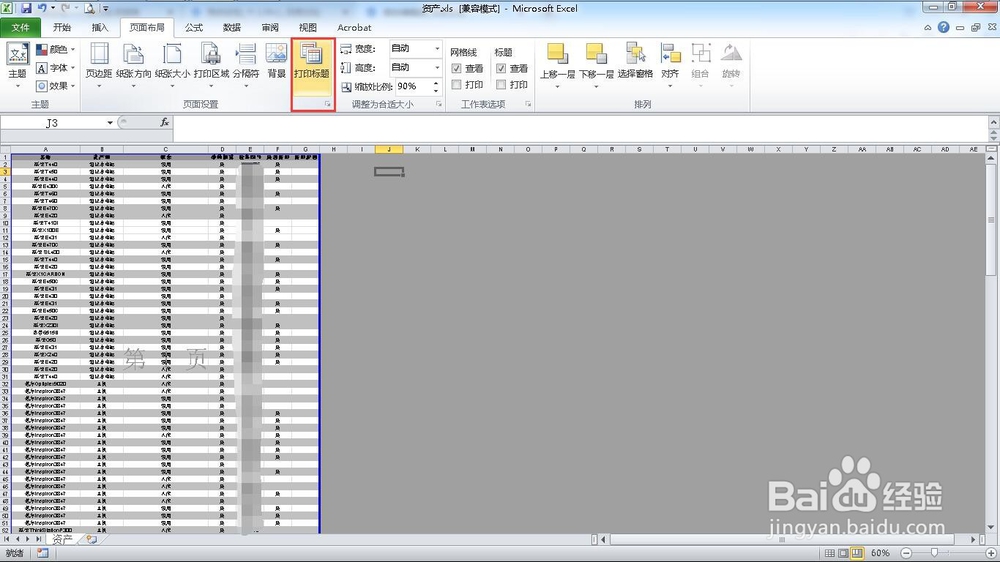
7、选择“打印标题”。
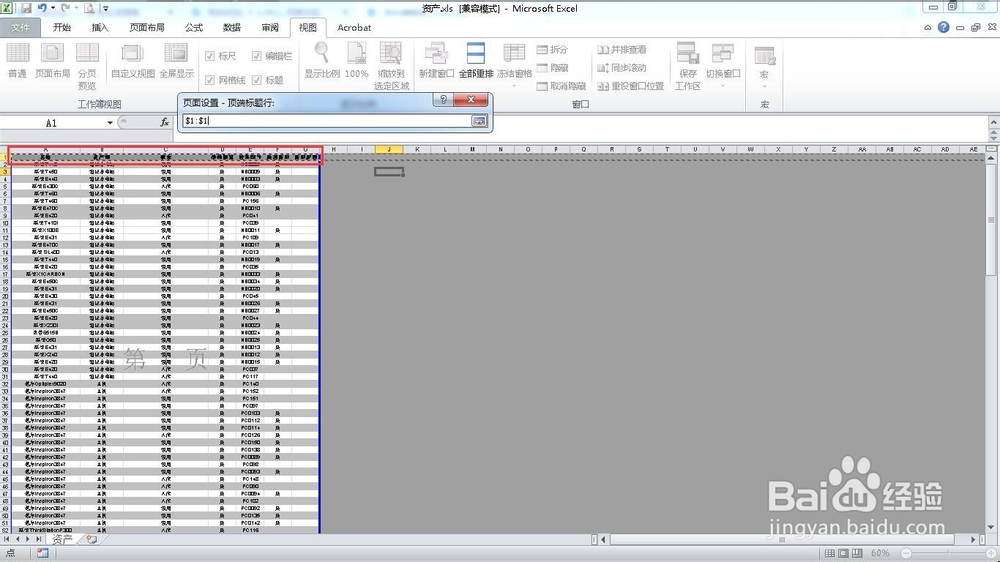
8、在弹出的打印标题窗口中选择“顶端标题行”
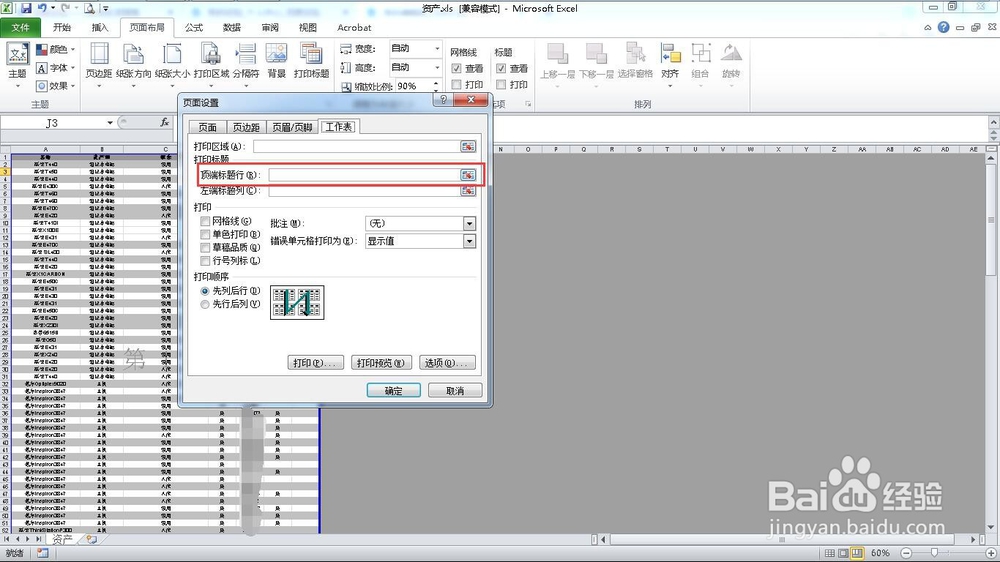
9、选中最上面的名称一行。
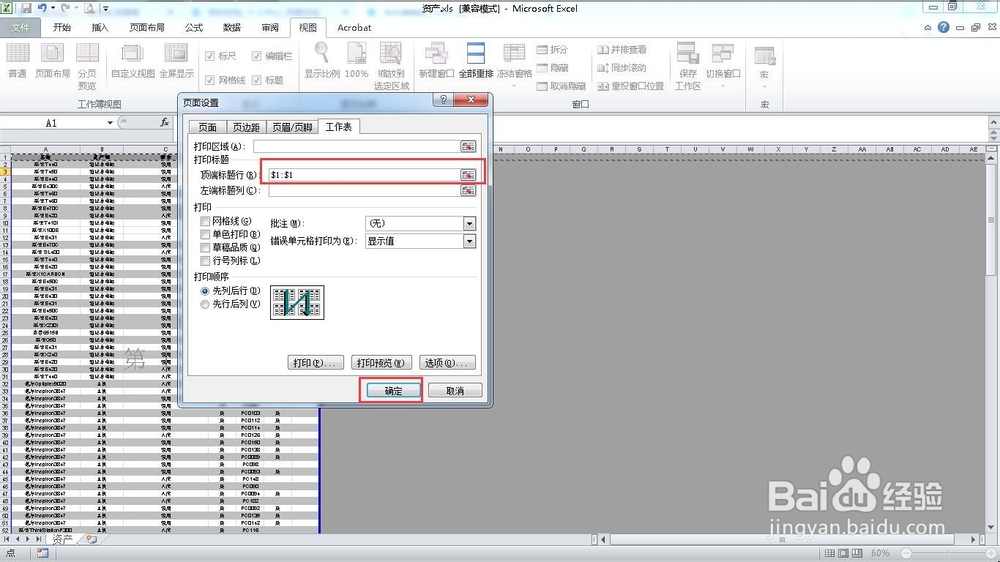
10、点击确定完成设置。
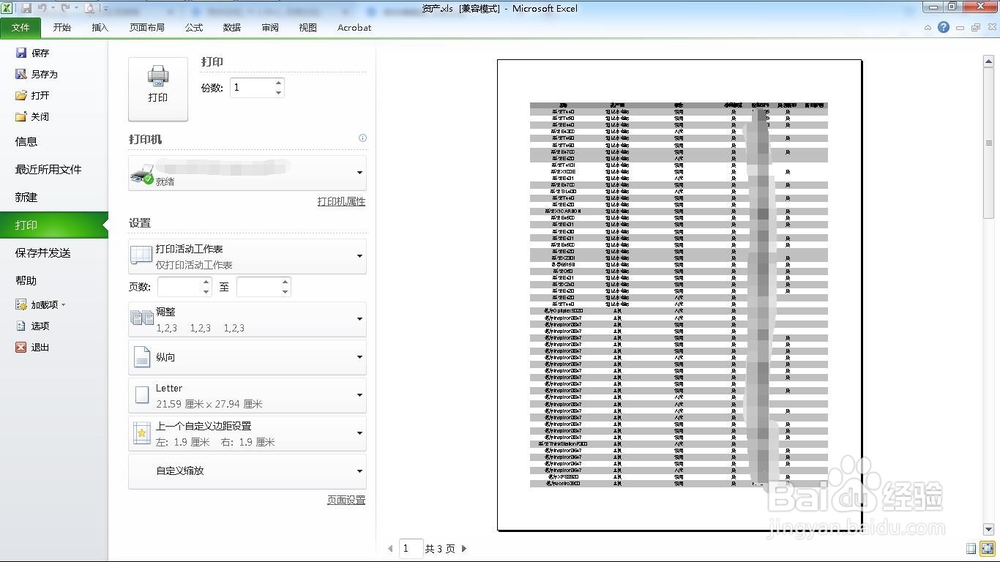
11、我们在使用打印,即可让每页都有标题行了。
时间:2026-04-23 23:16:12
1、打开一个我们需要打印的excel表格。
2、选择“视图”菜单。
3、点击“分页浏览”
4、拉动蓝色线到最右边,调整边距。
5、可以看到蓝线重合。
6、点击“页面布局”菜单。
7、选择“打印标题”。
8、在弹出的打印标题窗口中选择“顶端标题行”
9、选中最上面的名称一行。
10、点击确定完成设置。
11、我们在使用打印,即可让每页都有标题行了。
