1、首先将你的原始素材图片放入PS中。

2、复制图层,混合模式为滤色,不透明度为80%。
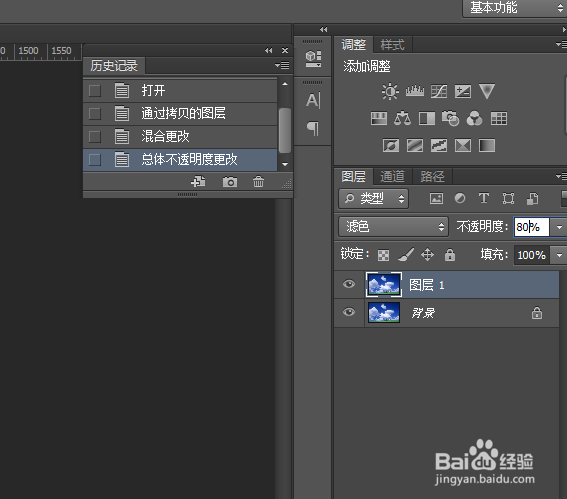
3、 复制图层,混合模式为柔光,不透明度为80%。

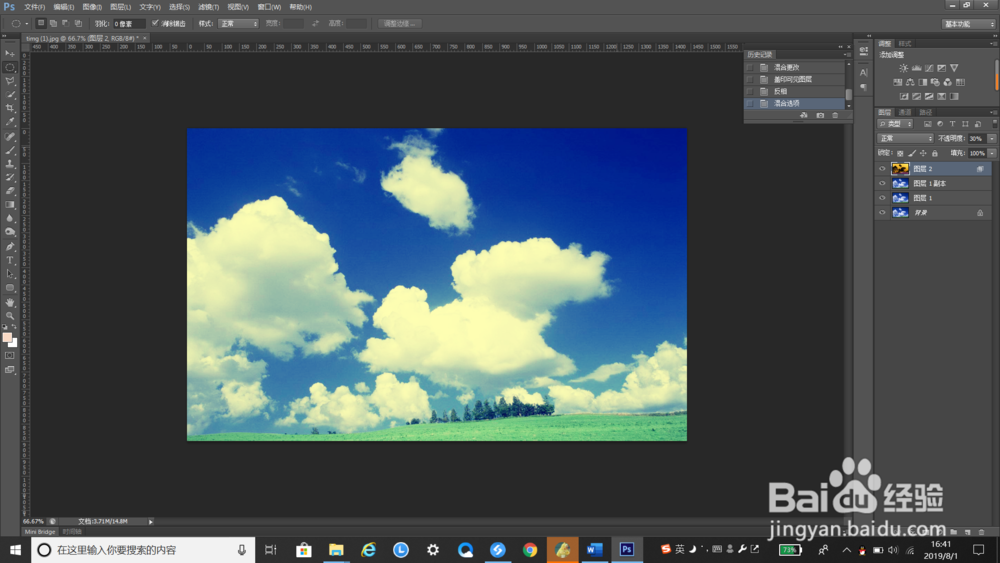
4、盖印图层,图像+调整+反相


5、 样式的混合选项,将填充不透明度改为30%,通道只勾选蓝色通道(B)
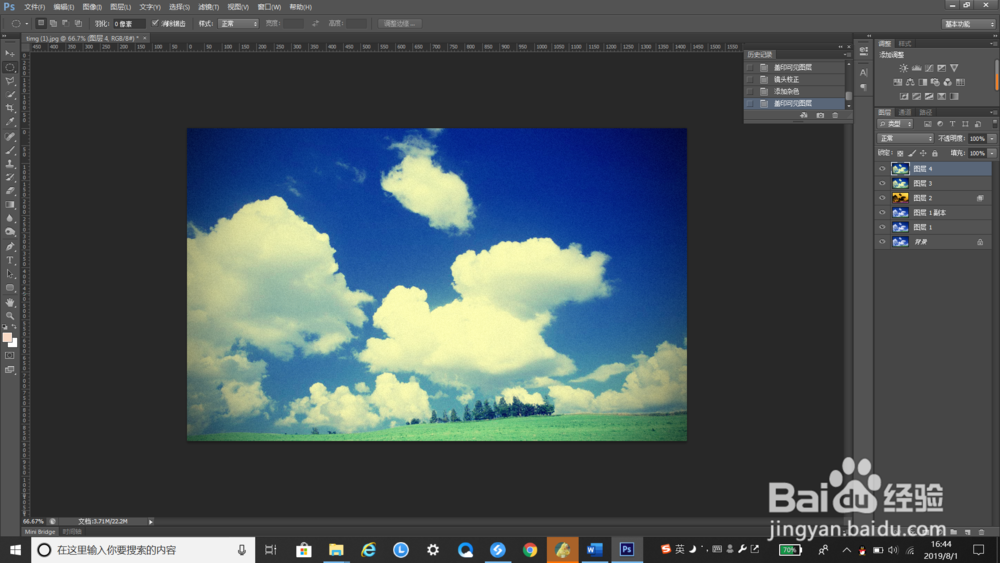
6、 盖印,镜头校正,制作暗角-60


7、滤镜——杂色——添加杂色,数量为5%,平均分布,单色。


8、效果完成。
时间:2026-04-24 00:07:53
1、首先将你的原始素材图片放入PS中。
2、复制图层,混合模式为滤色,不透明度为80%。
3、 复制图层,混合模式为柔光,不透明度为80%。
4、盖印图层,图像+调整+反相
5、 样式的混合选项,将填充不透明度改为30%,通道只勾选蓝色通道(B)
6、 盖印,镜头校正,制作暗角-60
7、滤镜——杂色——添加杂色,数量为5%,平均分布,单色。
8、效果完成。
