PS技巧之如何做紫色烟花字

 时间:2026-02-15 19:12:01

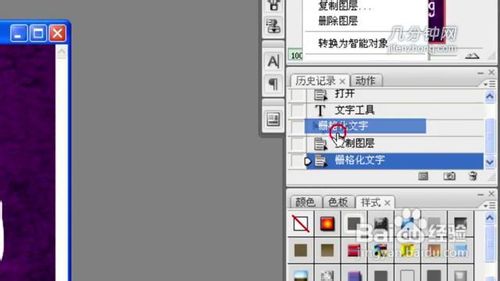
1、打开背景图片,输入白色文字。复制文字图层,点击右键,选择【栅格化文字】。
PS技巧之如何做紫色烟花字

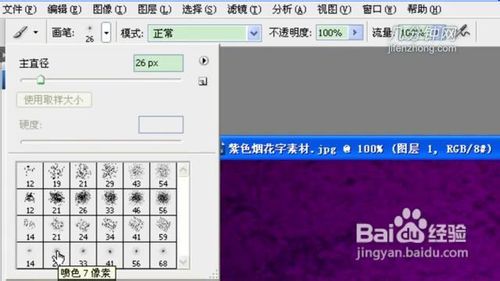
2、新建图层,选择“画笔工具”,笔尖形状为【自然画笔】下的“喷色7像素”。在文字开头和收尾处点上闪光点。
PS技巧之如何做紫色烟花字

PS技巧之如何做紫色烟花字

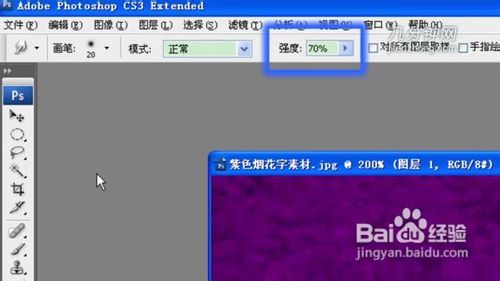
3、复制新建图层,再选中新建图层,选择“涂抹工具”,大小为20像素,强度70%,在闪光点处按照文字走向涂抹。
PS技巧之如何做紫色烟花字

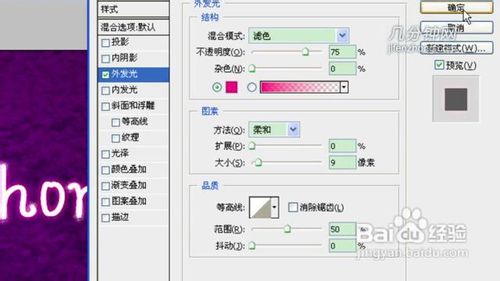
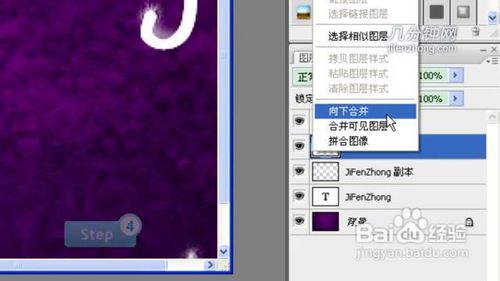
4、右键点击新建图层,选择【向下合并】。双击合并后的图层,选择【外发光】,颜色为玫红色(ff007e),大小为9像素。
PS技巧之如何做紫色烟花字

PS技巧之如何做紫色烟花字

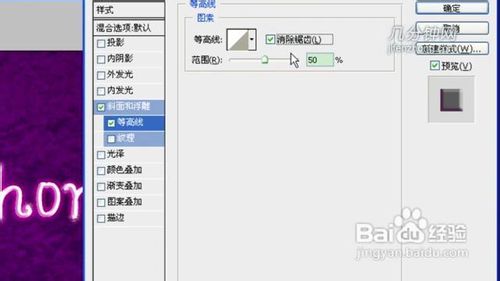
5、将文字图层拖到文字副本图层上,双击文字图层,选择【斜面和浮雕】,阴影模式颜色为紫红色(c54db8),再选择【等高线】,勾选“消除锯齿”。制作完成。

PS技巧之如何做紫色烟花字

PS技巧之如何做紫色烟花字

  • 糯米藕的家常做法
  • 首饰如何抛光
  • 如何让五味帮你减肥加速
  • 防震减灾简短文字有哪些
  • 高途课堂在那里上传分享截图
  • 热门搜索
    三文鱼头的做法 春饼做法 三国杀怎么玩 跳蚤怎么彻底消灭 尖椒鸡的做法 糖糕的做法 山药怎么做好吃 酒糟鱼的做法 西芹百合的做法 陂怎么读