tplink中继器设置

 时间:2026-05-02 11:03:29

1、我们连接好中继后,进入中继的管理页面。
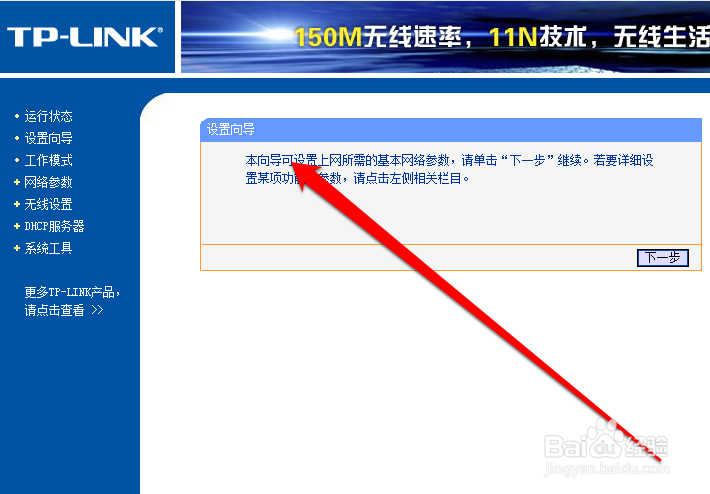
tplink中继器设置

2、在中继的管理页面,我们点击向导设置工作模式。

tplink中继器设置

3、我们在设置工作模式中,选择中继的按钮。

tplink中继器设置

4、我们在中继的页面,点击设置基本的参数。

tplink中继器设置

5、在基本参数设置中,我们扫描一下需要连接的AP。

tplink中继器设置

6、然后将其他的AP,进行连接。

tplink中继器设置

7、连接成功后,我们点击下一步,重启设备。

tplink中继器设置

1、我们连接好中继后,进入中继的管理页面。

2、在中继的管理页面,我们点击向导设置工作模式。

3、我们在设置工作模式中,选择中继的按钮。

4、我们在中继的页面,点击设置基本的参数。

5、在基本参数设置中,我们扫描一下需要连接的AP。
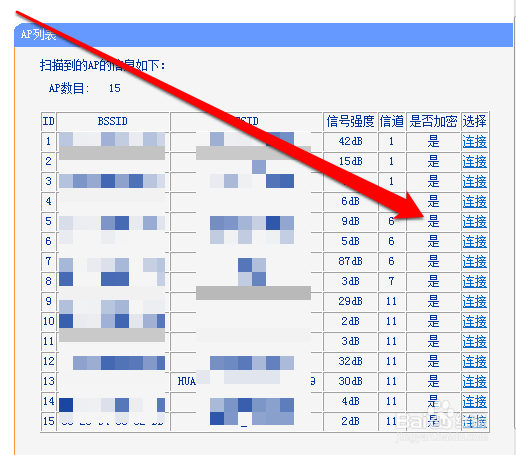
6、然后将其他的AP,进行连接。

7、连接成功后,我们点击下一步,重启设备。

tplink中继器设置

  • tp-link易展使用方法
  • 怎么设置无线中继
  • 2个无限路由器怎么搭建无线中继
  • 解决路由器WIFI无线桥接(WDS)网络慢的问题
  • 路由器lan口如何设置
  • 热门搜索
    戴尔电脑怎么样 红米手机怎么样 怎么搞基 爱字怎么写 怎么设置彩铃 怀孕感冒了怎么办 怎么改 板鞋鞋带怎么系好看 马桶堵了怎么通 糍粑怎么做好吃