如何使用电脑自带的视频编辑器

 时间:2026-04-25 07:17:18

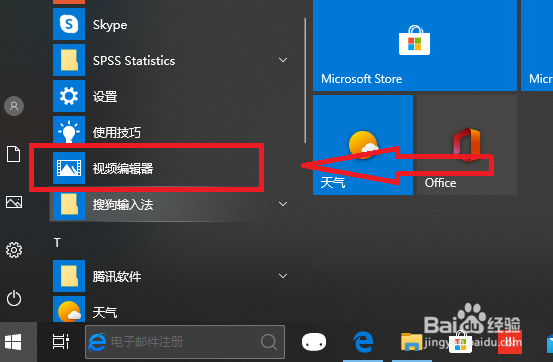
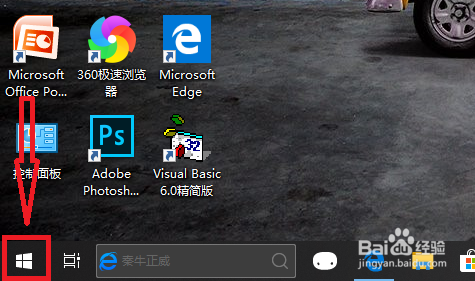
1、点击电脑左下角。

如何使用电脑自带的视频编辑器

2、选择视频编辑器。

如何使用电脑自带的视频编辑器

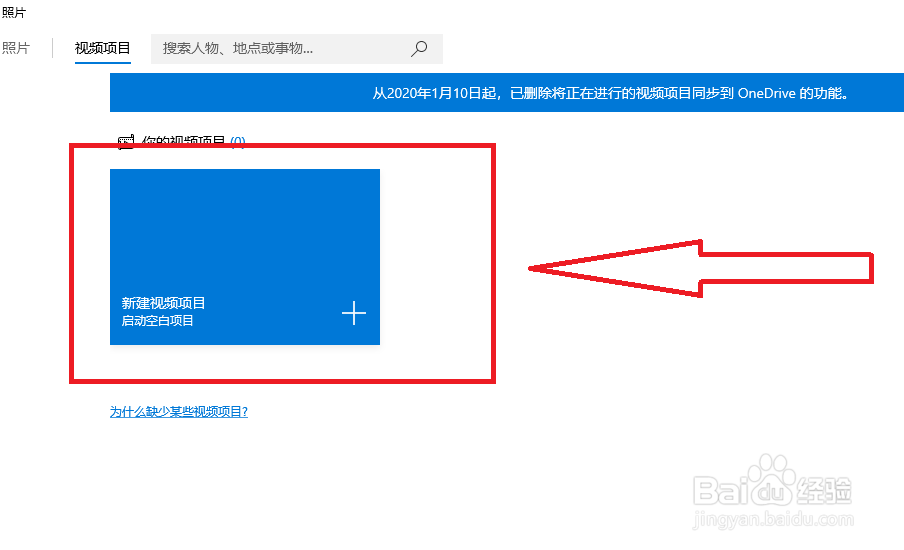
3、点击创建新的视频项目。

如何使用电脑自带的视频编辑器

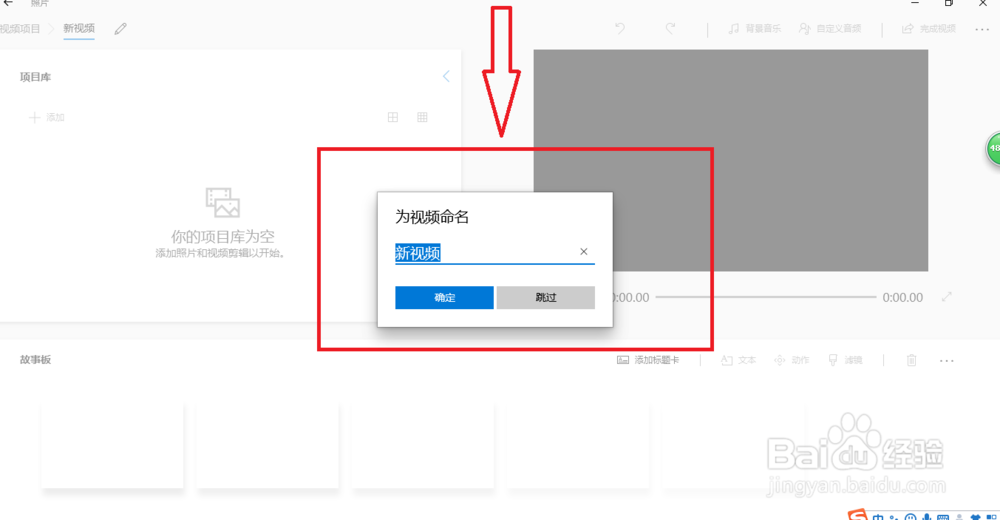
4、然后对你要做的视频起一个名字。

如何使用电脑自带的视频编辑器

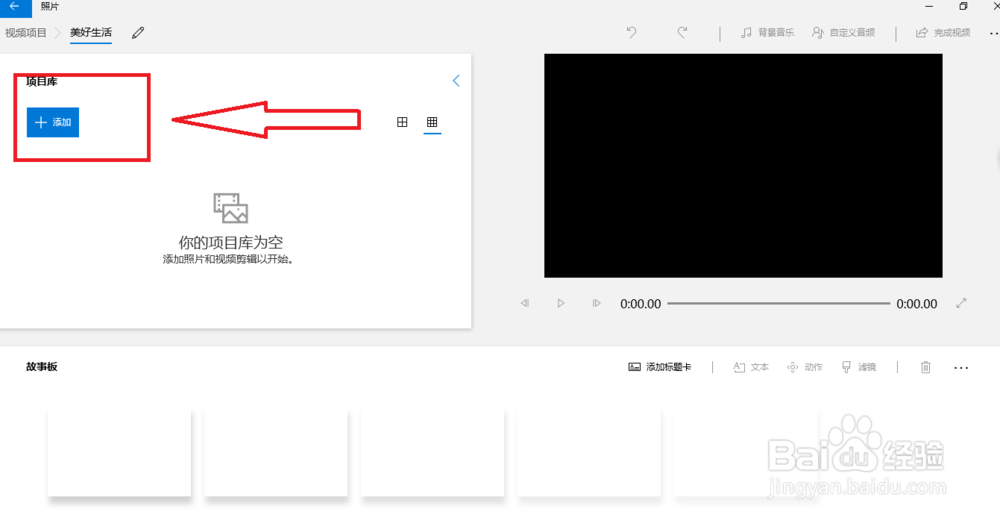
5、然后就可以打开页面,可以选择你要用的图片或是已经有的基础视频。

如何使用电脑自带的视频编辑器

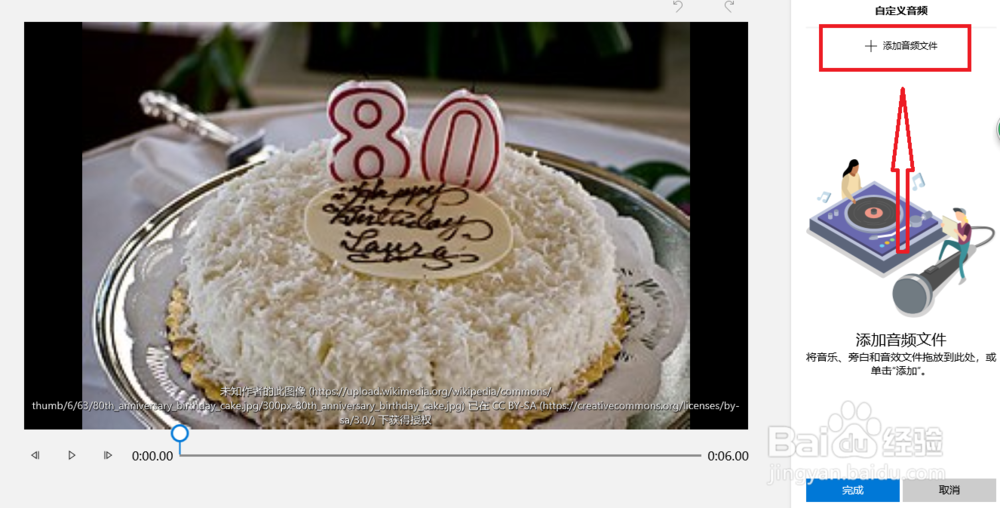
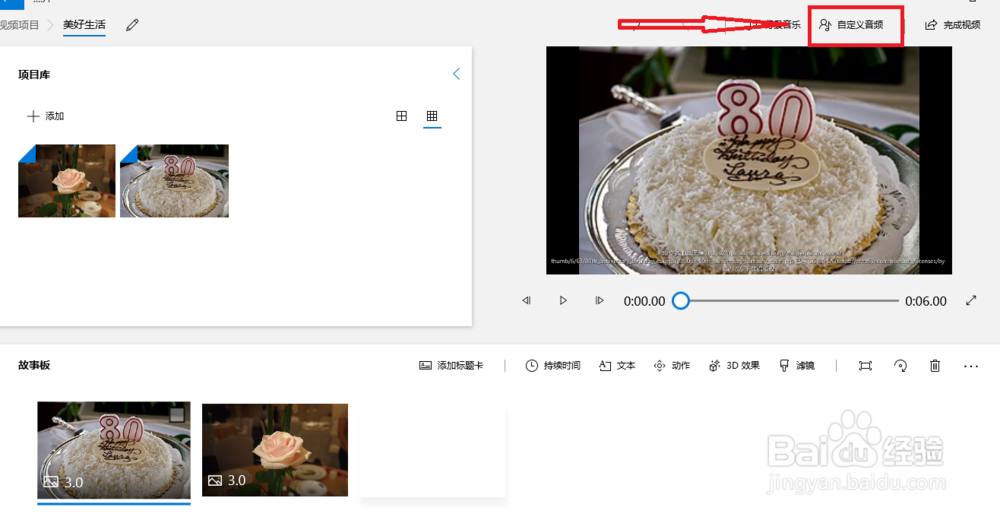
6、电脑自带的视频编辑器里面还是有很多功能,比如:插入音频,右上角有个自定义音频,点击之后就可以选择你要插入的音频就可以了。
如何使用电脑自带的视频编辑器

如何使用电脑自带的视频编辑器

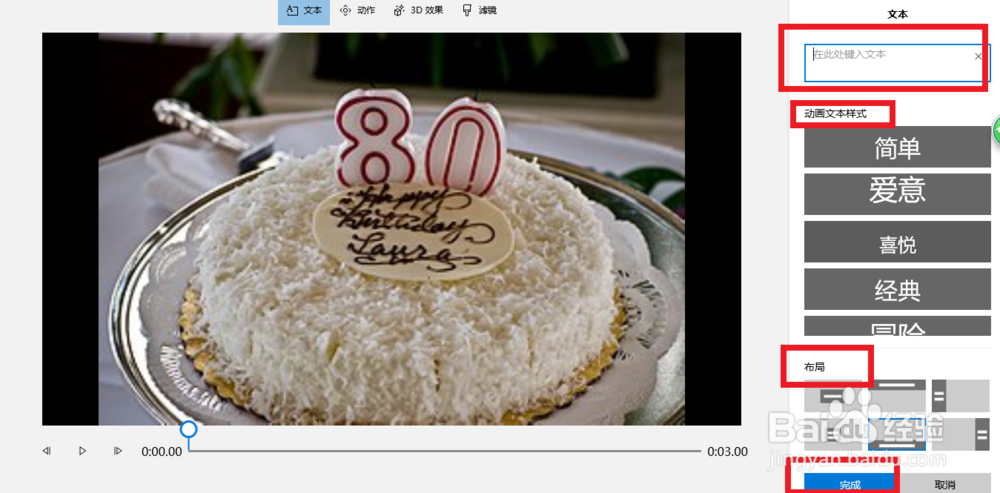
7、也可以插入文本,点击文本,出入文字,选择样式,布局,点击完成就可以了。

如何使用电脑自带的视频编辑器

如何使用电脑自带的视频编辑器

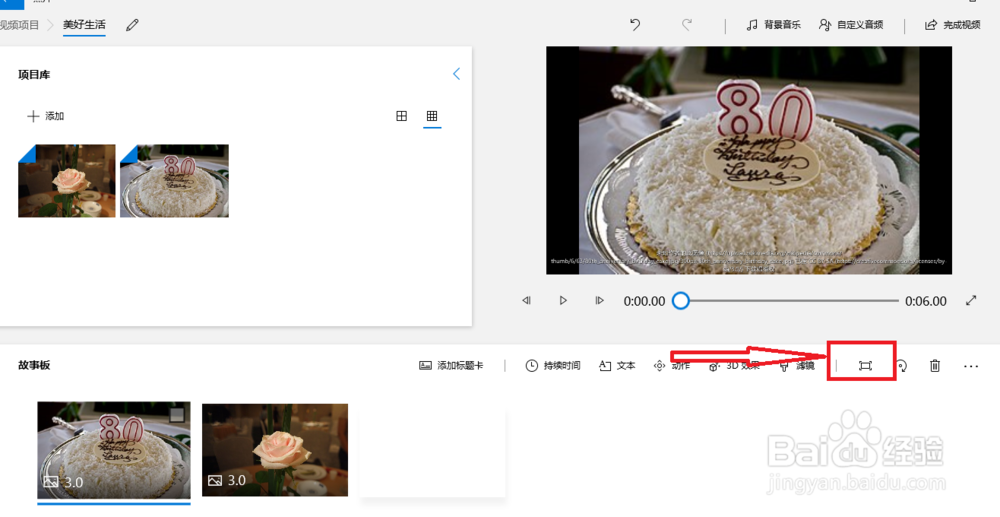
8、还可以改屏幕的比例,点击右上角的三个点,可以选择16:9或4:3,之后如果出现黑条,可以点击下面的这个符号,然后消除黑条就可以了。

如何使用电脑自带的视频编辑器

如何使用电脑自带的视频编辑器

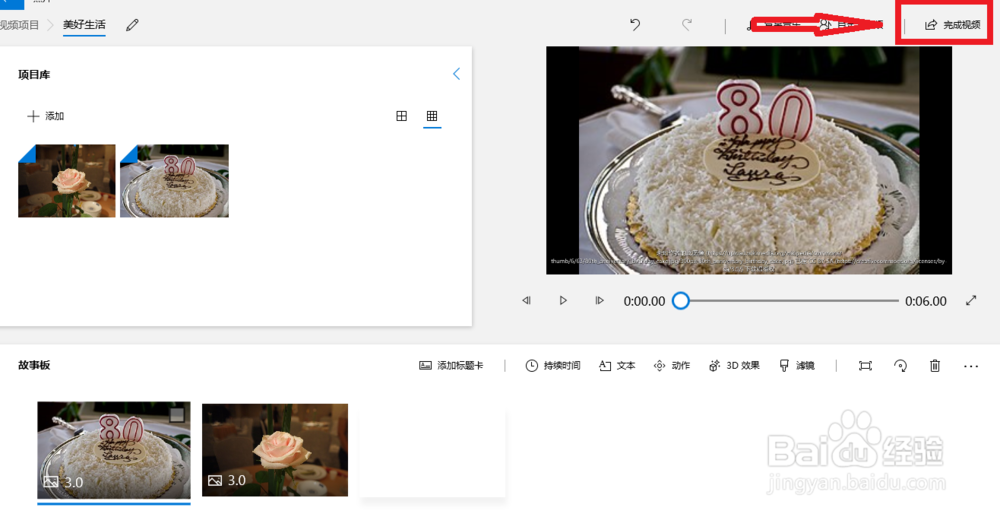
9、还有其它很多的功能可以使用,最后点击右上角完成视频就可以导出了。

如何使用电脑自带的视频编辑器

  • 电脑的EV录屏怎么开启录制
  • 如何在PPT中添加播放视频的超链接按钮?
  • 下列预防网络诈骗的方法中不正确的是
  • 拟人化的青椒线描画怎么画
  • 个人微信公众号怎么修改名称和头像?
  • 热门搜索
    武侯祠简介 qq账号被盗怎么找回 恐龙视频大全 热血江湖披风大全图 堂吉诃德简介 小学生日记大全 俏妃卫生巾怎么样 阳宅风水图解大全 气球简笔画图片大全 虚胖怎么办