Windows10系统设备上传速度被限制如何解决

 时间:2026-04-21 20:19:13

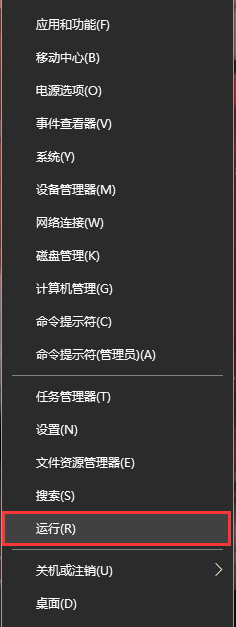
1、方法1:在电脑桌面中,鼠标右键左下角的开始,在弹出的列表中选择运行选项。
Windows10系统设备上传速度被限制如何解决

2、方法2:在键盘中一同按下快捷键“WIN + R”,打开运行。

Windows10系统设备上传速度被限制如何解决

3、打开的运行界面如图,在运行可以输入对应的名称可以打开需要的程序或文件。

Windows10系统设备上传速度被限制如何解决

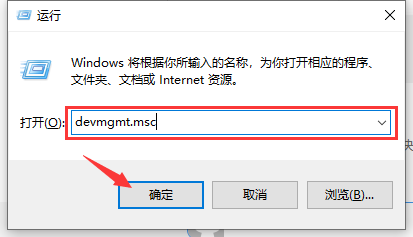
1、打开运行后,在运行搜索框输入“devmgmt.msc”,点击下方的确定按钮。
Windows10系统设备上传速度被限制如何解决

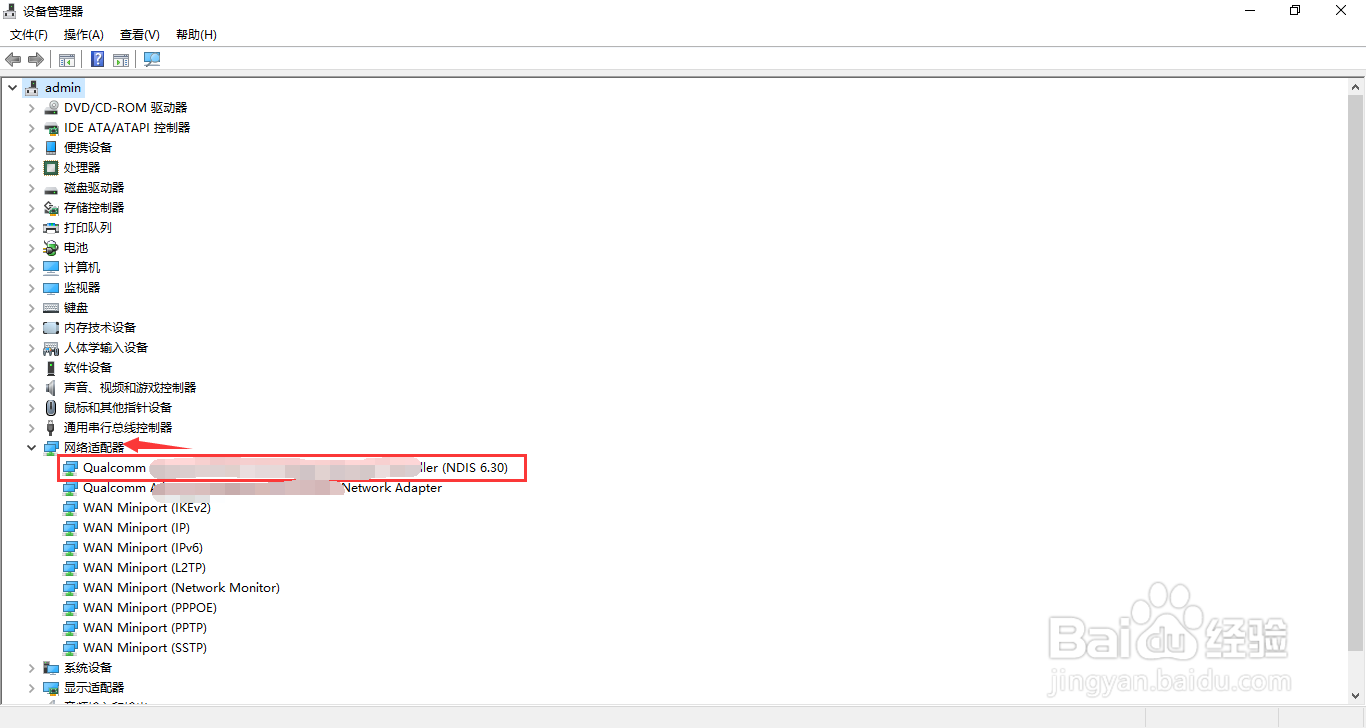
2、在设备管理器界面中,点击展开网络适配器,选中并鼠标右键点击网卡设备,在展开的列表中选择属性选项。
Windows10系统设备上传速度被限制如何解决

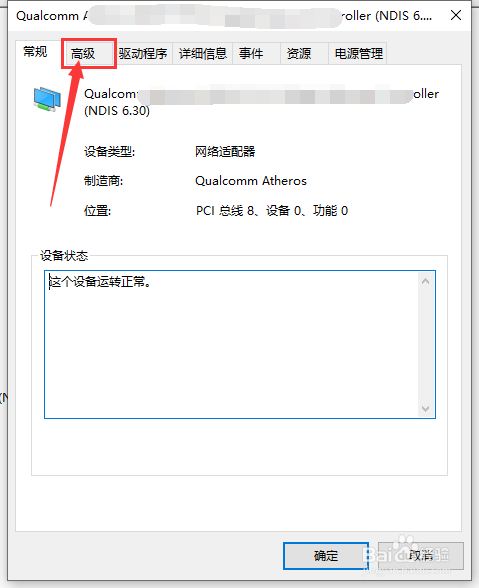
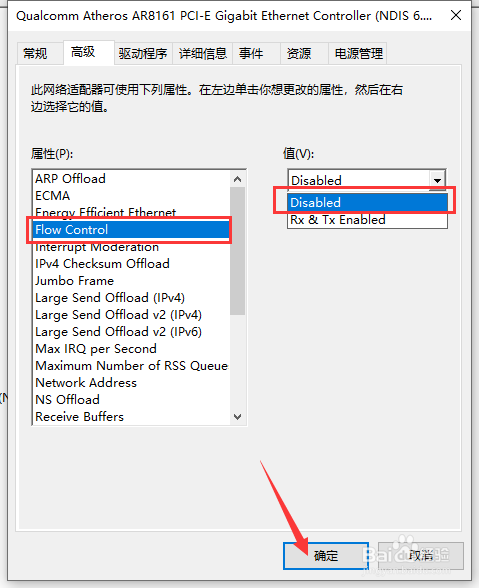
3、在网卡设备的属性界面中,点击上方菜单栏的高级选项。

Windows10系统设备上传速度被限制如何解决

4、点击上方菜单栏的高级选项后,在属性列表中找到Flow Control,设置值为“Dissbled”,点击下方的确定按钮。
Windows10系统设备上传速度被限制如何解决

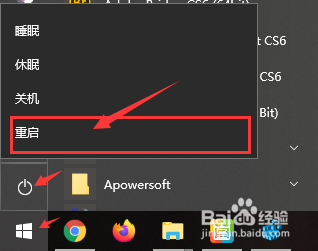
5、为保证修改的设置可以生效,返回电脑桌面中,鼠标左键点击左下角的开始,在弹出的列表中选择电源标志-重启选项。
Windows10系统设备上传速度被限制如何解决

  • 如何规范局域网上网行为解决电脑网速不稳定问题
  • Win11启动时显示系统操作列表的时间怎么修改
  • centos系统无法ping通网络
  • 如何学好易语言
  • Windows Server2012开启SNMP失败
  • 热门搜索
    误删的文件怎么恢复 如何推广品牌 如何治疗荨麻疹 公安县生活网 怎么解除qq手机绑定 江苏大学京江学院怎么样 怂是什么意思 亚克力是什么材料 简历中特长怎么写 如何缓解考前压力