画图工具怎么设计双色文字字体

 时间:2026-04-29 06:28:51

1、首先需要打开画图工具,在附件中打开即可。
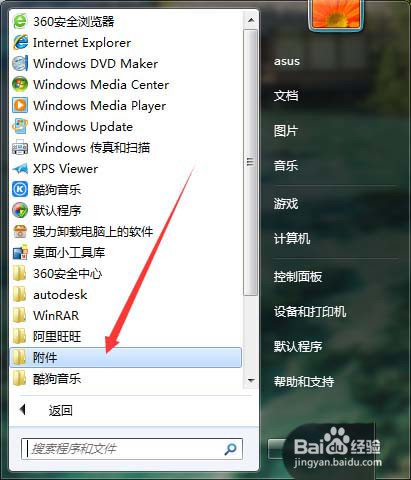
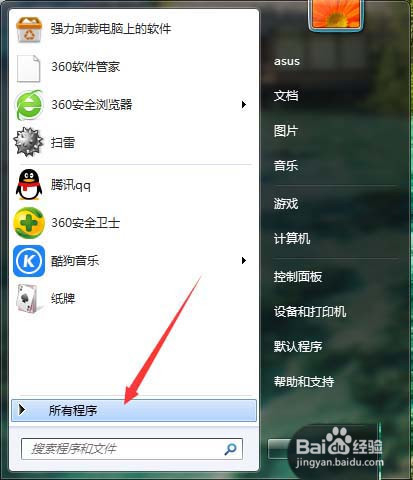
画图工具怎么设计双色文字字体

画图工具怎么设计双色文字字体

2、点击文件F——新建N,新建新图片

画图工具怎么设计双色文字字体

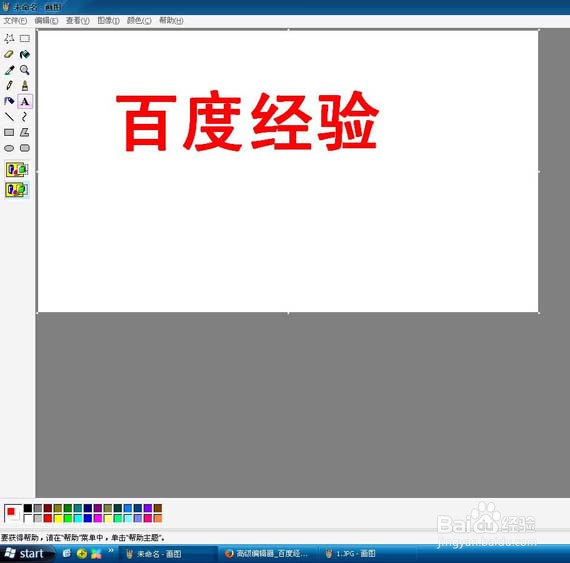
3、点击文字工具,用双色的第一种颜色输入字。

画图工具怎么设计双色文字字体

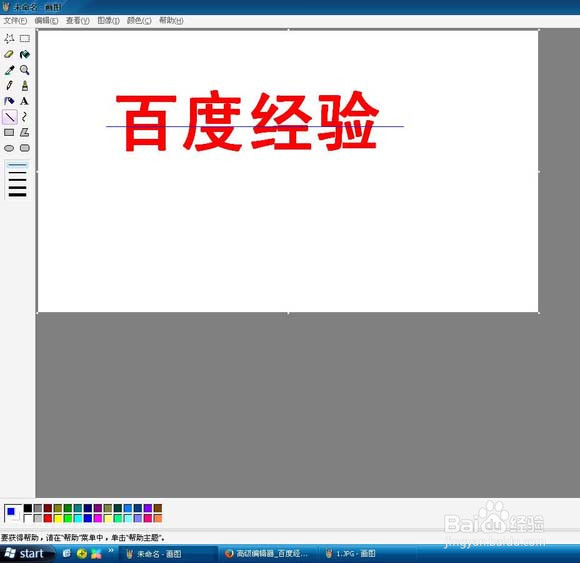
4、点击直线工具,用双色的第二种颜色划线(此线为分割点)

画图工具怎么设计双色文字字体

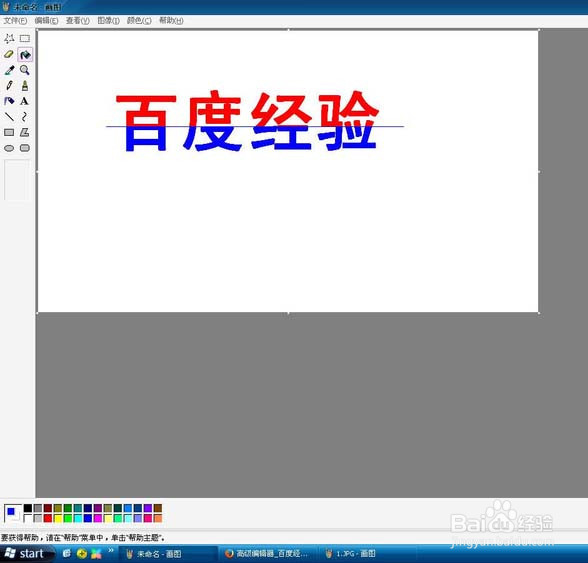
5、点击油漆桶工具,用双色的第二种颜色在线的上面或下面填色。

画图工具怎么设计双色文字字体

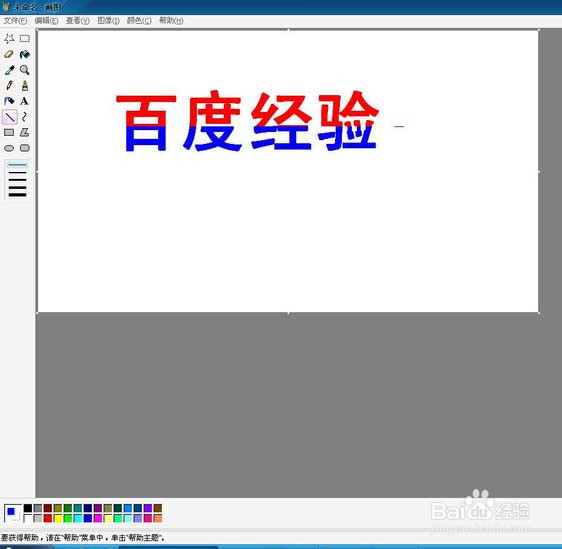
6、用放大镜工具把字放大,再用橡皮擦工具把线擦掉,大功告成。

画图工具怎么设计双色文字字体

7、想把分割线变成曲线,把步骤3变一下(点击直线工具变成点击曲线工具),照样可行。

注意事项:

擦线的时候(步骤5后半部分),由于汉字形体复杂,直直的橡皮擦工具不能完好无损的擦掉,所以损坏一点没关系,会修图的一修,照样美好。

  • 遭遇家暴时应怎样用法律知识维权?
  • 英语序数词记忆规律
  • 小猴子图片设计
  • 方形企鹅怎样画?
  • 雏菊绣叶子多样绣法
  • 热门搜索
    寻找的近义词 文学常识选择题 平坦的近义词 光芒的近义词 信心的近义词 怎么查询微信注册时间 生物常识 工资流水账单怎么打 五十岁女人最佳发型 眼睛近视了怎么办