1、打开ps导入墙面素材
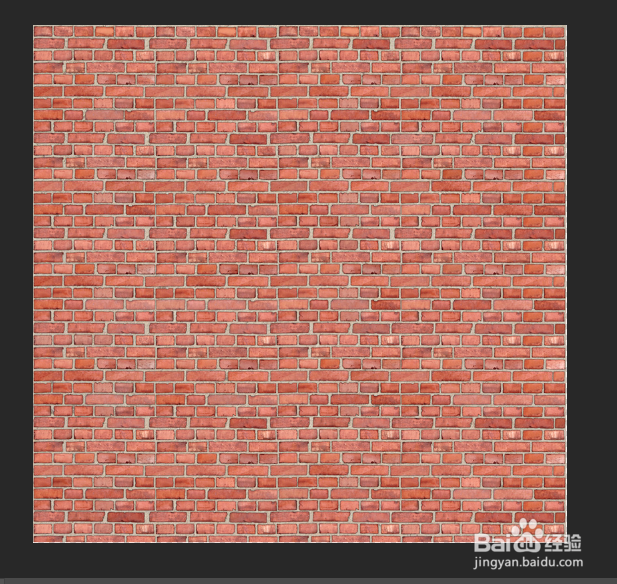
2、把墙面图片保存为psd格式在桌面

3、输入文字调整好字号
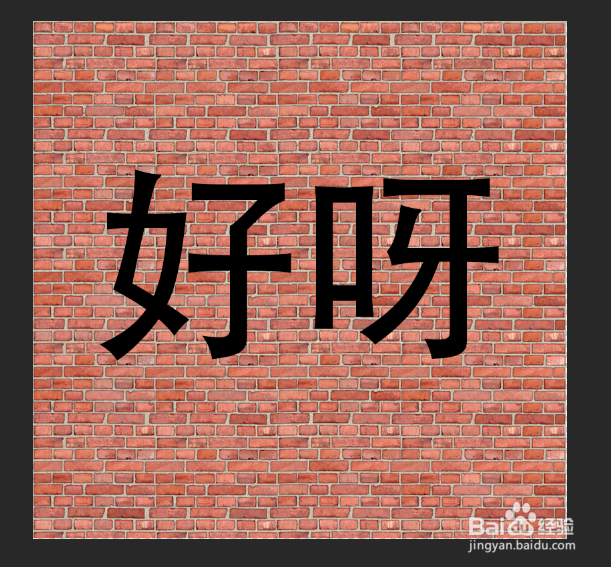
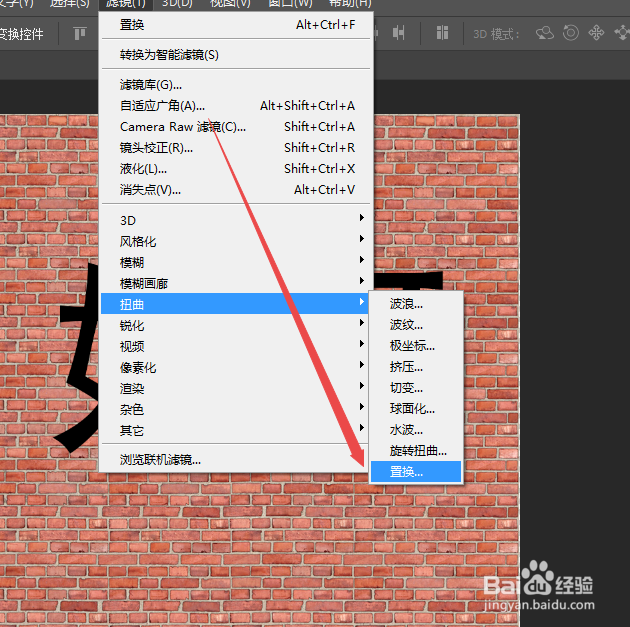
4、菜单栏—滤镜—滤镜—扭曲—置换—转换为智能滤镜
5、数值如下图
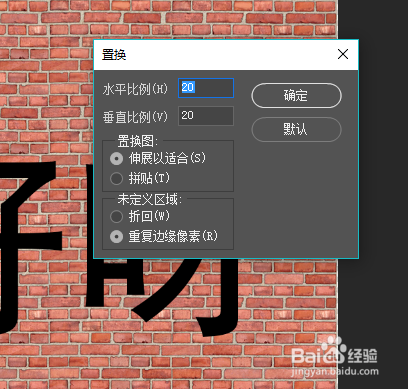
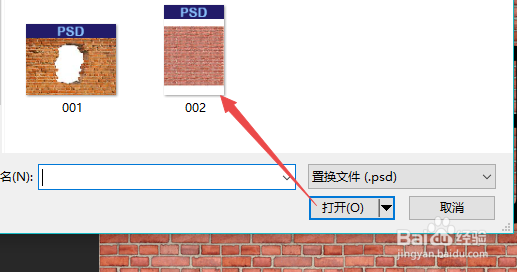
6、选择刚刚保存的墙面图片并打开
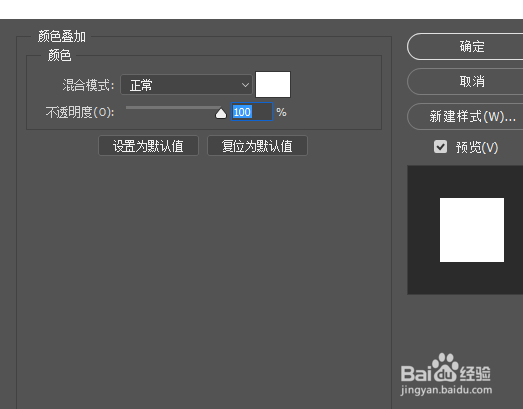
7、给一个颜色叠加,白色,混合模式为正常
8、看下效果图

时间:2026-04-23 04:44:48
1、打开ps导入墙面素材
2、把墙面图片保存为psd格式在桌面
3、输入文字调整好字号
4、菜单栏—滤镜—滤镜—扭曲—置换—转换为智能滤镜
5、数值如下图
6、选择刚刚保存的墙面图片并打开
7、给一个颜色叠加,白色,混合模式为正常
8、看下效果图
