如何通过美图秀秀给图片添加文字?

 时间:2026-02-22 07:12:45

1、首先,我们电脑端要先打开美图秀秀这个软件;然后找到 美化图片,点击一下;

如何通过美图秀秀给图片添加文字?

2、接着,我们可以看到  打开一张图片,我们找到要添加文本的那种图片,将它打开;

如何通过美图秀秀给图片添加文字?

如何通过美图秀秀给图片添加文字?

3、然后,我们在美图秀秀上方的菜单栏可以看到  文字,点击一下它;

如何通过美图秀秀给图片添加文字?

4、接着,在界面的左侧,就可以看到有  输入文字,点击一下它;

如何通过美图秀秀给图片添加文字?

5、接着,界面的右下方就会出现一个 输入文字的 对话框;

我们可以在空白处输入我们要输入的文字;

如何通过美图秀秀给图片添加文字?

6、比如,我们输入 注意事项;

然后我们可以在下方选择合适的字体、颜色;

然后点击 应用;

如何通过美图秀秀给图片添加文字?

7、然后我们再点击一下 对话框的右上角的 打叉;

如何通过美图秀秀给图片添加文字?

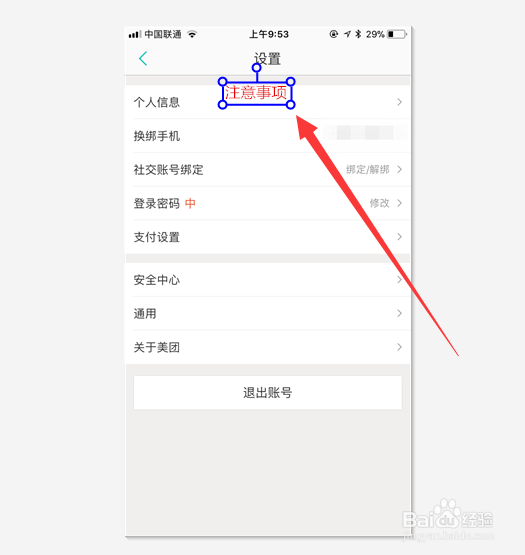
8、再将鼠标移动到 已经编辑好的文本框里,就会出现一个十字架,我们就可以长按鼠标左键,将文本框拖动到想要放的位置上;
如何通过美图秀秀给图片添加文字?

9、最后,我们将编辑好的图片保存,就可以了。希望能帮到大家。

如何通过美图秀秀给图片添加文字?

  • 怎样去掉图片上不需要的东西
  • 美图秀秀怎样打开个性化内容推荐?
  • 使用美图秀秀如何抠图
  • 美图秀秀如何给图片打马赛克
  • 拼多多如何查看优惠券#校园分享#
  • 热门搜索
    左旋肉碱可以减肥吗 伯瑞英语怎么样 密室逃脱1攻略 减肥经验 武夷山攻略 进化之地2攻略 安徽宏村旅游攻略 教你怎么接吻 邓颖超简介 红烧鱼籽