Illustrator中的多个形状怎样进行对齐?

 时间:2026-02-12 04:19:20

1、启动Illustrator CS6。

Illustrator中的多个形状怎样进行对齐?

2、建立一个空白文档。

Illustrator中的多个形状怎样进行对齐?

3、随意绘制几个形状。

Illustrator中的多个形状怎样进行对齐?

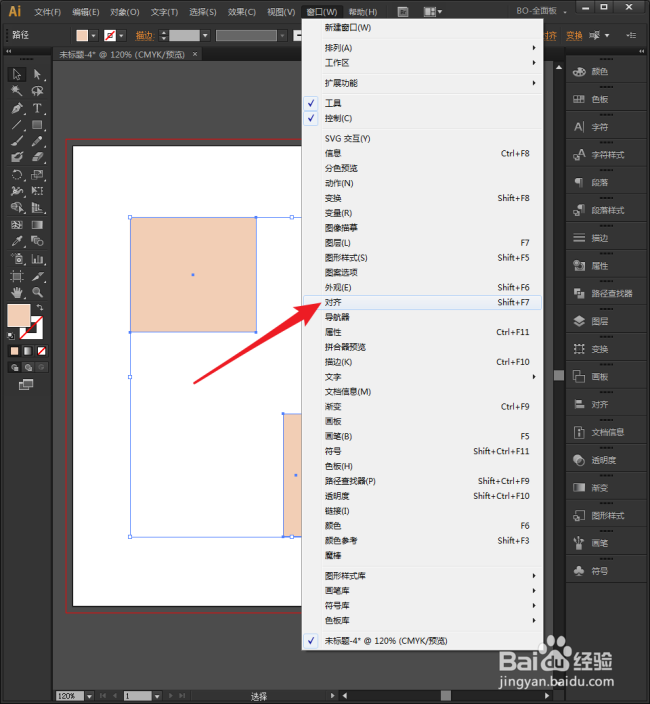
4、选中全部形状,点击【窗口】【对齐】。

Illustrator中的多个形状怎样进行对齐?

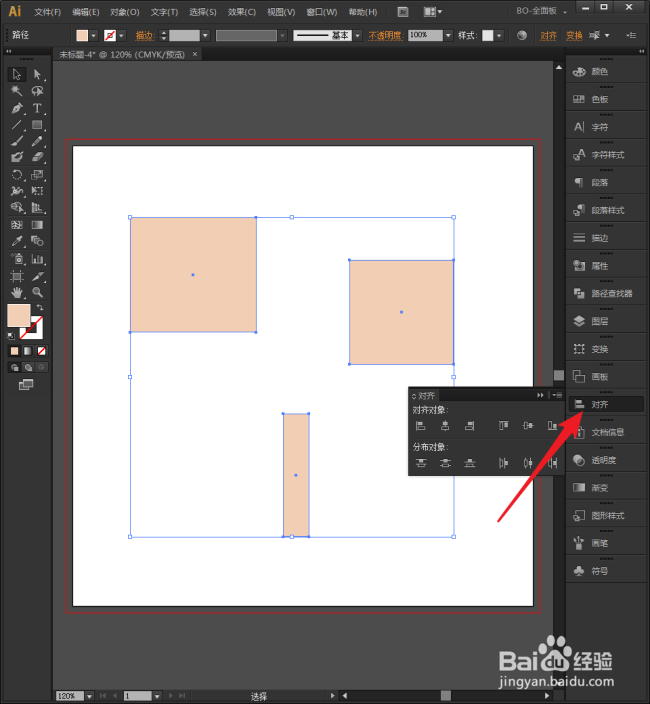
5、然后将打开【对齐】面板。

Illustrator中的多个形状怎样进行对齐?

6、点击对齐面板中的菜单,点击【显示选项】。

Illustrator中的多个形状怎样进行对齐?

7、则对齐面板中将显示出更多的设置项。

Illustrator中的多个形状怎样进行对齐?

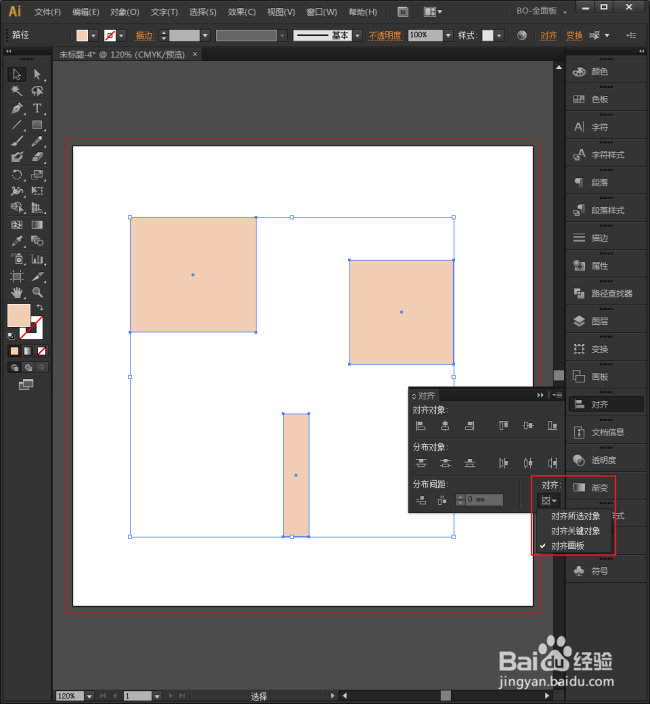
8、点开【对齐】可以看到有多种对齐方式。

Illustrator中的多个形状怎样进行对齐?

9、比如,需要在几个形状之间进行对齐,则勾选【对齐所选对象】。

Illustrator中的多个形状怎样进行对齐?

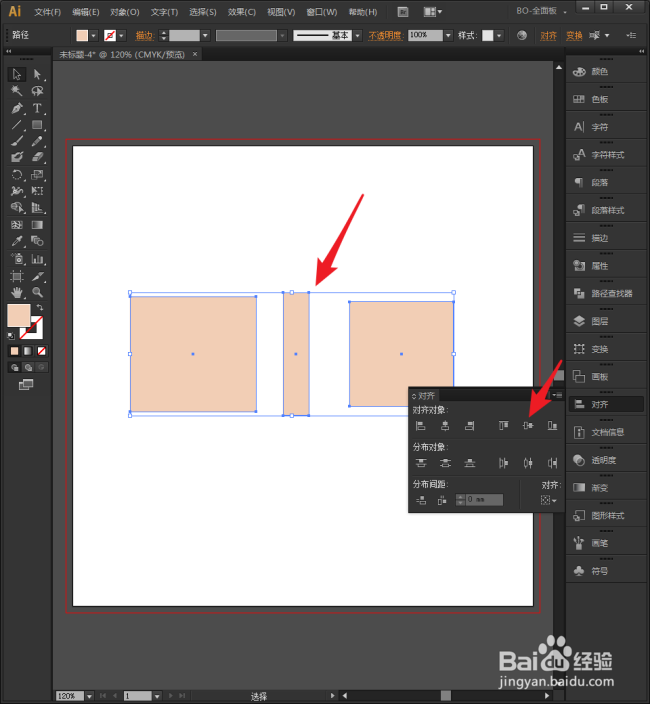
10、然后点击垂直居中对齐,则各个形状就在垂直方向对齐了。

Illustrator中的多个形状怎样进行对齐?

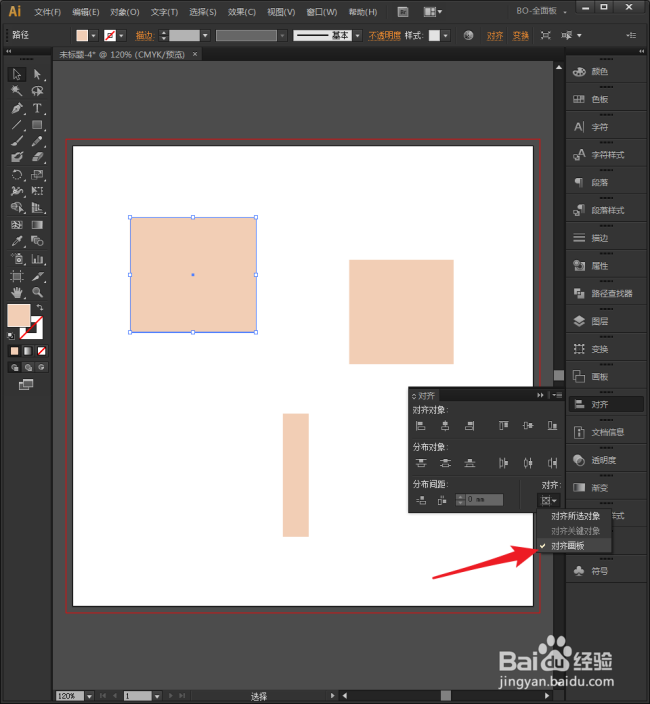
11、又如,如果需要某个形状对齐画板中的某个位置,则选中对齐画板。

Illustrator中的多个形状怎样进行对齐?

12、再点击左对齐和顶对齐,则所选形状就对齐到画板的顶部了。

Illustrator中的多个形状怎样进行对齐?

  • AI如何进行避头尾法则设置?
  • ai图片模糊怎么变清晰
  • 在AI里做好了图像 但是导出后看到的很模糊 怎么才能保证原来的清晰度呢
  • AI中如何给段落文字设置首行缩进
  • ai颜色怎么调整饱和度
  • 热门搜索
    鱼与熊掌不可兼得是什么意思 综合基础知识考什么 感染hpv有什么症状 可可托海是什么意思 see是什么意思 一匹马的标志是什么车 sunday是什么意思 结婚10年是什么婚 顾问是什么意思 恍然大悟的反义词是什么