1、首先打开要更改线条线型的文件;

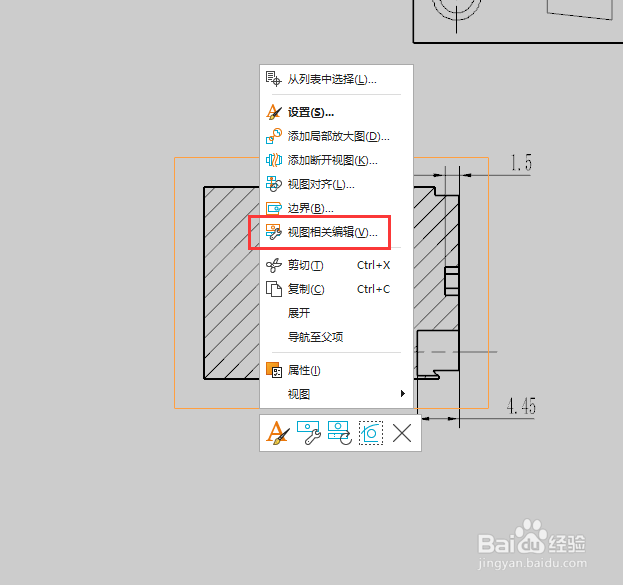
2、然后在视图上单击鼠标右键,弹出的菜单选择视图相关编辑;
3、在弹出的窗口中选择编辑对象的图标;

4、然后在下面的线型里,点击小三角,弹出的下拉列表里选择合适的线型;

5、然后在下面的线型里,点击小三角,弹出的下拉列表里选择合适的线型;

6、接着会弹出选择对象的窗口,然后选择需要修改线型的线条,然后点击确定;

7、完成后,线条的线型就会发生改变。

时间:2026-04-23 08:17:15
1、首先打开要更改线条线型的文件;
2、然后在视图上单击鼠标右键,弹出的菜单选择视图相关编辑;
3、在弹出的窗口中选择编辑对象的图标;
4、然后在下面的线型里,点击小三角,弹出的下拉列表里选择合适的线型;
5、然后在下面的线型里,点击小三角,弹出的下拉列表里选择合适的线型;
6、接着会弹出选择对象的窗口,然后选择需要修改线型的线条,然后点击确定;
7、完成后,线条的线型就会发生改变。
