1、进阶教程 教你使用CAD画三维图
本例使用CAD2010版本(其他版本类似操作)
2、首先,在桌面上双击CAD2010软件图标,打开CAD软件。
3、进入软件界面

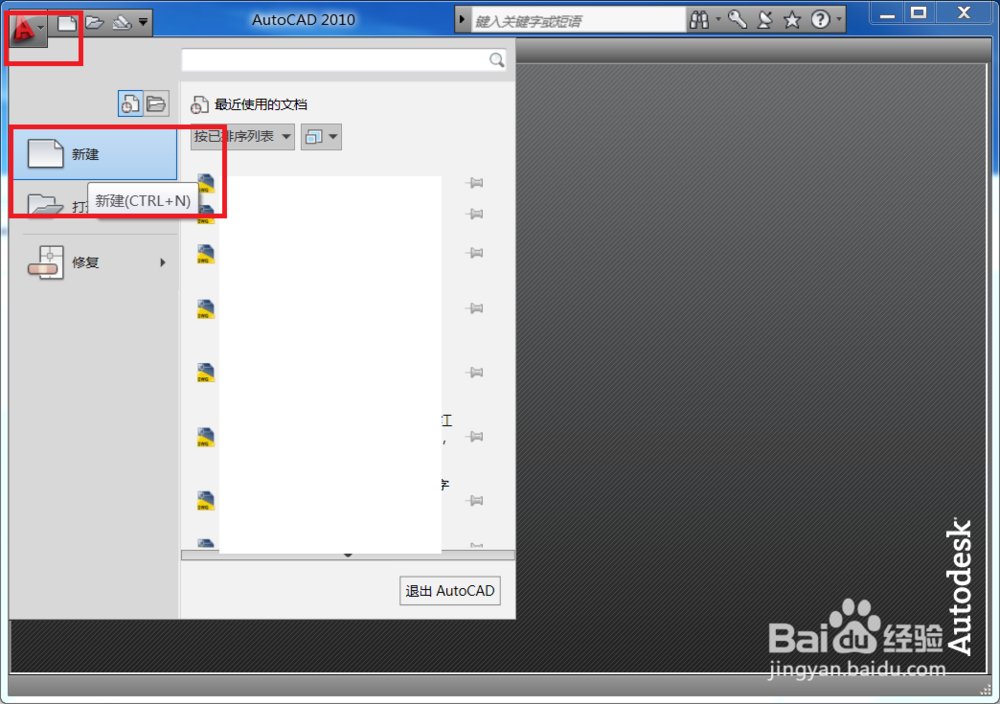
4、点击下图红框圈出的位置,新建一个CAD图形文件。
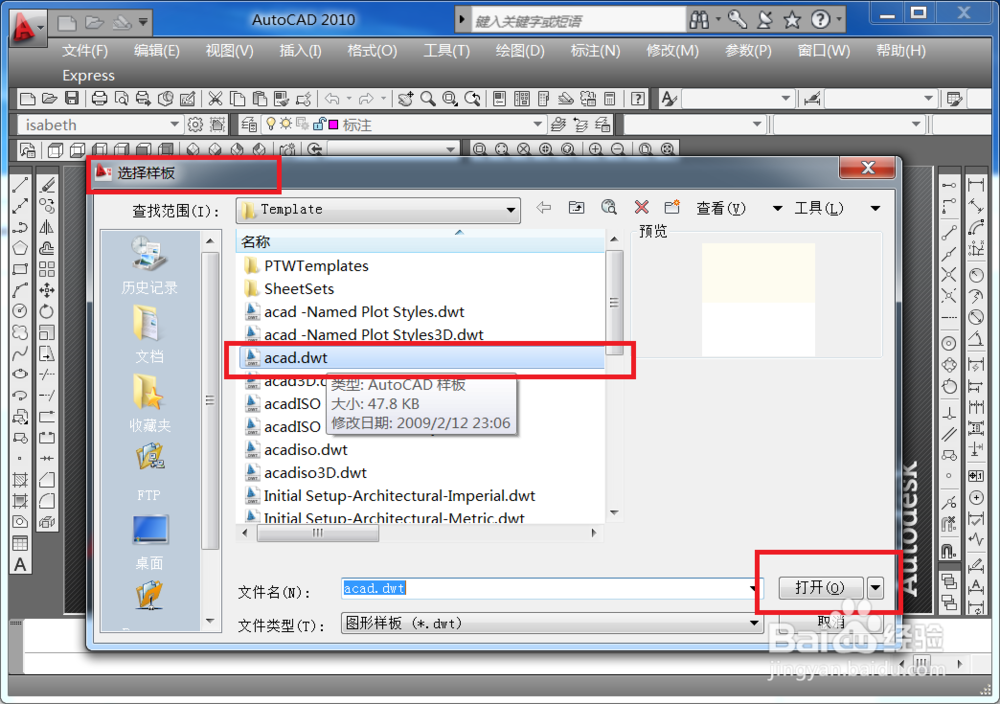
5、在弹出的对话框中选择一个模板。
本例选择红框框出的模板。
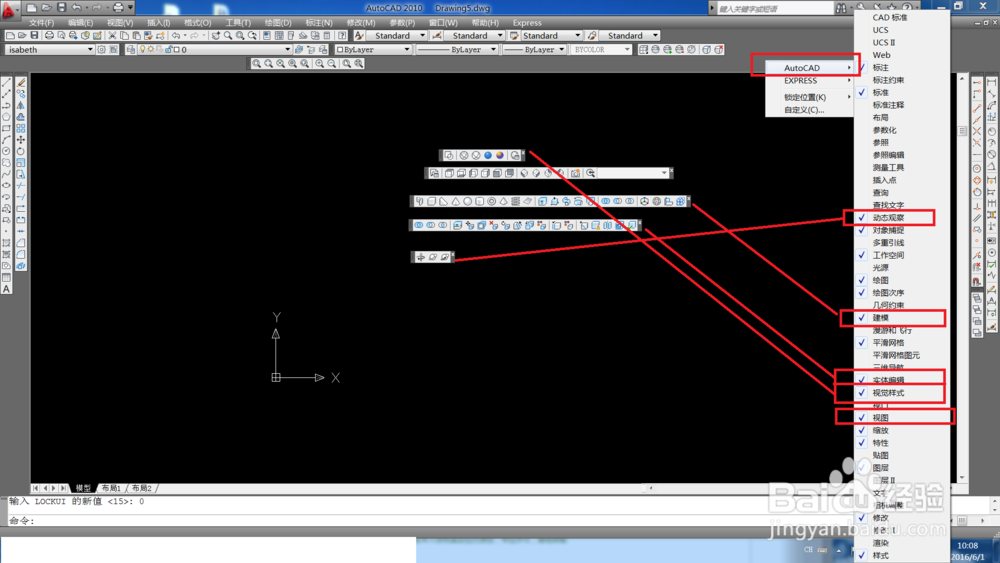
6、接下来我们在工具条空白的地方右击,一个一个的点击,
调出画三维图形所需要用到的工具条,
它们的图标和文字的对应关系如下图所示。
鼠标点住它们并拖到工具栏适当的位置(只要自己知道在哪里就行)。
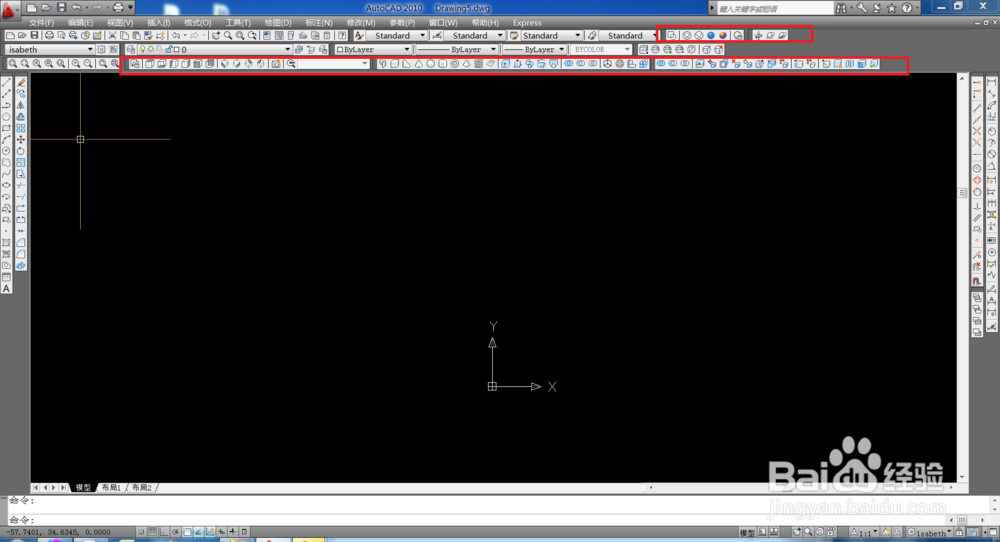
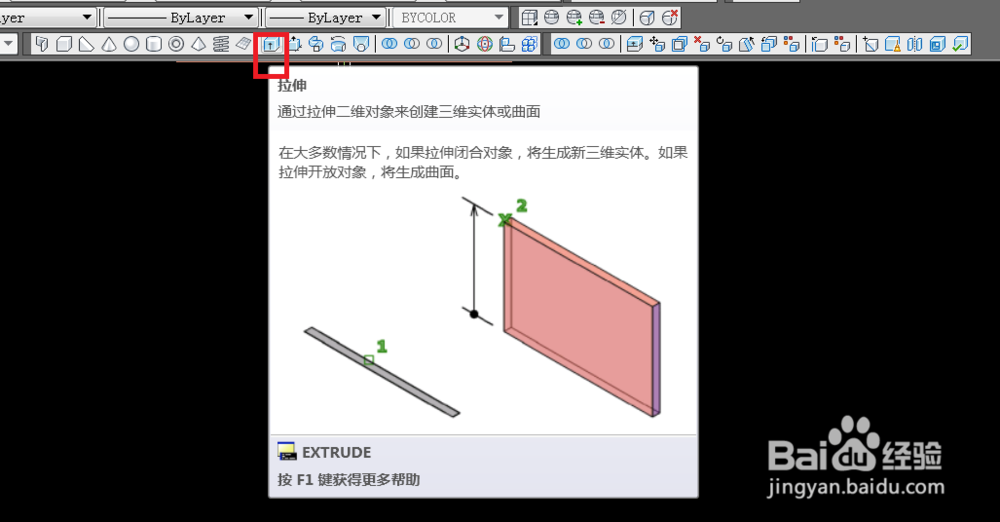
7、现在我们使用拉伸命令来进行一个三维制图的操作。命令图标如下图。
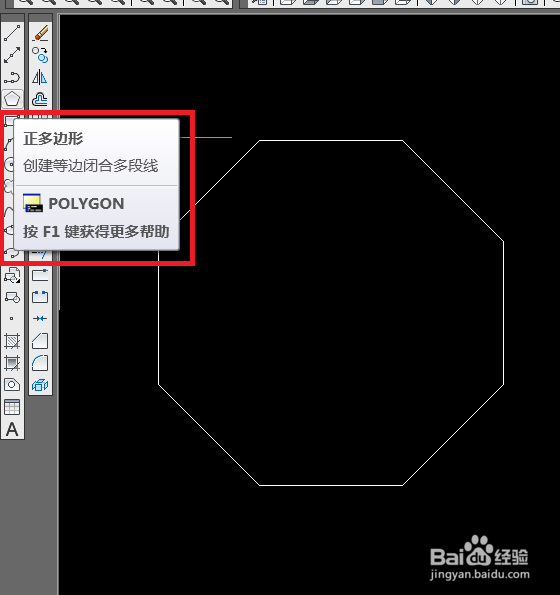
8、本例举例说明画一个8边形的柱体。
使用正多边形的命令任意画一个尺寸的8边形。这里不详细说明。
截图示意。红框处着重看。
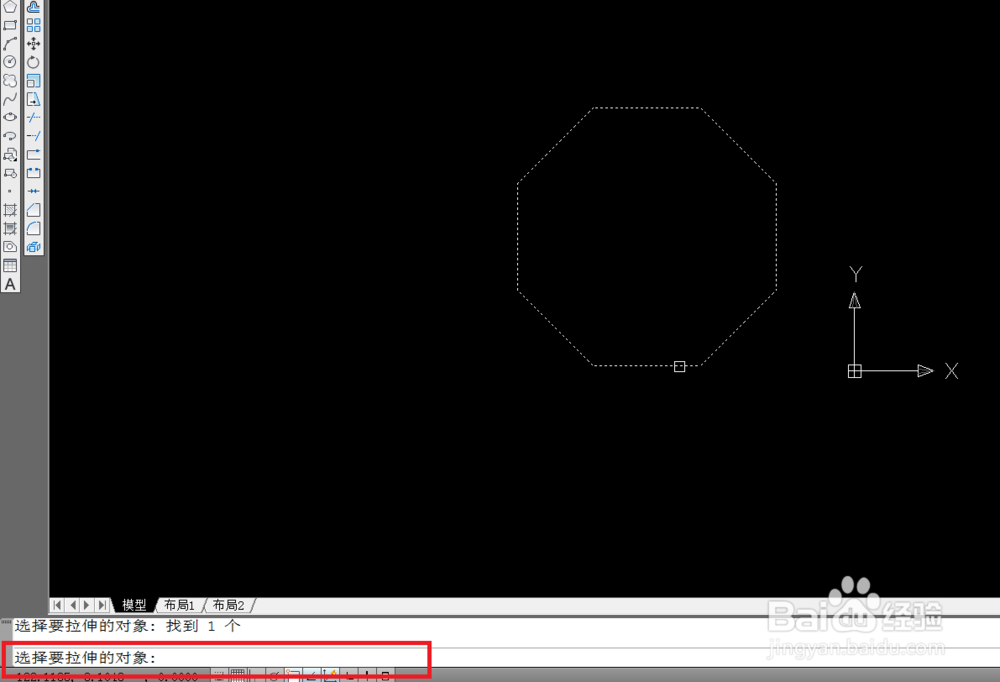
9、单击拉伸图标。
跟着操作提示走。
选择拉伸对象-----------点击8边形-----------右击确定,
截图红框处着重看。
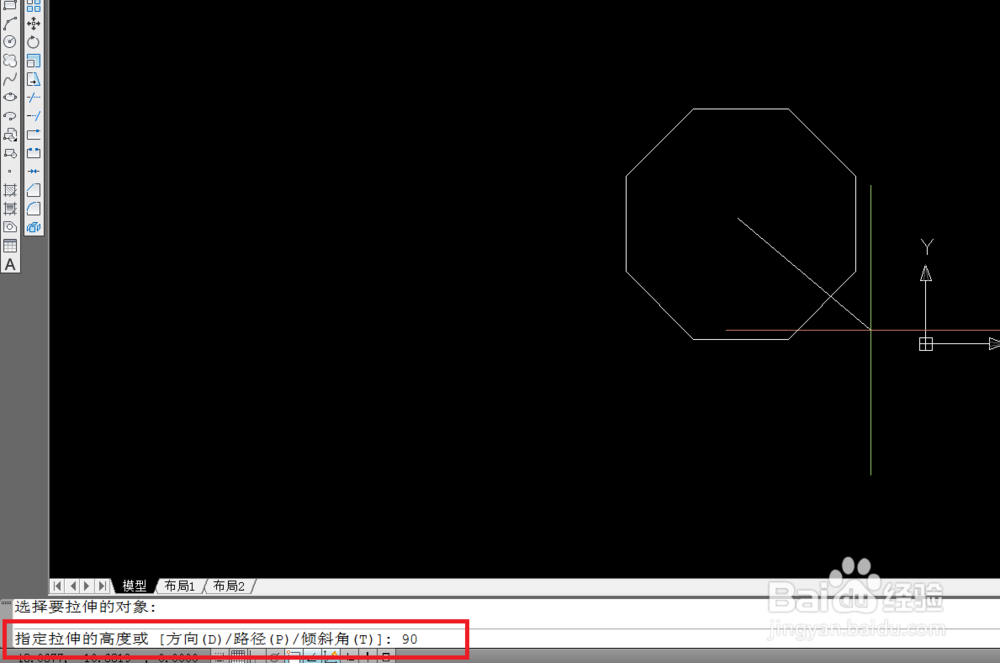
10、指定拉伸高度。(这里输入90,尺寸单位mm)
回车确定。
截图红框处着重看。
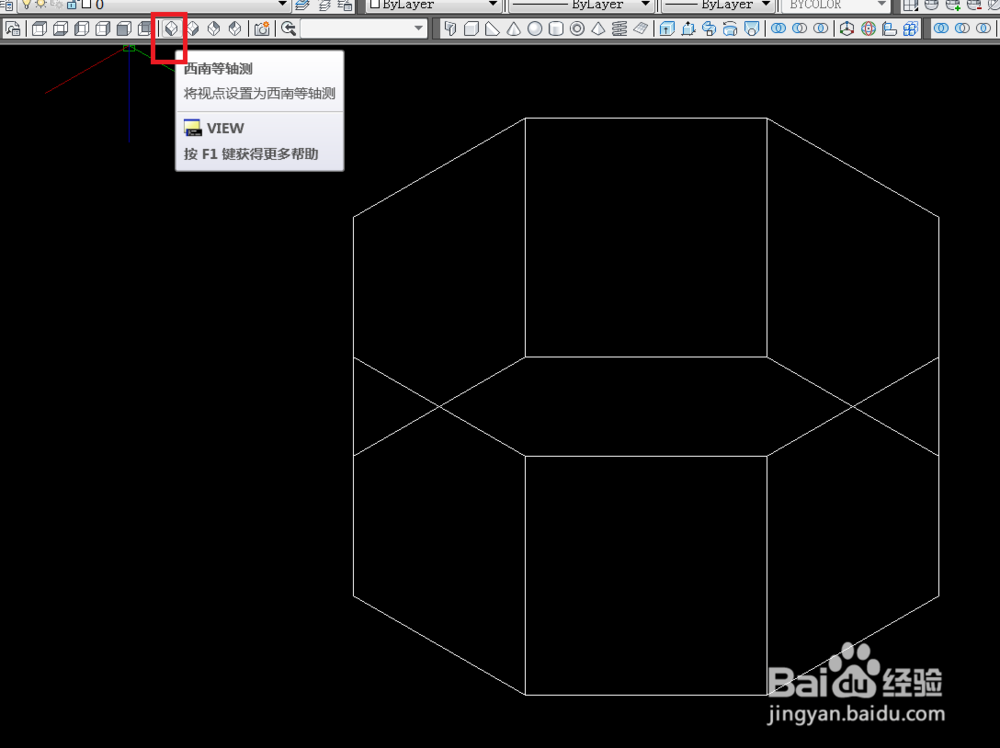
11、点西南等轴测。
截图红框处着重看。
12、点概念视觉样式。
截图红框处着重看。
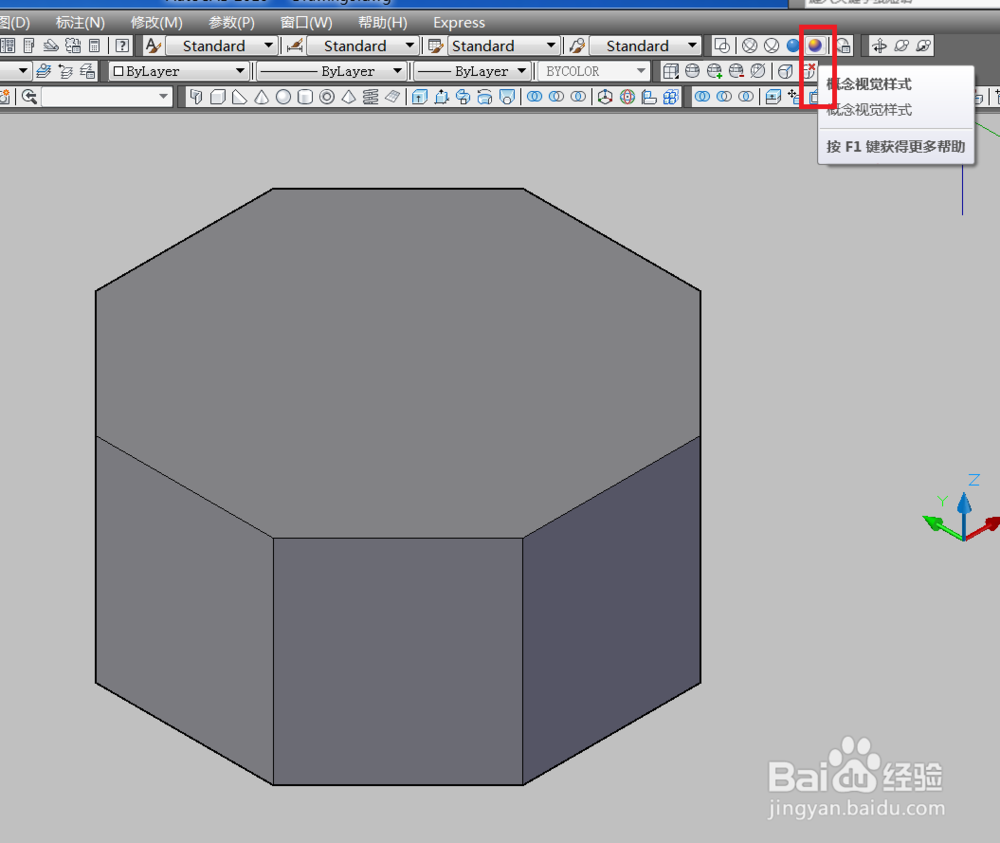
13、这样,我们就画好了一个三维的多边柱形。
以上,谢谢观看。
