Samsung Galaxy On7(5.1.1)如何开启通知类信息功能?(G6000)

 时间:2026-03-01 20:38:24

开启通知类信息功能后,可以根据您收到的短信将通知信息分类归档到文件夹中,如收到的运营商信息等,若想开启该功能,请按以下步骤操作:

步骤

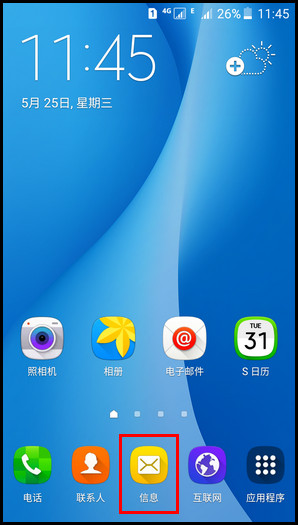
1.在待机页面下,点击【信息】。

Samsung Galaxy On7(5.1.1)如何开启通知类信息功能?(G6000)

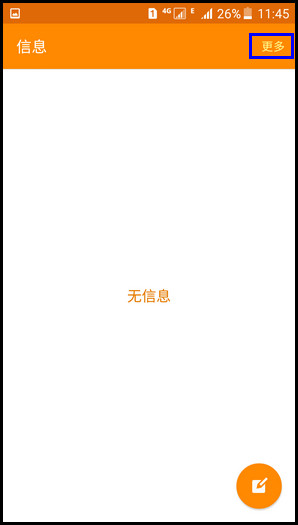
2.点击【更多】。

Samsung Galaxy On7(5.1.1)如何开启通知类信息功能?(G6000)

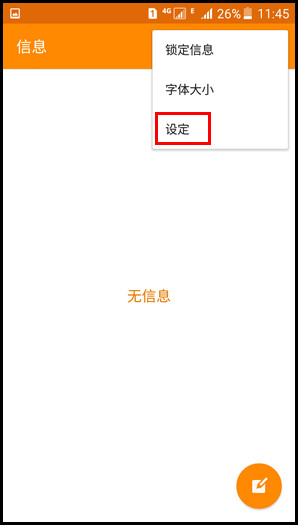
3.点击【设定】。

Samsung Galaxy On7(5.1.1)如何开启通知类信息功能?(G6000)

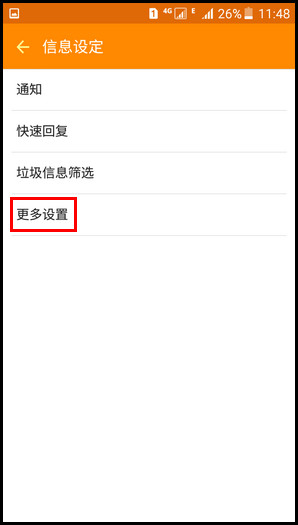
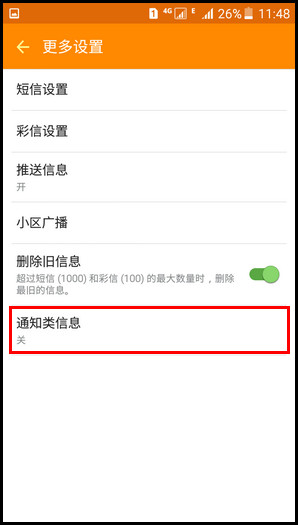
4.点击【更多设置】。

Samsung Galaxy On7(5.1.1)如何开启通知类信息功能?(G6000)

5.点击【通知类信息】。

Samsung Galaxy On7(5.1.1)如何开启通知类信息功能?(G6000)

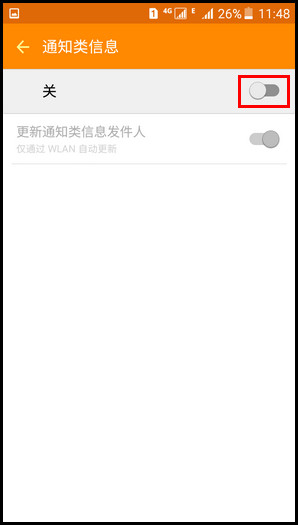
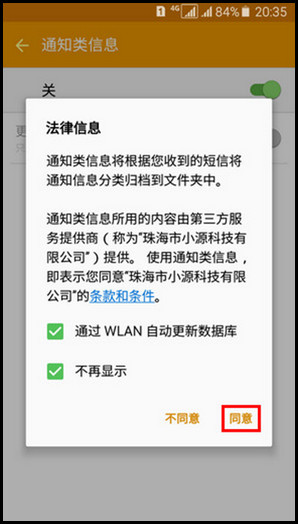
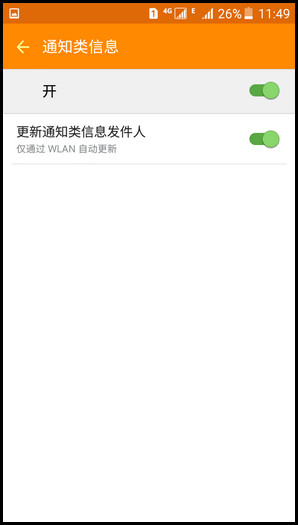
6.点击【关】右侧滑块,阅读“法律信息”的说明后,点击【同意】,绿色代表开启。

Samsung Galaxy On7(5.1.1)如何开启通知类信息功能?(G6000)

Samsung Galaxy On7(5.1.1)如何开启通知类信息功能?(G6000)

Samsung Galaxy On7(5.1.1)如何开启通知类信息功能?(G6000)

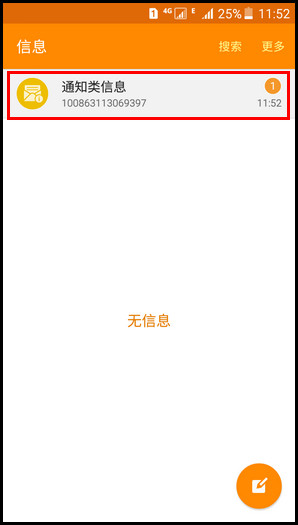
8.运营商发送短信已归类到通知类信息文件夹。

Samsung Galaxy On7(5.1.1)如何开启通知类信息功能?(G6000)

  • Samsung Galaxy On7(5.1.1)如何开启陌生来电识别功能?(G6000)
  • Samsung Galaxy On7(5.1.1)如何设定常用电子邮件帐户?(G6000)
  • Samsung Galaxy On7(5.1.1)如何使用收音机功能?(G6000)
  • Samsung Galaxy On7(5.1.1)如何使用计算器?(G6000)
  • Samsung Galaxy On7(5.1.1)如何添加照片中的位置标签?(G6000)
  • 热门搜索
    快速瘦腿的方法 路虎极光怎么样 榕树的养殖方法 字谜大全及答案100个 睡觉磨牙的治疗方法 你看起来很好吃中文版 汉字大全 莜面的做法大全 猴子用英文怎么说 舌头上长泡怎么办