1、右键需要共享的文件夹,【属性】。

2、在属性选项卡,选择【共享】- 【高级共享】,勾选共享此文件夹。 在点击【权限】-【添加】-【高级】。弹出对话框需要输入用户名和密码, 可以输入域管理员账号密码,也可以输入域用户账号密码都可以。
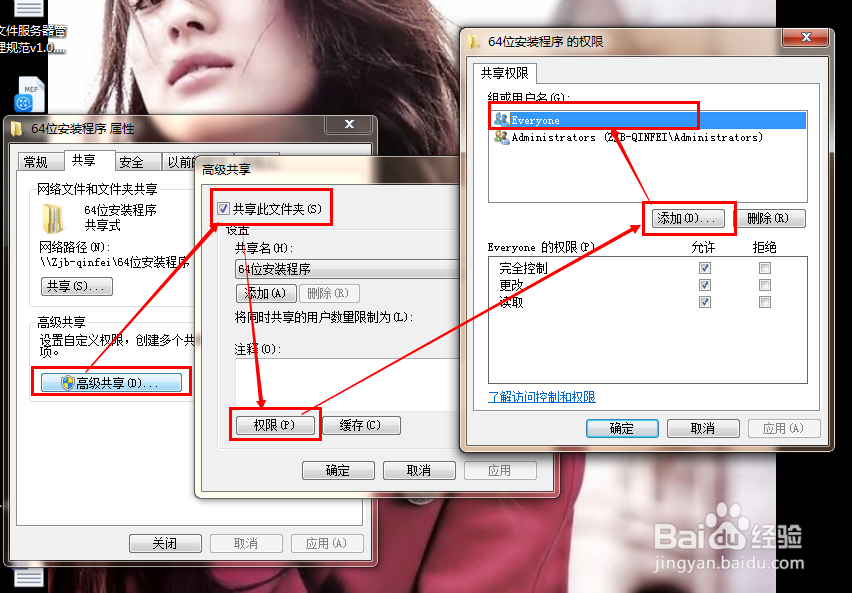

3、在选择“用户、计算机、服务账户或组”,点击【立即查找】,找到“Everymone”用户名称,选中,确定。一路确定。


1、在文件属性选项卡,选择【安全】- 【编辑】-【添加】-【高级】。弹出对话框需要输入用户名和密码, 可以输入域管理员账号密码,也可以输入域用户账号密码都可以。

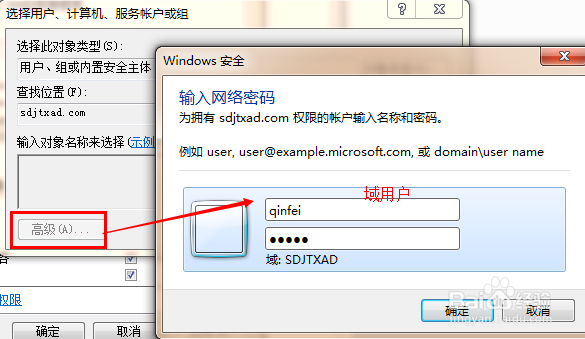
2、在选择“用户、计算机、服务账户或组”,点击【立即查找】,找到“Everymone”用户名称,选中,确定。一路确定。


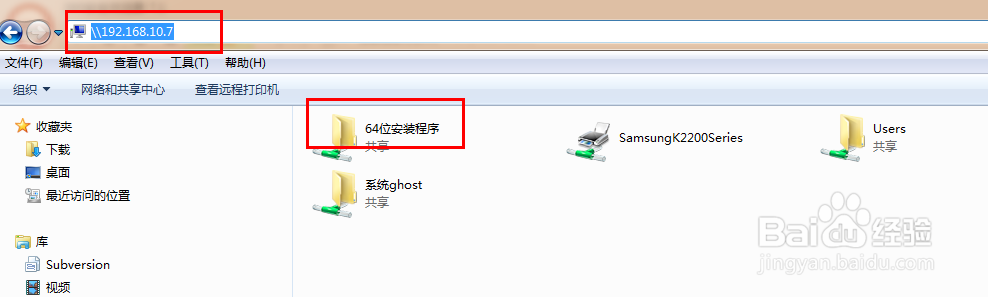
3、在另外一台局域网中的计算机,地址栏输入 \\共享计算机的IP