如何利用PPT来制作图章

 时间:2024-10-21 15:23:38

1、第一,打开PPT,在PPT顶部找到插入-形状-基本形状,其中有一个是圆形,点击鼠标左键并拖动在幻灯片上画圆

如何利用PPT来制作图章

2、第二,双击圆形,在右侧将圆形的填充设置为无填充,线条颜色设置为红色,如图中所示

如何利用PPT来制作图章

3、第三,点击顶部的插入,在插入中找到艺术字选择其中一种插入,并输入需要的字,并将字体设置为红色
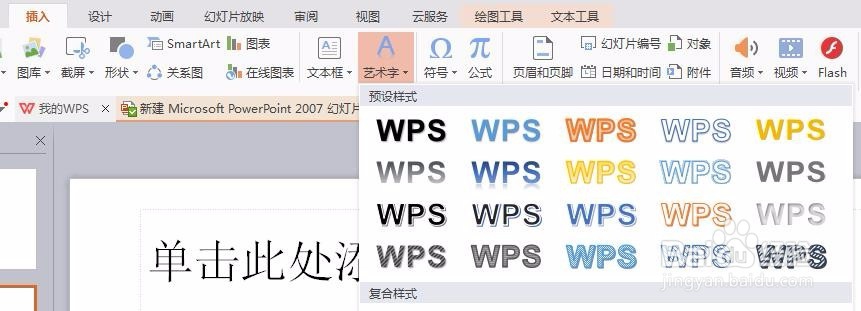
如何利用PPT来制作图章

4、第四,在文本工具中点击文本效果-转换-弯曲-上弯弧,如图中所示

如何利用PPT来制作图章

5、第五,在圆圈的正中心插入一个三角形,点击插入-形状-星与旗帜中找到五角星
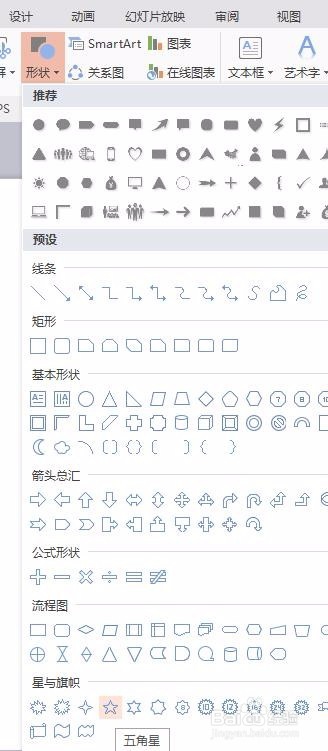
如何利用PPT来制作图章

6、第六,将五角星设置成红色为填充色,点击插入-文本框-横向文本框,在文本框中输入文字

如何利用PPT来制作图章
  • 怎样在WORD中快速录入数学公式
  • Word图片背景怎么变透明
  • 怎样把Word文本框中的文字转换为圆环效果
  • 一步一步教你如何用word制作电子印章
  • WORD如何添加水印效果
  • 热门搜索
    如何做一个好老公 花瑶花护肤品怎么样 朝鲜生活 生活家地板 如何教育幼儿 word如何加密 我的世界怎么养僵尸 要帅气的生活 如何做好微信营销 纯洁的变身生活