SolidWorks如何画塑料凳

 时间:2026-04-23 21:06:25

1、以下说明内容,匀直接说使用的操作功能,其他都不多做说明,大家都明白的。

首先使用凸台-拉伸1功能,画出如下图所示的图形:

SolidWorks如何画塑料凳

2、然后使用切除-拉伸1功能,画出如下图所示的图形:

SolidWorks如何画塑料凳

3、然后使用拔模1功能,画出如下图所示的图形:

SolidWorks如何画塑料凳

4、然后使用圆角功能,画出如下图所示的图形:

SolidWorks如何画塑料凳

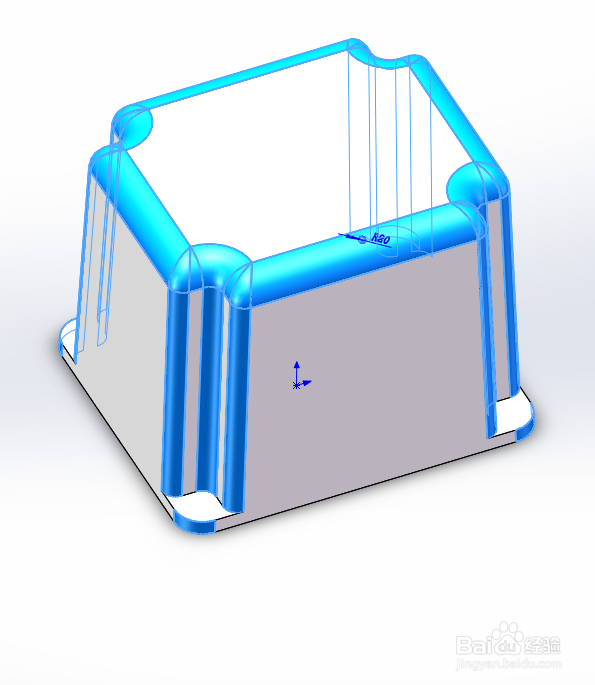
5、然后使用抽壳1功能,画出如下图所示的图形:

SolidWorks如何画塑料凳

6、然后使用切除-拉伸2功能,画出如下图所示的图形:

SolidWorks如何画塑料凳

7、然后使用切除-拉伸3功能,画出如下图所示的图形:

SolidWorks如何画塑料凳

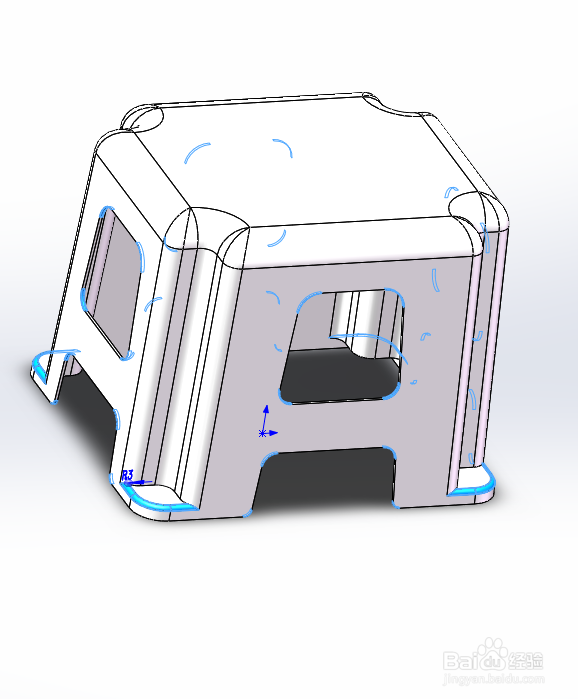
8、然后使用圆角功能,画出如下图所示的图形:

SolidWorks如何画塑料凳

9、然后使用切除-拉伸4功能,画出如下图所示的图形:

SolidWorks如何画塑料凳

10、然后使用阵列(线性)1功能,画出如下图所示的图形:

SolidWorks如何画塑料凳

11、完成建模如下图所示的图形:

SolidWorks如何画塑料凳

12、然后使用上色功能,如下图所示的图形:

SolidWorks如何画塑料凳

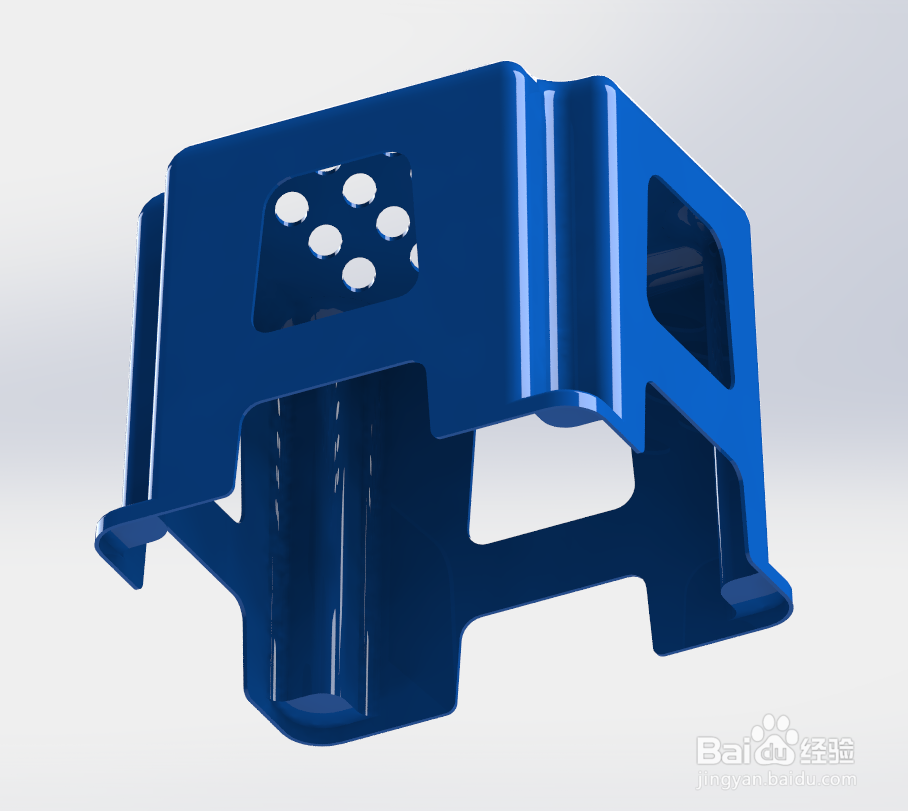
13、最后使用渲染功能,画出如下图所示的图形:

SolidWorks如何画塑料凳

SolidWorks如何画塑料凳

  • solidworks如何在机床面板上插入操作图片
  • solidworks草图如何画圆
  • SolidWorks如何画花瓶中的花草
  • 如何建立螺栓三维图1
  • SolidWorks如何画雪碧塑料瓶
  • 热门搜索
    腰花怎么做好吃 华硕主板怎么设置u盘启动 删除账单要人脸识别怎么解除 怎么删除文件 学习数学的方法 远视眼是怎么形成的 猴子图片大全大图 去掉老年斑方法 欧利时手表怎么样 丘疹的治疗方法