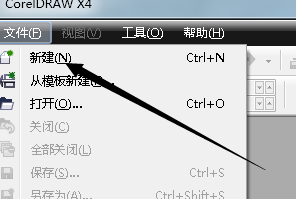
1、首先第一步我们打开cdr软件,在菜单栏中选择 文件→新建如图所示
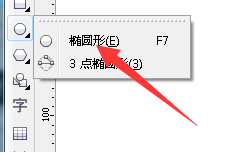
2、接下来我们在左边工具栏中选择椭圆工具如图所示
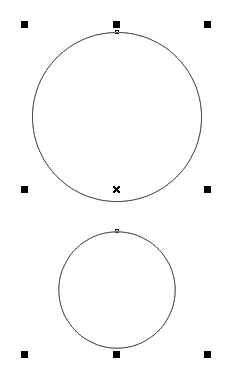
3、然后我们在任意的空白处画下2个圆,一大一小如图所示
4、接下来我们同时选择2个圆并且居中对齐(e+c)如图所示

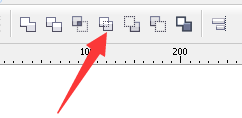
5、然后我们在上方的属性栏中选择简化(用小圆简化大圆)如图所示
6、简化之后我们用鼠标把中间的小圆拖出来,如图所示
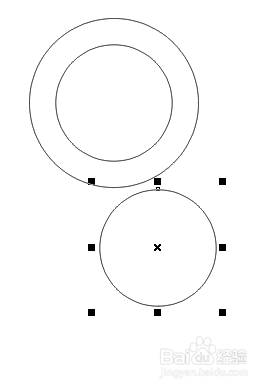
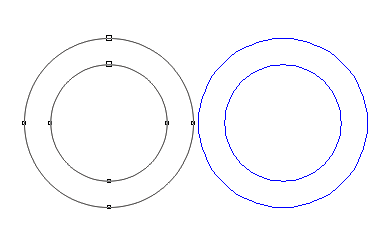
7、可以看到得到的圆已经是一个圆环了,(中间是镂空的)如图所示
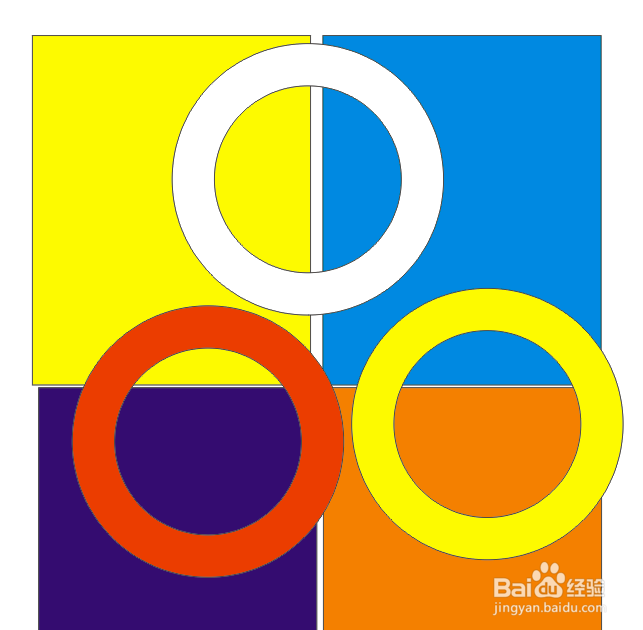
8、最后我们将圆环放入不同的背景做比较,可以看到他的确是个圆环如图所示
时间:2026-04-22 04:03:35
1、首先第一步我们打开cdr软件,在菜单栏中选择 文件→新建如图所示
2、接下来我们在左边工具栏中选择椭圆工具如图所示
3、然后我们在任意的空白处画下2个圆,一大一小如图所示
4、接下来我们同时选择2个圆并且居中对齐(e+c)如图所示
5、然后我们在上方的属性栏中选择简化(用小圆简化大圆)如图所示
6、简化之后我们用鼠标把中间的小圆拖出来,如图所示
7、可以看到得到的圆已经是一个圆环了,(中间是镂空的)如图所示
8、最后我们将圆环放入不同的背景做比较,可以看到他的确是个圆环如图所示
