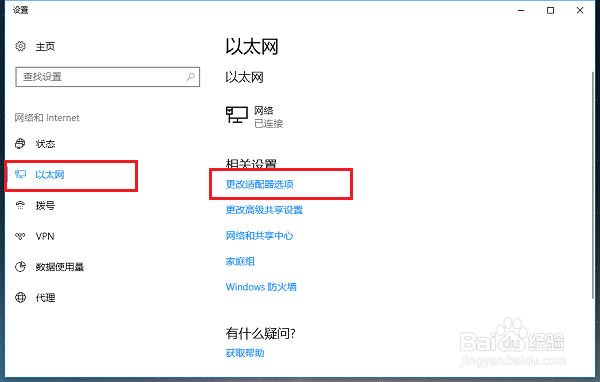
1、第一步在win10系统上,鼠标右键任务栏上的网络连接图标,选择打开网络和Internet设置,点击以太网->更改适配器选项,如下图所示:
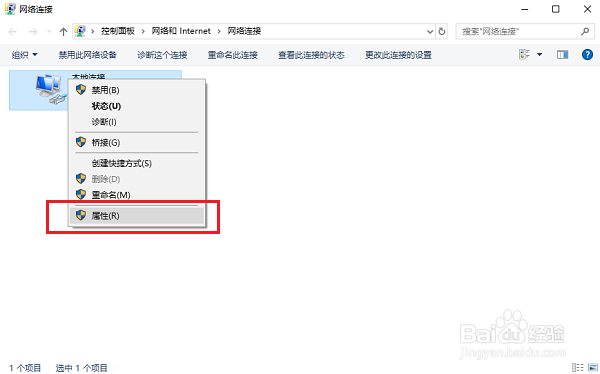
2、第二步进去网络连接界面之后,鼠标右键连接,选择属性,如下图所示:
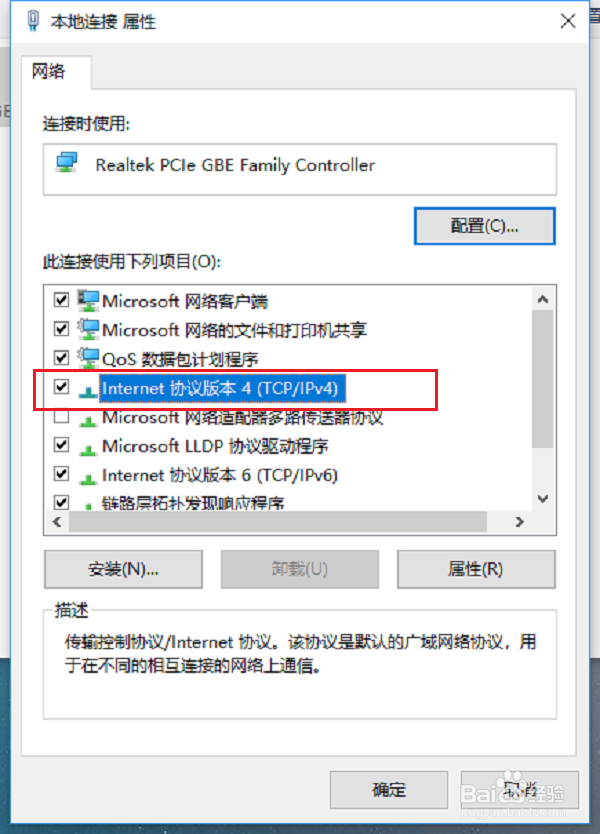
3、第三步进去连接属性界面之后,点击Internet协议版本4(TCP/IPv4),如下图所示:
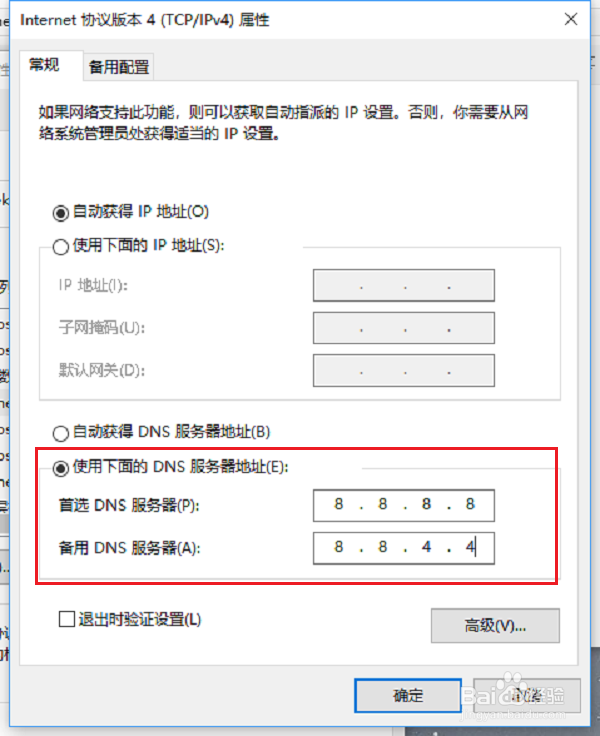
4、第四步进去之后,将默认的自动获得DNS服务器地址改为使用下面的DNS服务器地址,首选DNS服务器设置为8.8.8.8,备用设置为8.8.4.4,这里也可以将一个局域网的其它电脑的DNS服务器地址填写在上面,到其它电脑上,按win+R键打开运行,输入cmd,进去命令提示符之后,输入ipconfig -all,可以查到DNS服务器地址,如下图所示:
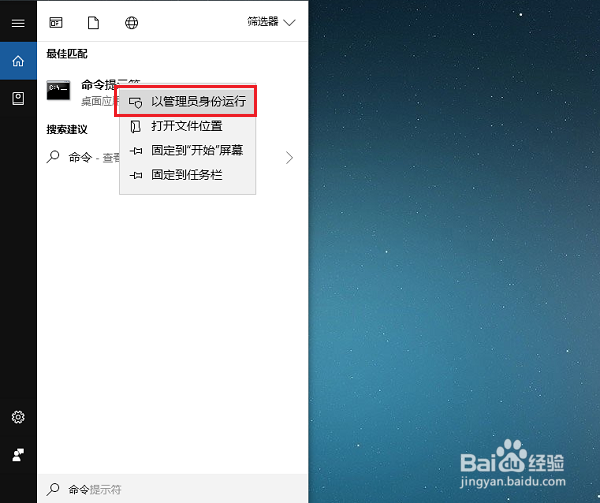
5、第五步在任务栏搜索框中输入命令,找到命令提示符之后,鼠标右键以管理员运行,如下图所示:
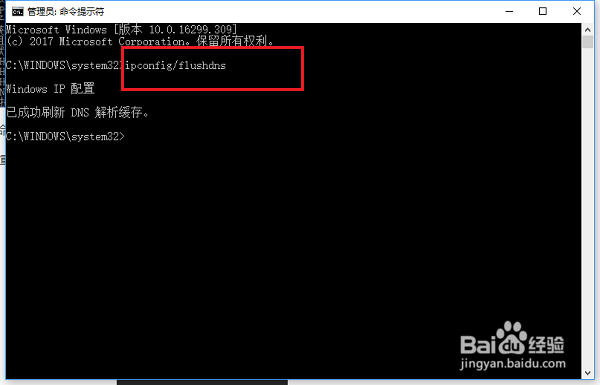
6、第六步进去命令提示符之后,输入ipconfig/flushdns命令,按回车键进行刷新DNS缓存,重新打开网页,就不再出现错误了,如下图所示: