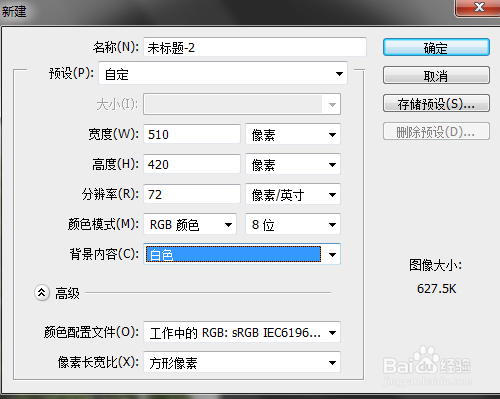
1、1. 打开PS软件,新建空白文档。
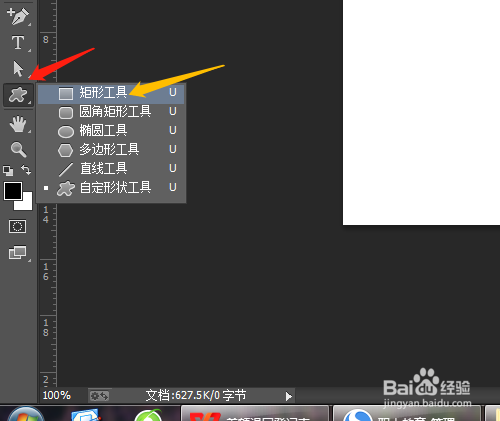
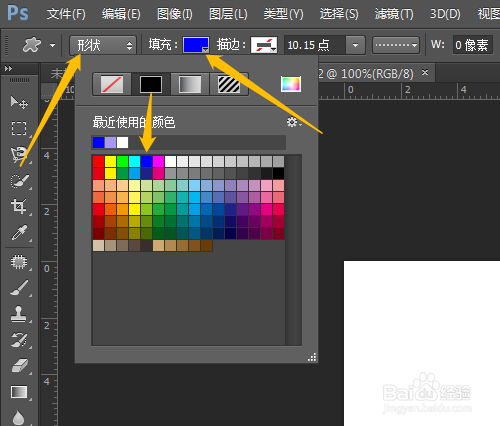
2、2. 点击工具栏中矩形工具,属性栏选形状,填充选蓝色。
3、3. 在空白文档中绘制出蓝色矩形。

4、4. 点击样式面板,三角形处,选摄影效果,确定。

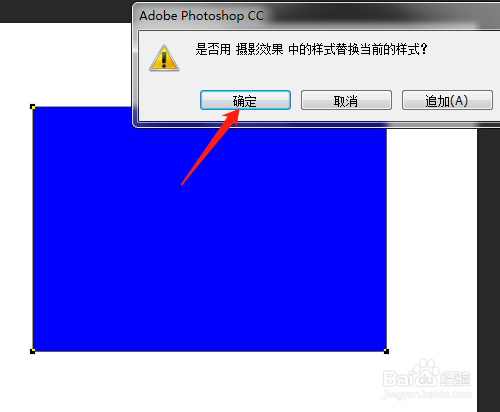
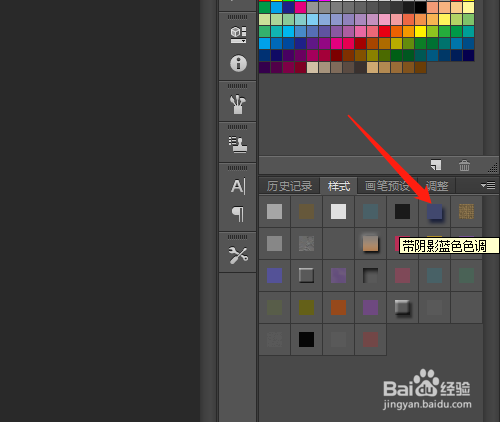
5、5. 点击带阴影蓝色色调,完成效果制作。

时间:2026-05-01 16:05:48
1、1. 打开PS软件,新建空白文档。
2、2. 点击工具栏中矩形工具,属性栏选形状,填充选蓝色。
3、3. 在空白文档中绘制出蓝色矩形。
4、4. 点击样式面板,三角形处,选摄影效果,确定。
5、5. 点击带阴影蓝色色调,完成效果制作。
