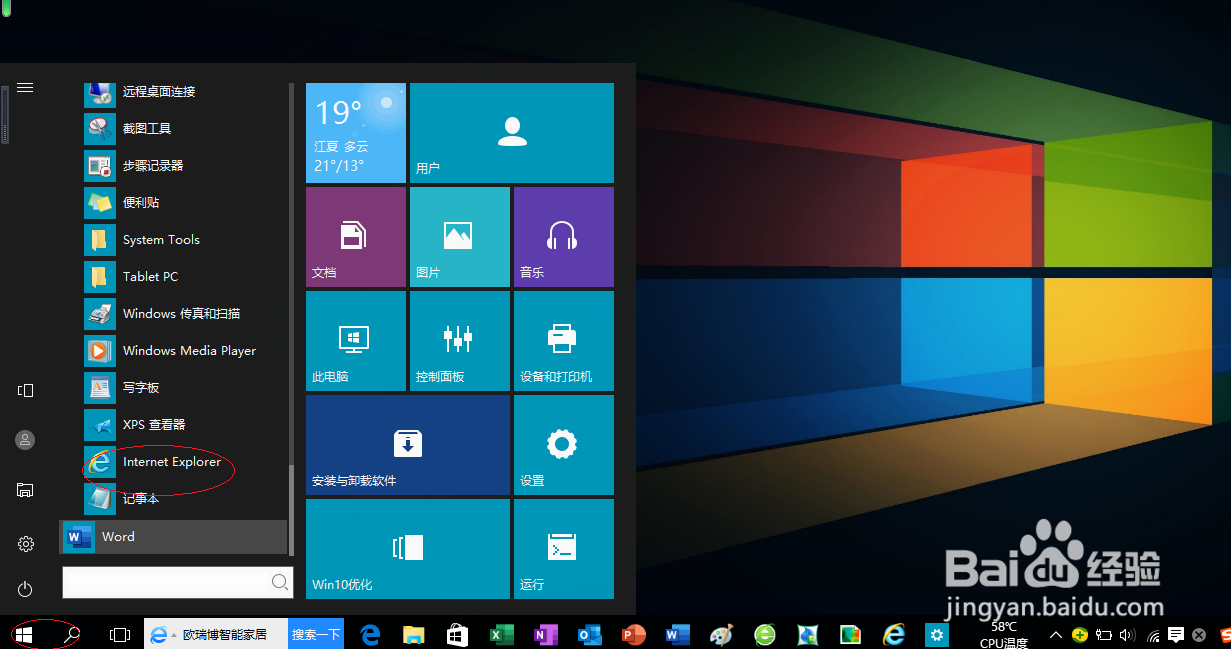
1、唤出Windows 10任务栏开始菜单,选择"Internet explorer"项
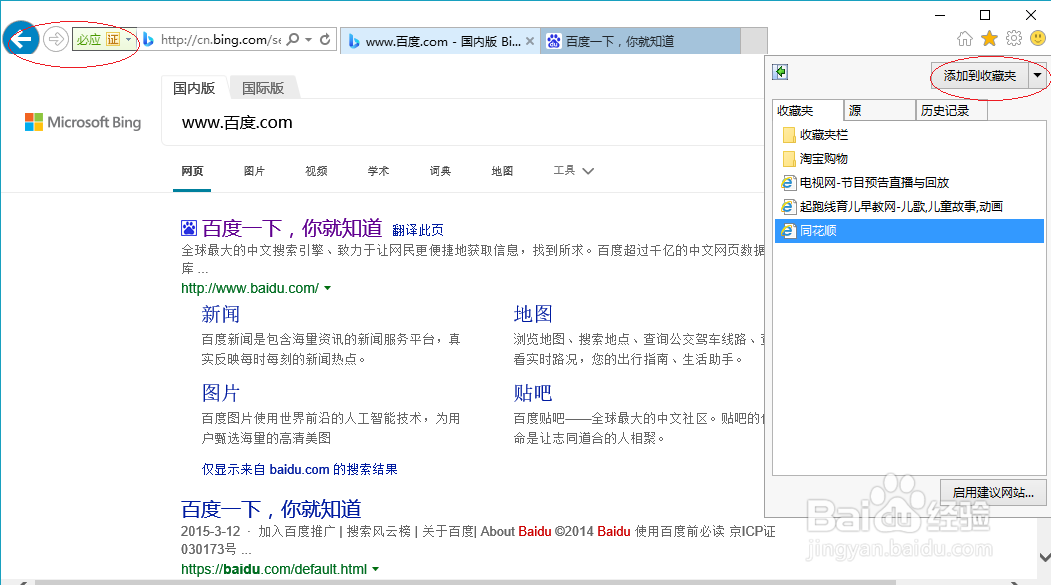
2、选择工具栏"查看收藏夹、 源和历史记录"标签,点击"添加到收藏夹"文本框右侧向下箭头
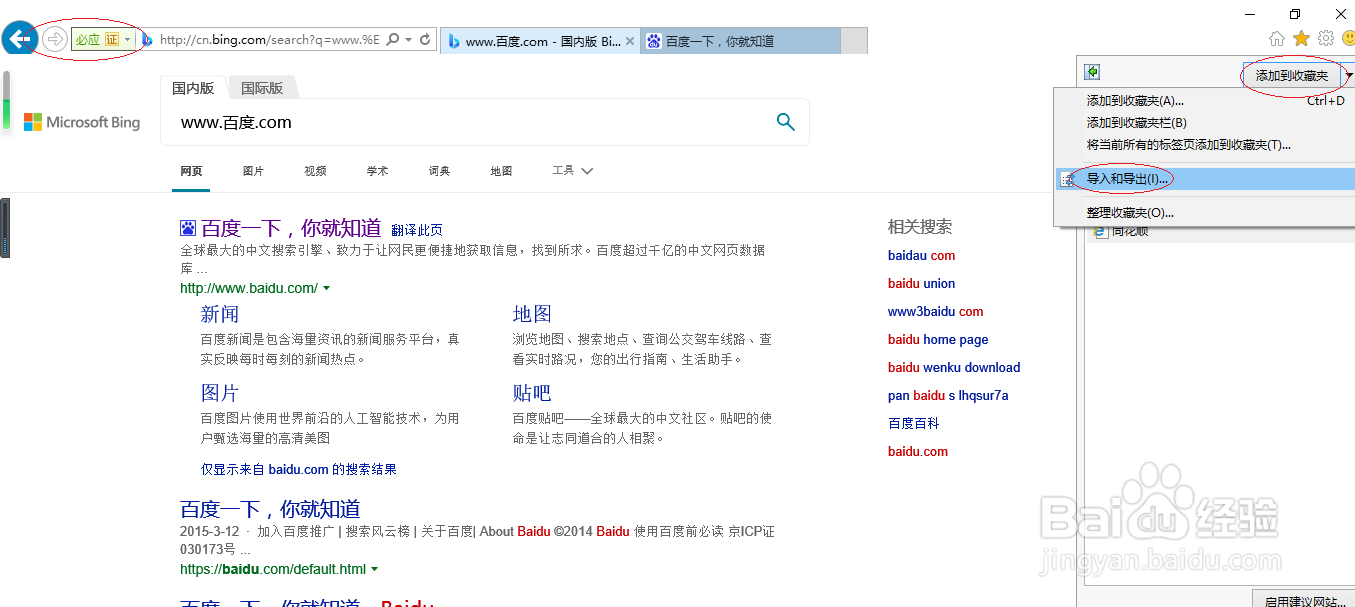
3、选择"导入和导出..."项
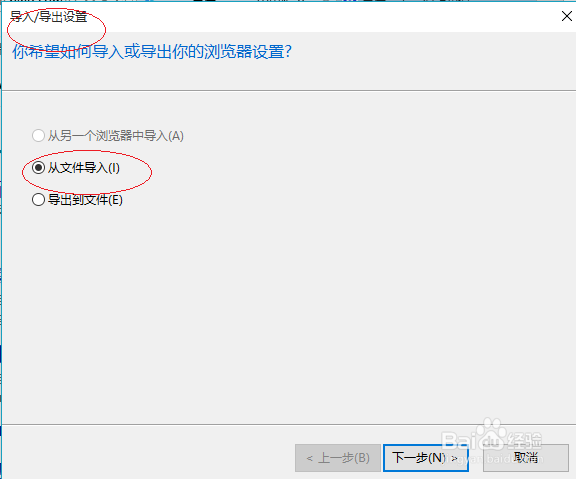
4、勾选"从文件导入"单选框
5、勾选"收藏夹"复选框

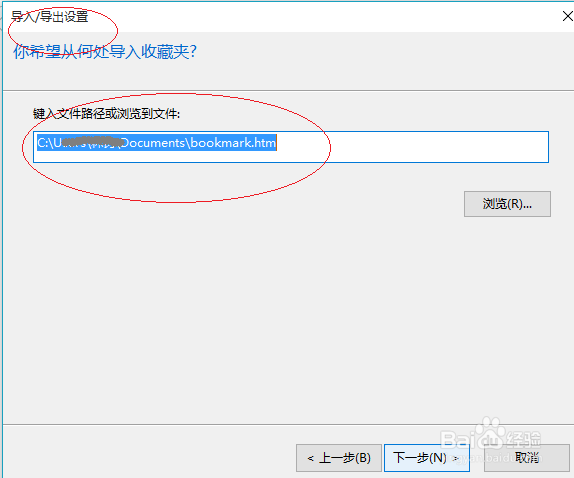
6、输入导入收藏夹的路径和文件名
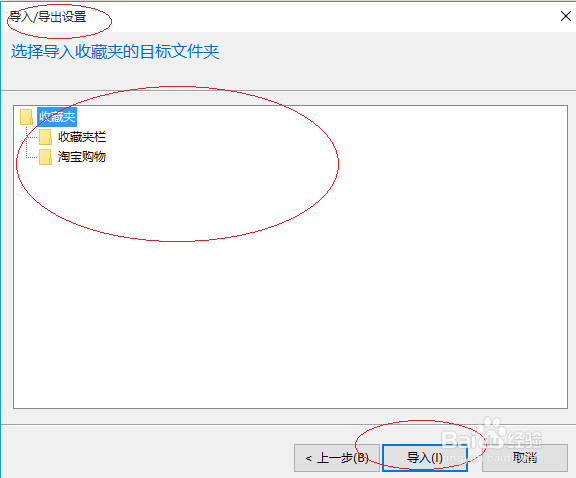
7、完成导入收藏夹中的内容操作,本例到此谢谢朋友们的关注
时间:2026-04-22 08:03:53
1、唤出Windows 10任务栏开始菜单,选择"Internet explorer"项
2、选择工具栏"查看收藏夹、 源和历史记录"标签,点击"添加到收藏夹"文本框右侧向下箭头
3、选择"导入和导出..."项
4、勾选"从文件导入"单选框
5、勾选"收藏夹"复选框
6、输入导入收藏夹的路径和文件名
7、完成导入收藏夹中的内容操作,本例到此谢谢朋友们的关注
