java性能测试 jprofiler的安装、配置、使用详解

 时间:2026-02-13 12:14:25

1、解压下载后的JProfiler zip文档,如下图
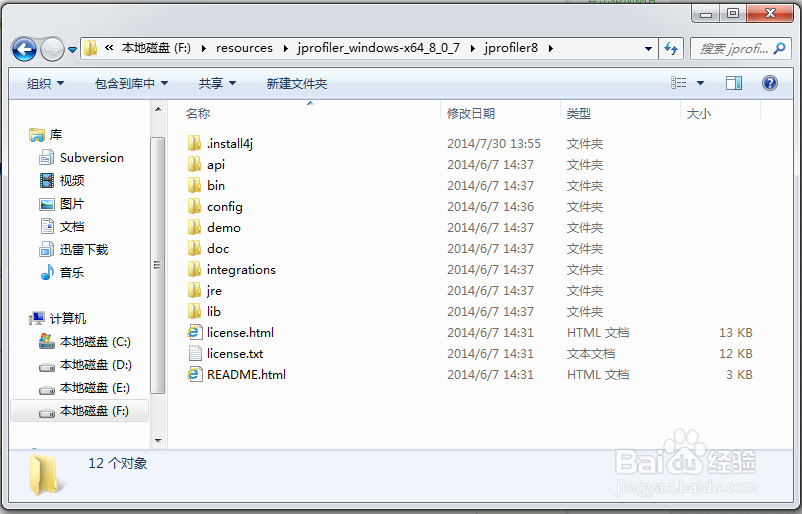
java性能测试 jprofiler的安装、配置、使用详解

2、我们进入bin目录,找到jprofiler.exe文件,双击运行,开始自动安装
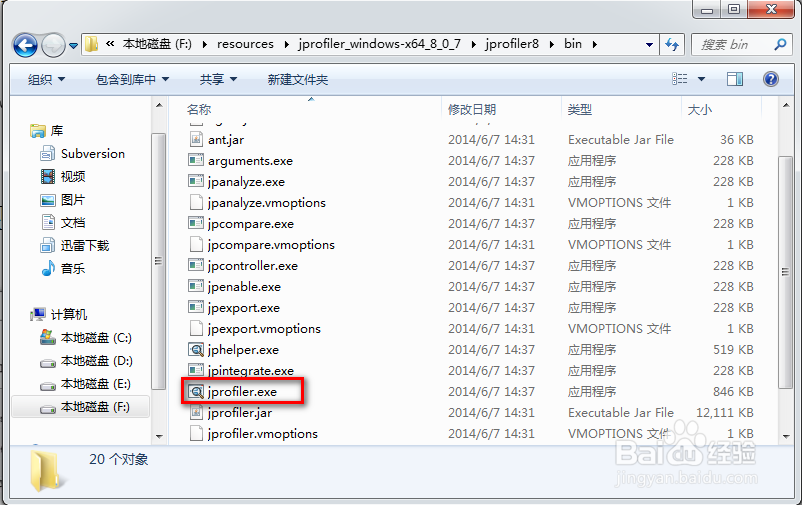
java性能测试 jprofiler的安装、配置、使用详解

java性能测试 jprofiler的安装、配置、使用详解

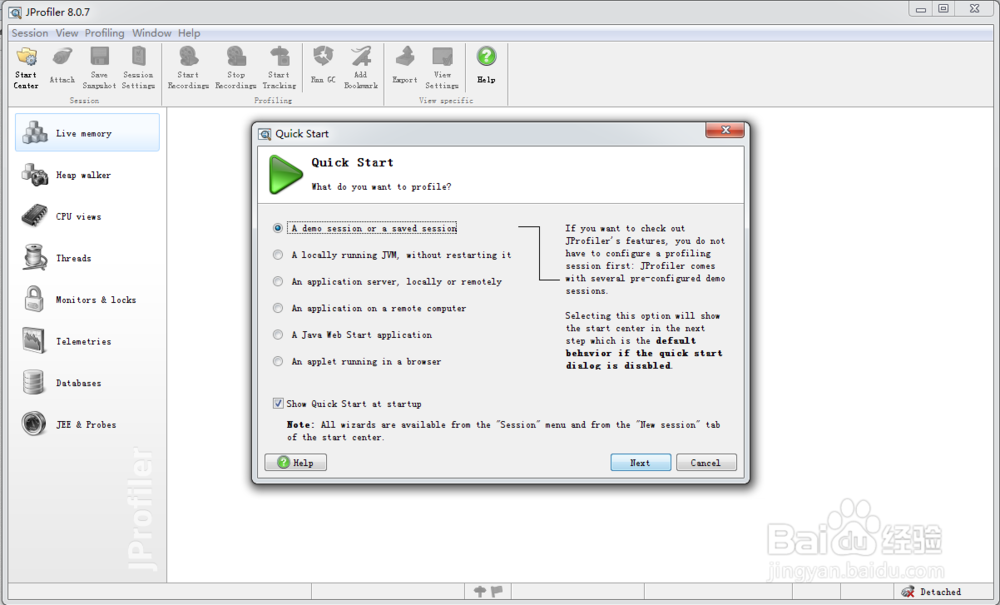
3、安装完成后出现下图所示,我们选择第三项,点击Next

java性能测试 jprofiler的安装、配置、使用详解

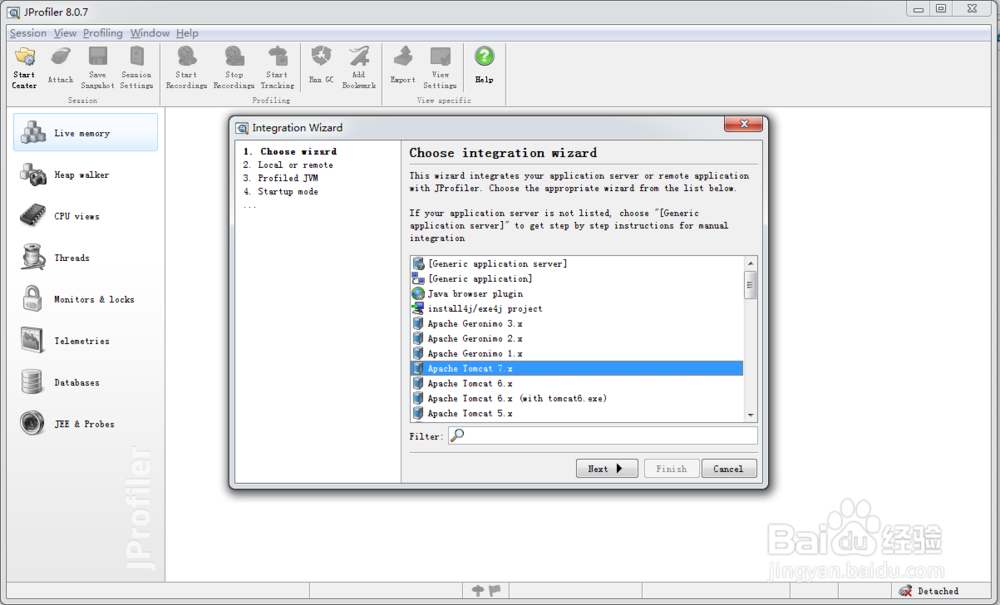
4、选择对应的服务器软件,这里我们选择Tomcat 7.0

java性能测试 jprofiler的安装、配置、使用详解

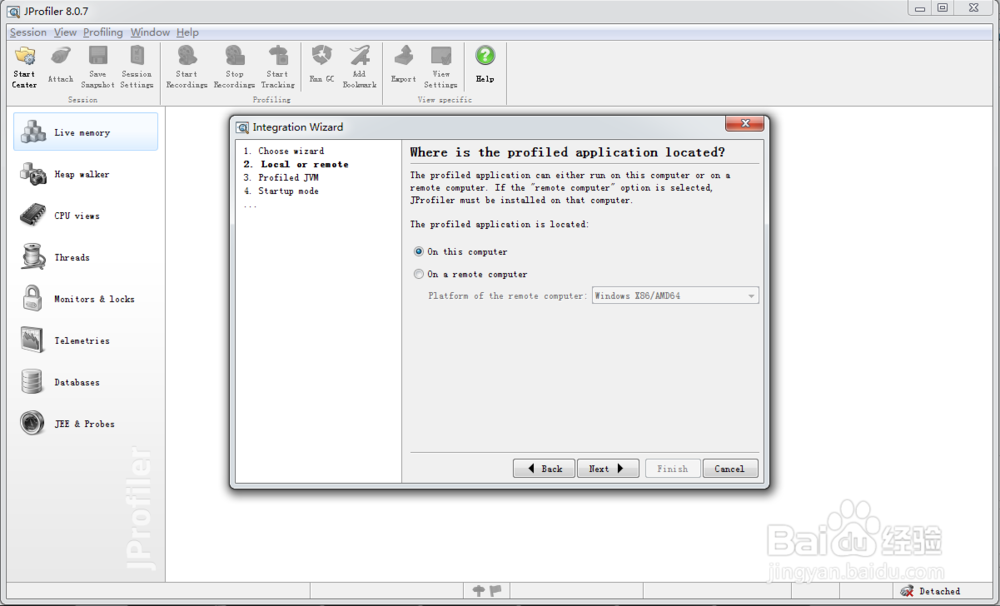
5、选择应用在本地服务器还是远程服务器,我们选择本地服务器

java性能测试 jprofiler的安装、配置、使用详解

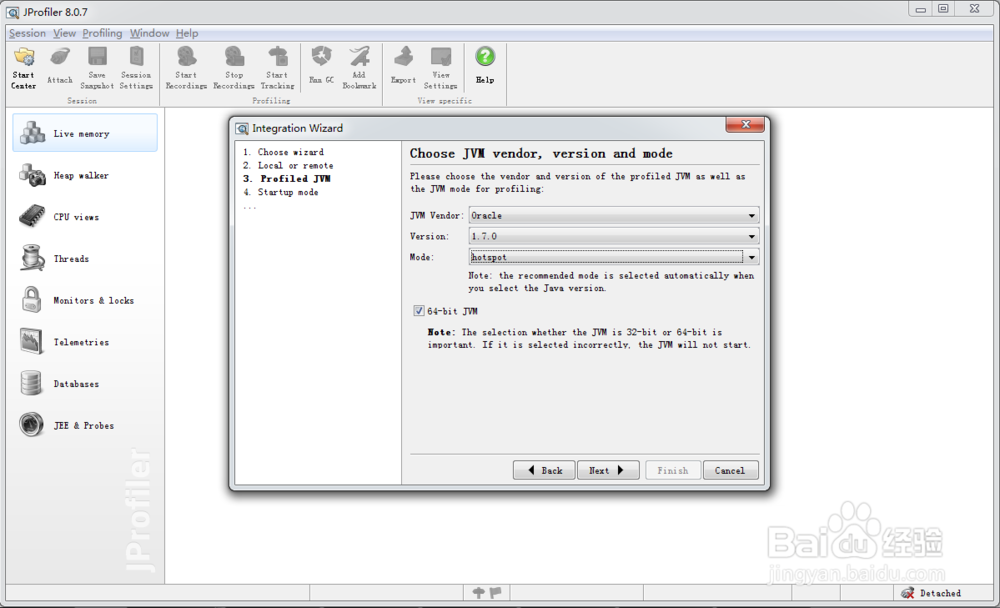
6、选择Java虚拟机版本,如下所示。

java性能测试 jprofiler的安装、配置、使用详解

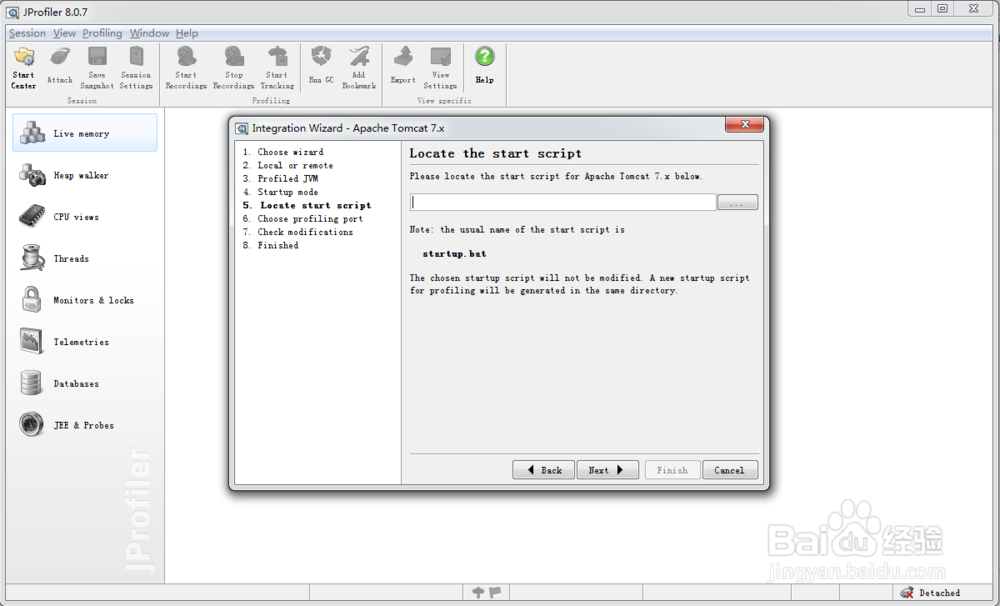
7、选择到Tomcat下的startup.bat。

java性能测试 jprofiler的安装、配置、使用详解

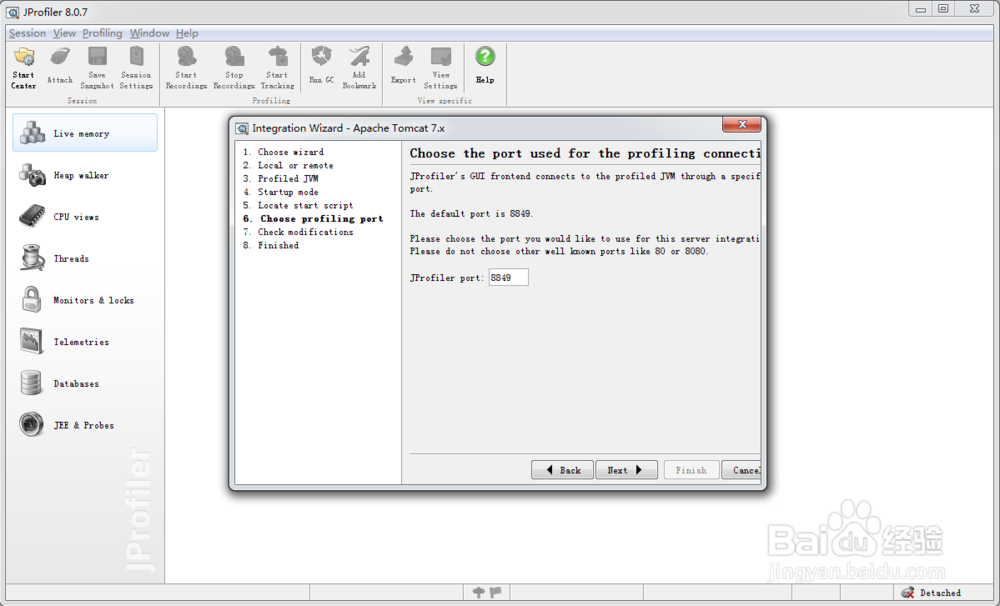
8、这里指定端口,不要选择80、8080这些通用的端口,容易造成冲突。

java性能测试 jprofiler的安装、配置、使用详解

9、一路Next,到最后一步,我们选择No,因为我们要修改下tomcat的配置,不然跑不起来。到这里基本的配置都完成了。
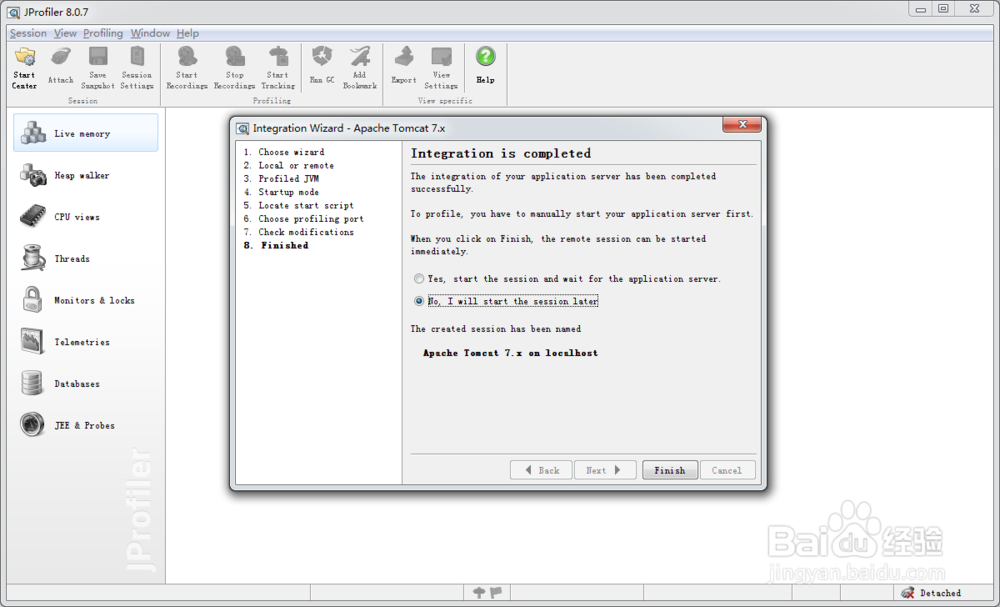
java性能测试 jprofiler的安装、配置、使用详解

10、我们点击start center出现一个对话框,我们可以看到之前我们配置的服务器,选中之前配置的那个服务器,右击Edit进入session settings
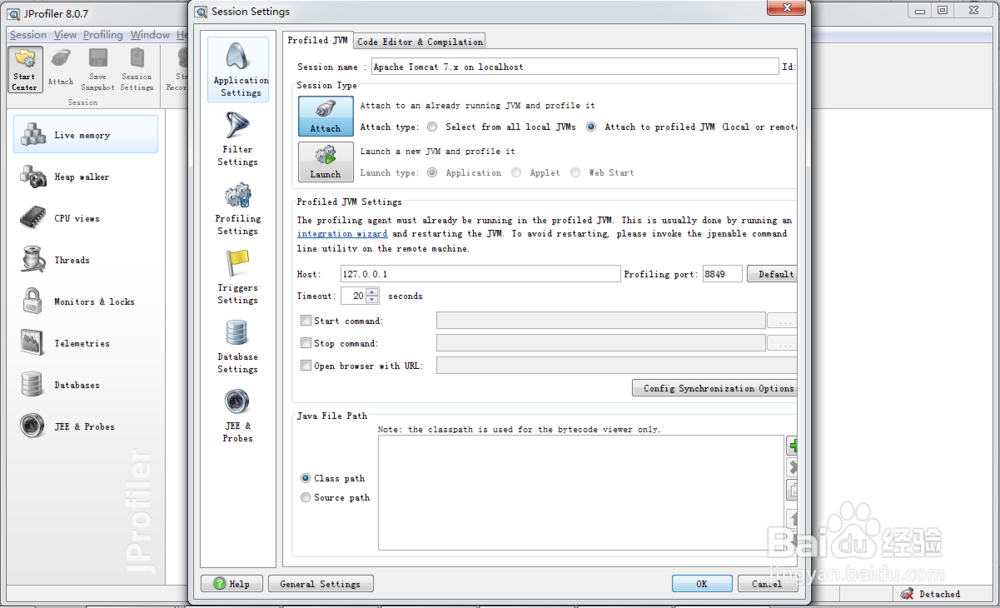
java性能测试 jprofiler的安装、配置、使用详解

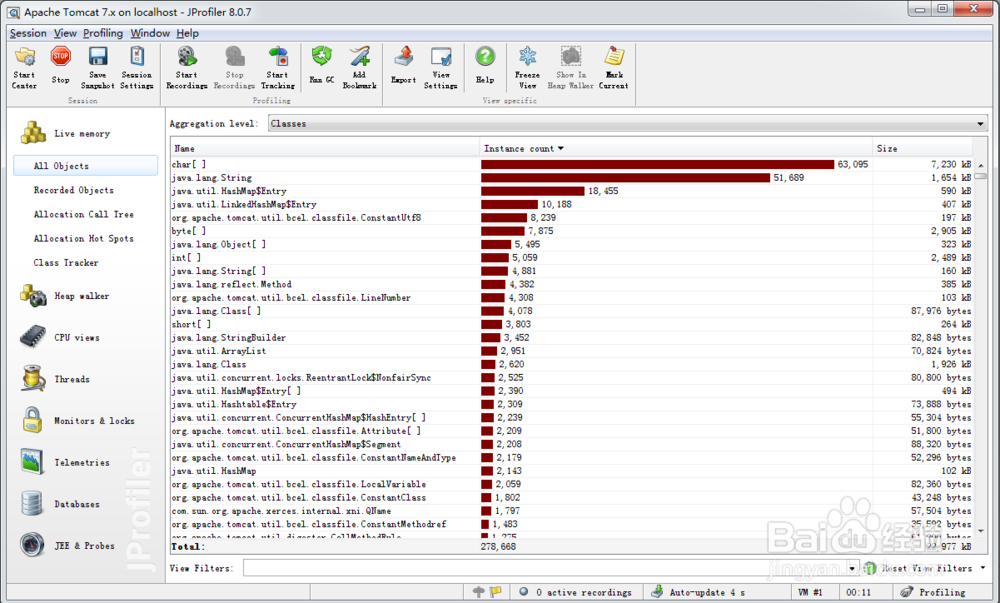
11、之后你就能看到那些线程图标了

java性能测试 jprofiler的安装、配置、使用详解

  • 英语交际用语
  • 怎么搭建mes系统
  • java判断Object数组是否为非空
  • jquery 打印方法
  • 如何修复“错误代码:0x000314CE”?
  • 热门搜索
    浙江舟山旅游攻略 电脑性能怎么看 如何端正入党动机 怎么走路有气质 顺义旅游景点 冰袋哪里有卖 路由器猫 如何包饺子 如何快速怀孕 如何用手机赚钱