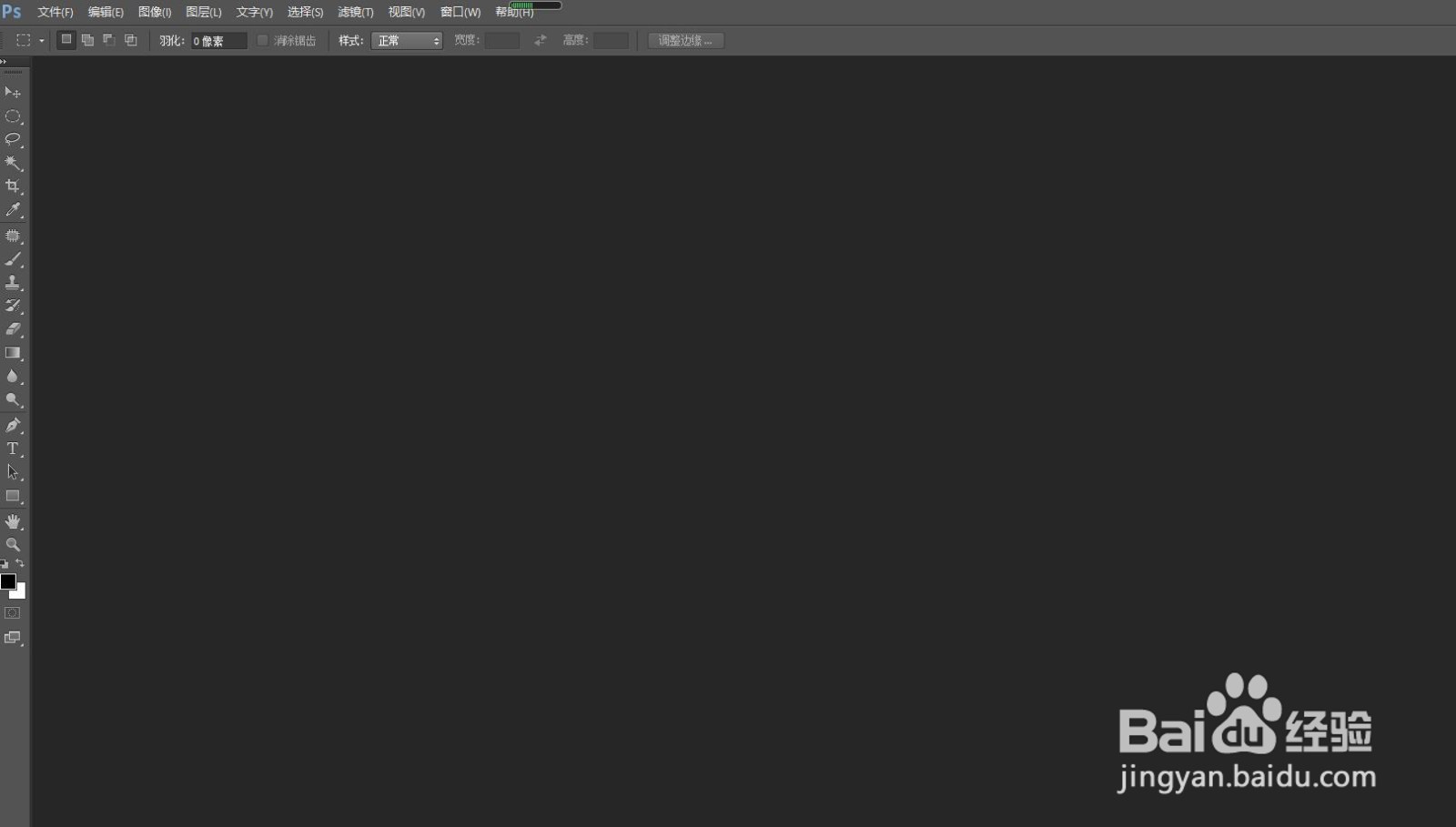
1、打开Photoshop软件,如图
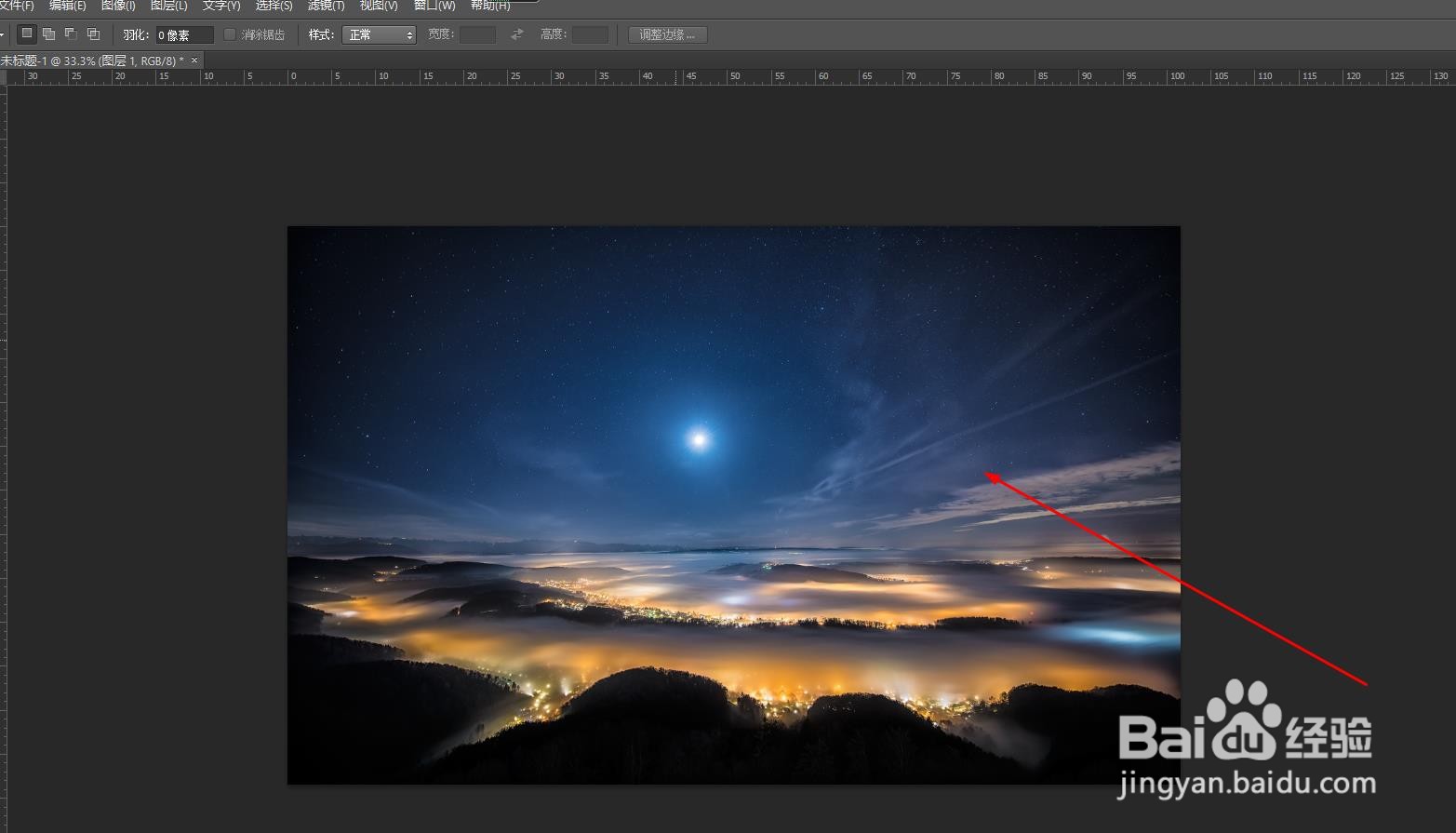
2、将要处理的图片放到软件中打开
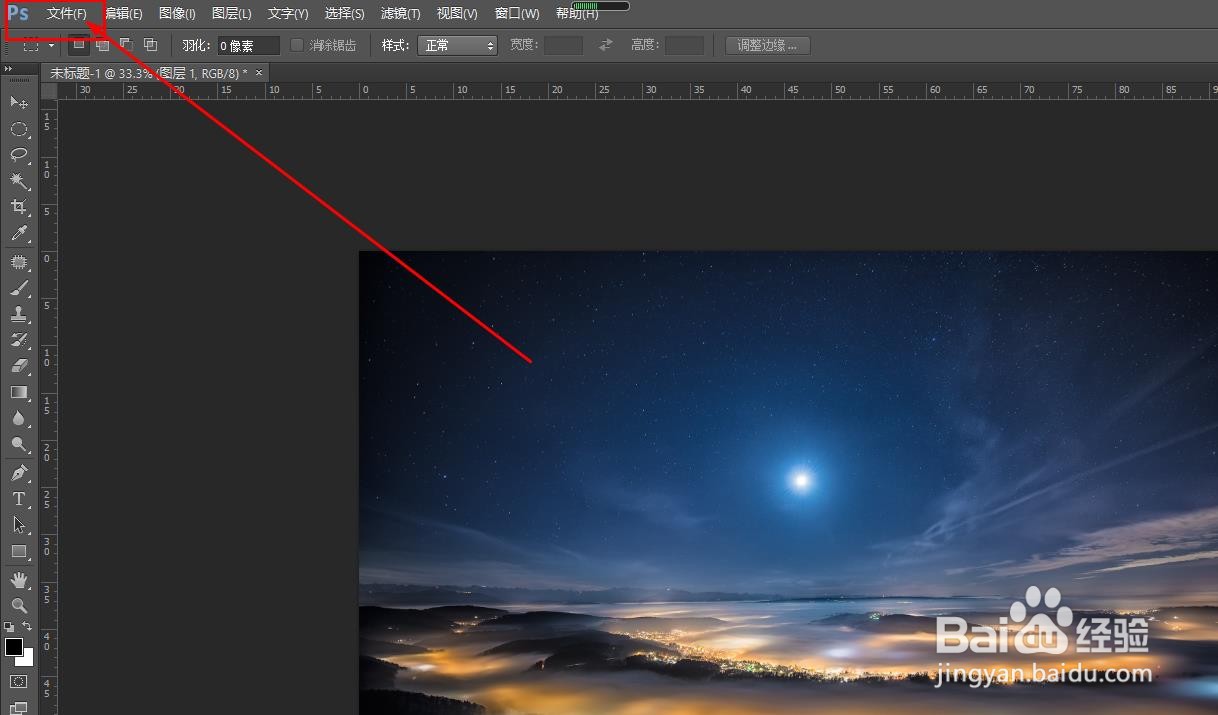
3、在上面菜单中找到文件按钮
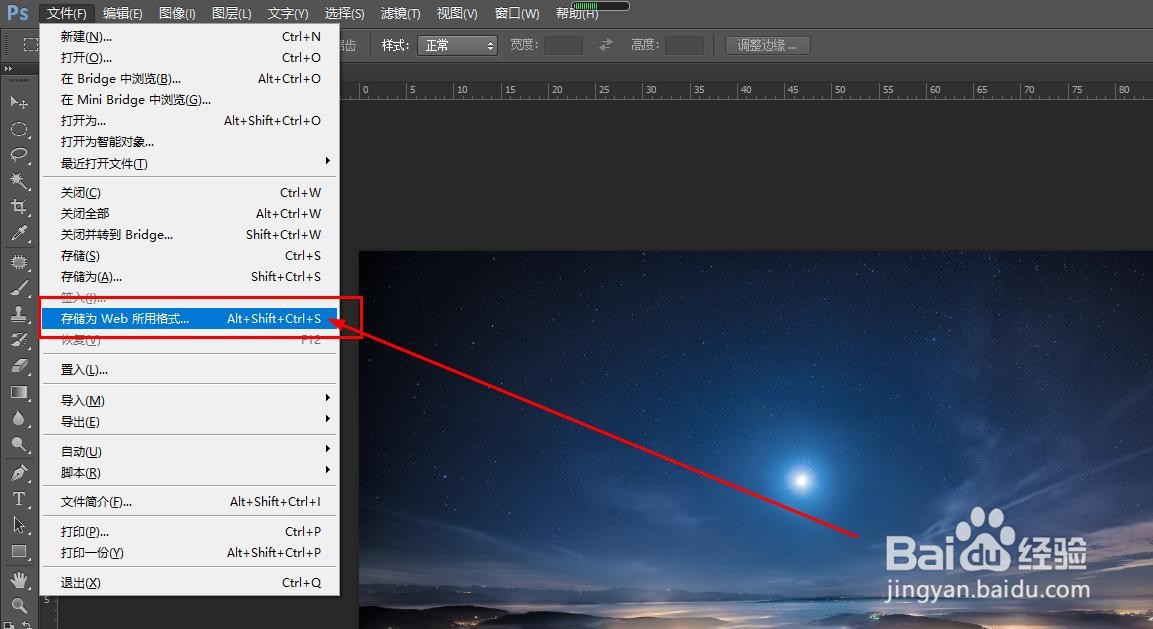
4、使用鼠标单击后打开列表,找到存储为web所用格式
5、这时就打开设置窗口,如图
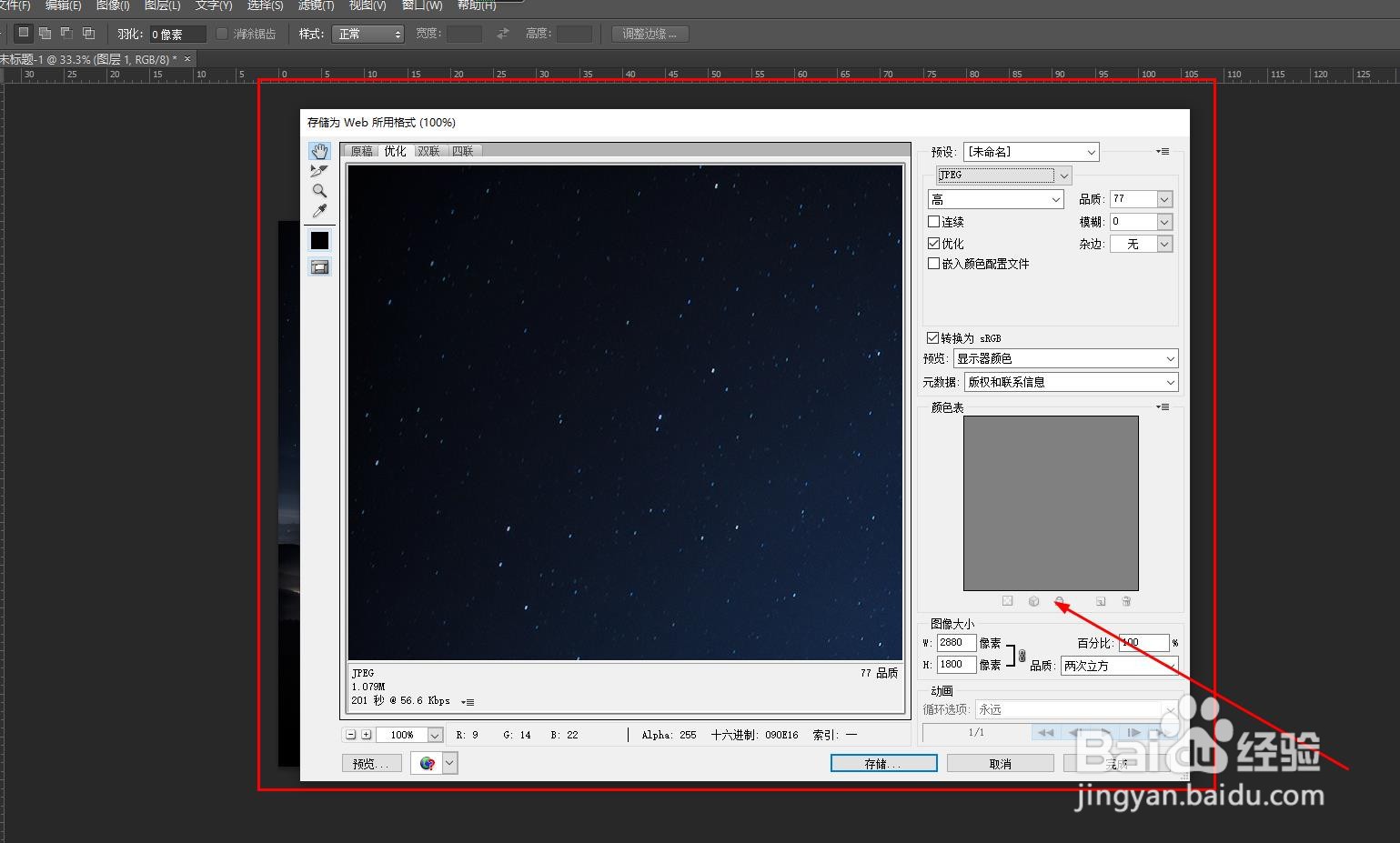
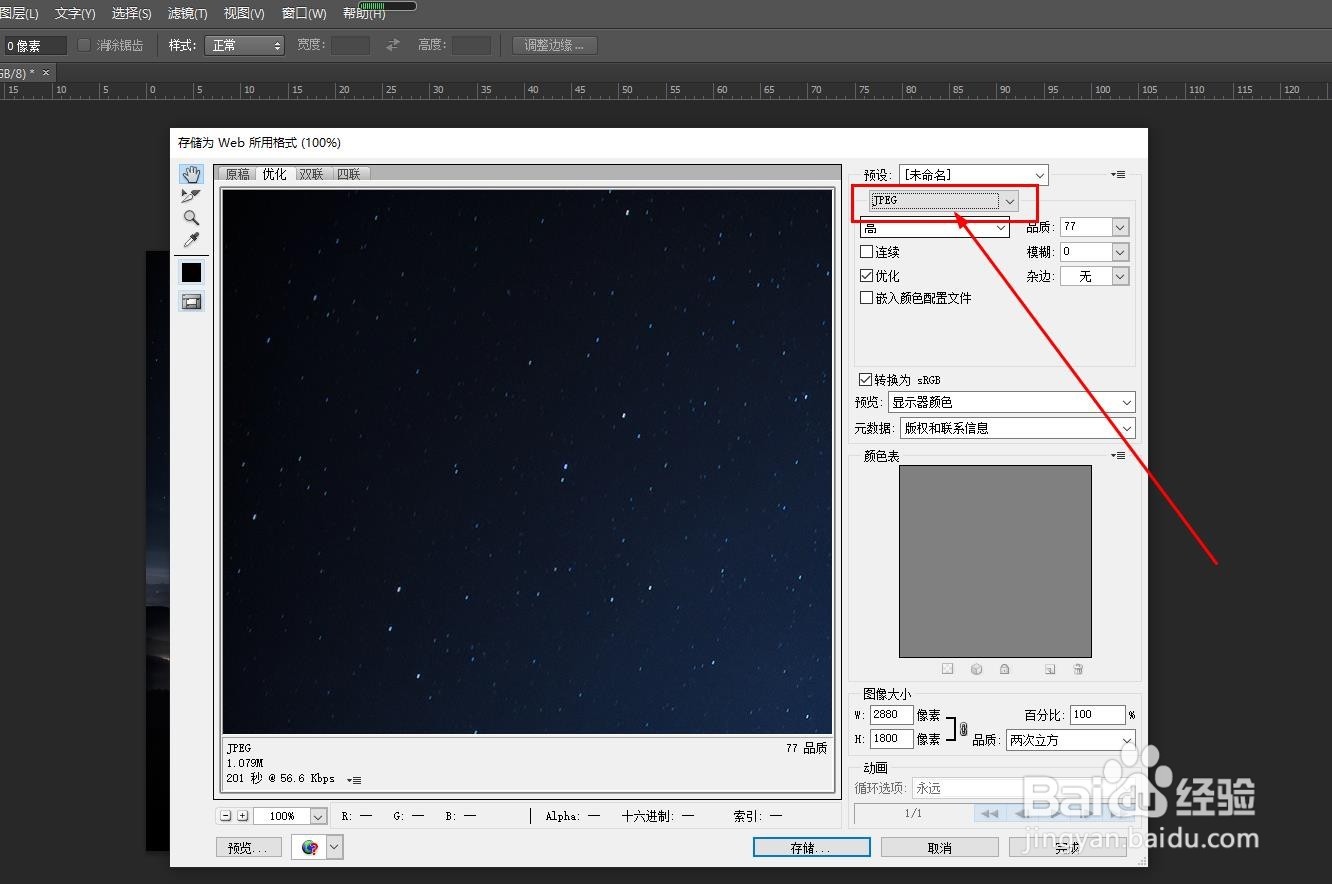
6、这时在右侧类型中选择JPEG
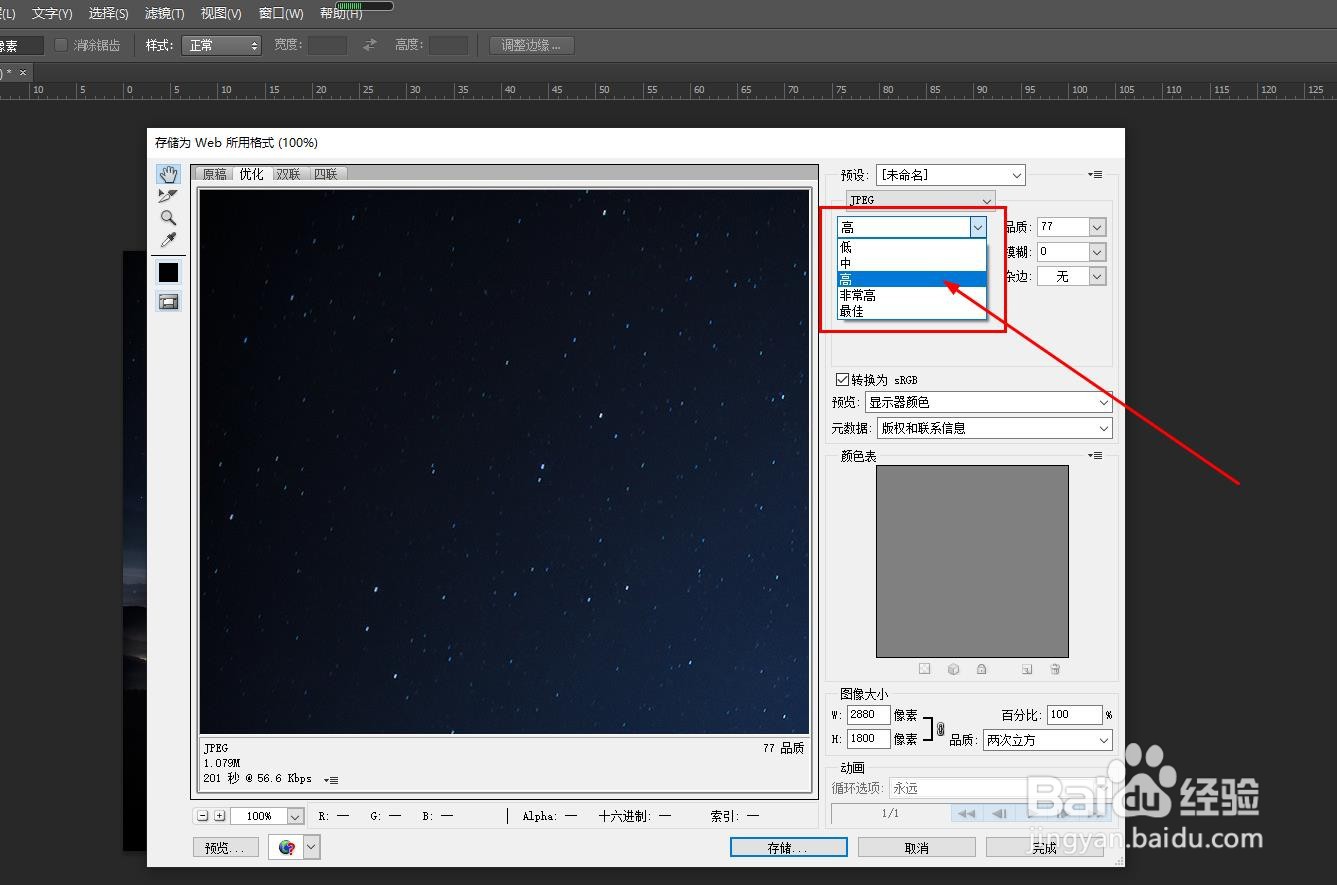
7、这时会有一些图片质量的选项,如图
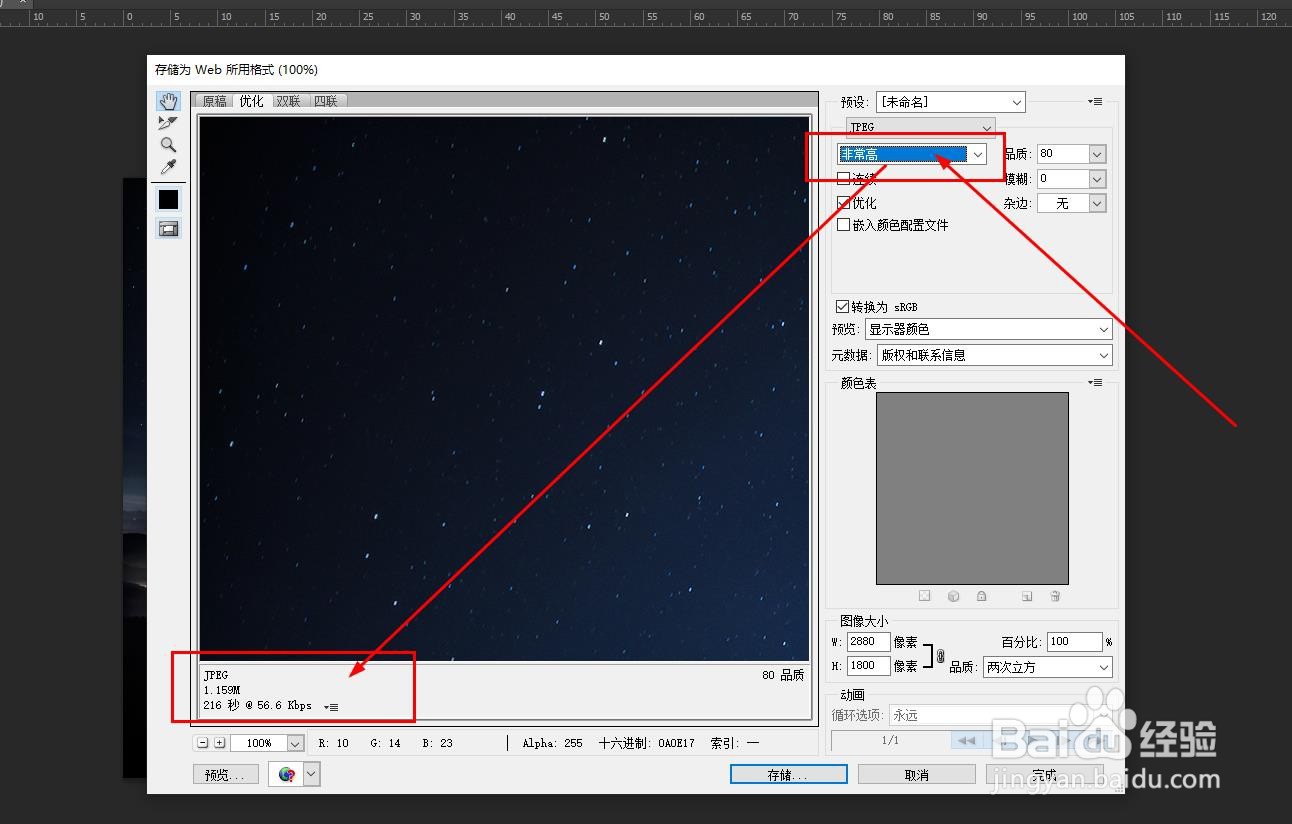
8、选择不同的质量,左下角的文件大小会有变化
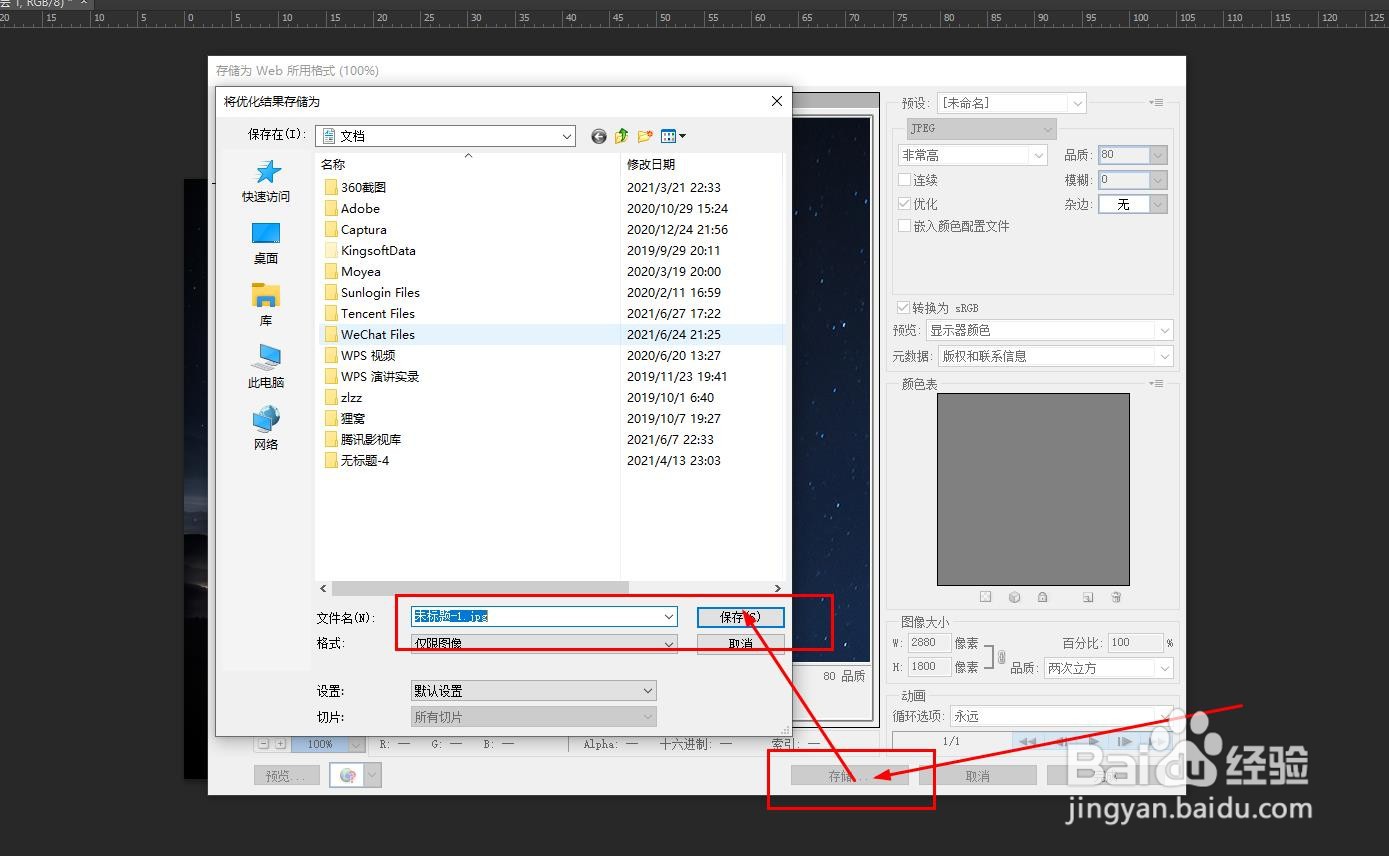
9、设置好后,进行保存就可以了
时间:2026-05-03 21:13:51
1、打开Photoshop软件,如图
2、将要处理的图片放到软件中打开
3、在上面菜单中找到文件按钮
4、使用鼠标单击后打开列表,找到存储为web所用格式
5、这时就打开设置窗口,如图
6、这时在右侧类型中选择JPEG
7、这时会有一些图片质量的选项,如图
8、选择不同的质量,左下角的文件大小会有变化
9、设置好后,进行保存就可以了
