1、打开ppt,点击导航栏上的“插入-形状”中的“空心弧”

2、按住shift,画出如下图所示的“空心弧”

3、并将“空心弧”旋转45°
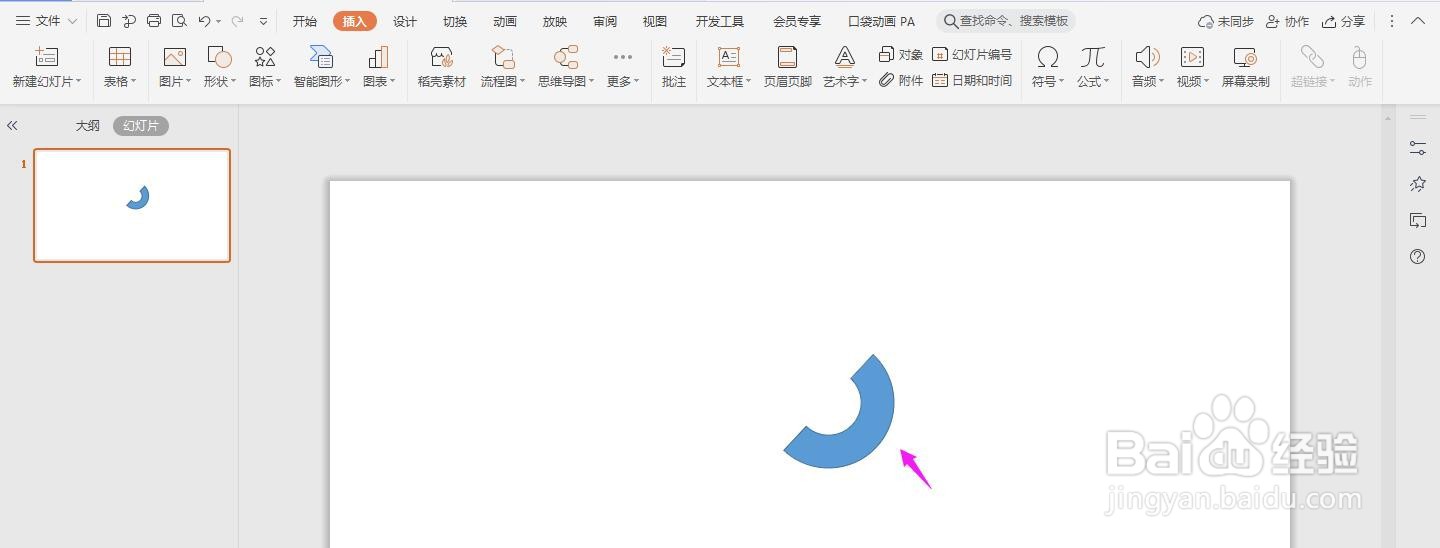
4、然后点击“黄色按钮”调整空心弧大小,如下图所示
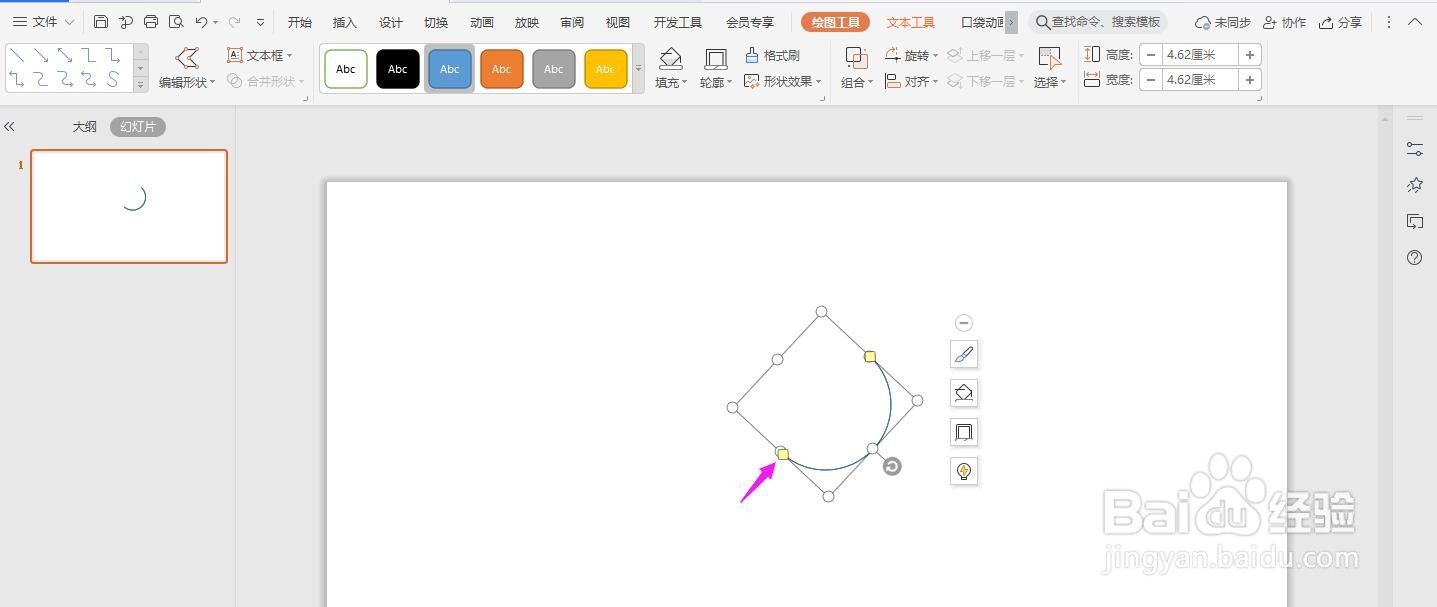
5、插入圆形,并置于弧心

6、如下图所示插入直线,并调整线条粗细
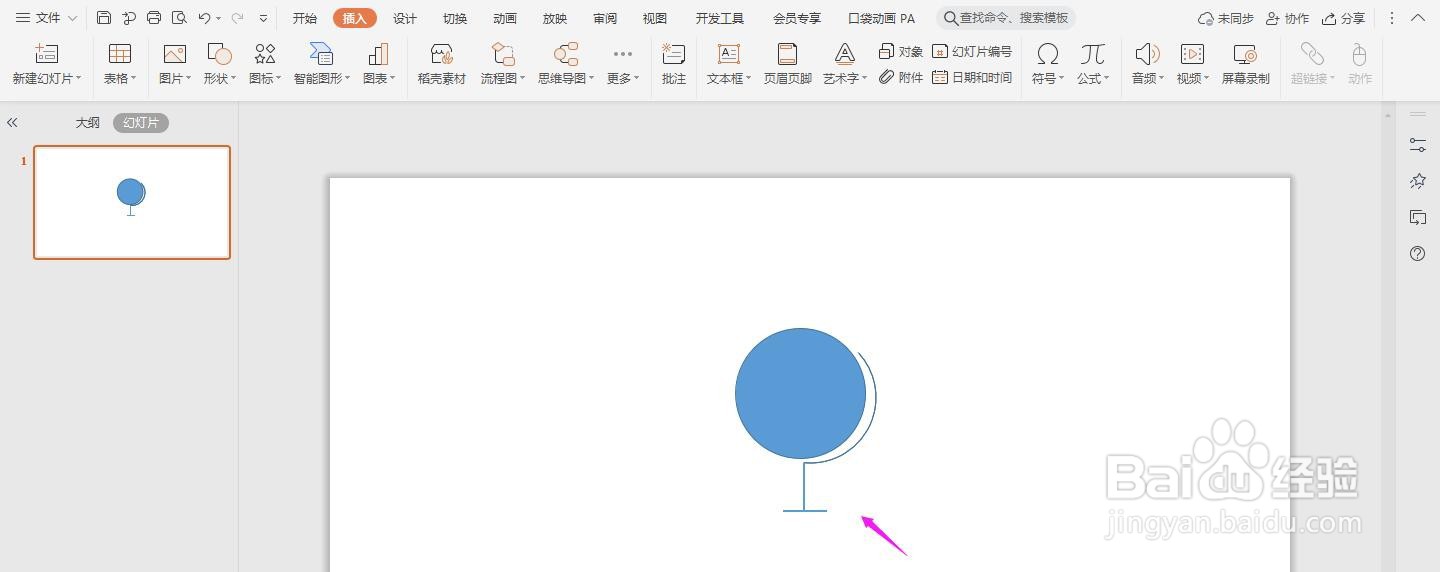
7、然后将圆形填充为“白色,这样一个地球仪的图标就制作完成了,如下图所示”

时间:2026-05-09 22:12:26
1、打开ppt,点击导航栏上的“插入-形状”中的“空心弧”
2、按住shift,画出如下图所示的“空心弧”
3、并将“空心弧”旋转45°
4、然后点击“黄色按钮”调整空心弧大小,如下图所示
5、插入圆形,并置于弧心
6、如下图所示插入直线,并调整线条粗细
7、然后将圆形填充为“白色,这样一个地球仪的图标就制作完成了,如下图所示”
