1、首先打开一张PPT,然后点击插入-图片,插入一张图片,然后调整图片的大小

2、然后点击形状,选择一个矩形

3、然后在图片中画出多个矩形,调整大小和位置

4、接着选择全部形状,然后点击格式,然后选择合并形状-结合

5、然后首先点击图片,再选择图形,然后继续点击合并形状-相交

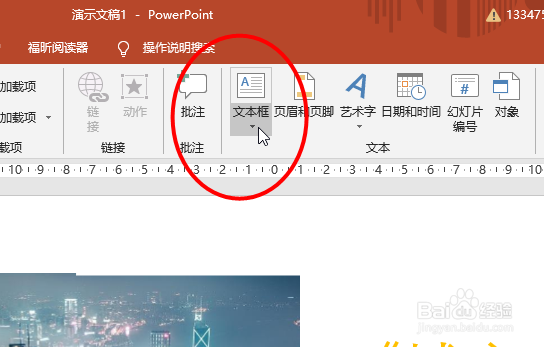
6、最后再选择一个文本框输入文字
7、最后即可看到效果

时间:2026-05-01 06:20:34
1、首先打开一张PPT,然后点击插入-图片,插入一张图片,然后调整图片的大小
2、然后点击形状,选择一个矩形
3、然后在图片中画出多个矩形,调整大小和位置
4、接着选择全部形状,然后点击格式,然后选择合并形状-结合
5、然后首先点击图片,再选择图形,然后继续点击合并形状-相交
6、最后再选择一个文本框输入文字
7、最后即可看到效果
