Word文档中怎样使用制表符制作含引导符对齐文本

 时间:2026-04-22 10:38:59

1、建立Word文档,点击“视图”—“标尺”,打开标尺。

Word文档中怎样使用制表符制作含引导符对齐文本

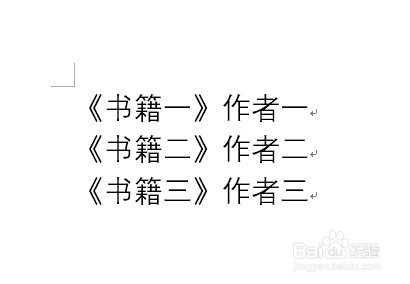
2、在Word文档中输入需要执行对齐的文字,比如把“作者”右对齐。

Word文档中怎样使用制表符制作含引导符对齐文本

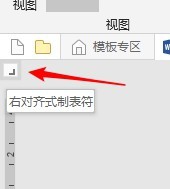
3、在标尺最左端多次点击,直到切换到右对齐制表符。

Word文档中怎样使用制表符制作含引导符对齐文本

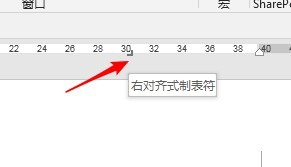
4、在文档的合适位置处,在标尺上点击鼠标左键,就出现了右对齐的制表符位置。
Word文档中怎样使用制表符制作含引导符对齐文本

5、双击这个制表符,弹出设置窗口。

Word文档中怎样使用制表符制作含引导符对齐文本

6、点击第5种引导符。

Word文档中怎样使用制表符制作含引导符对齐文本

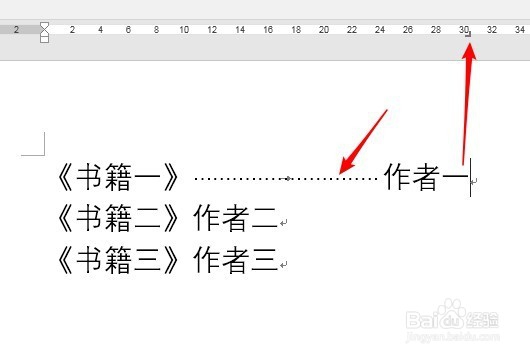
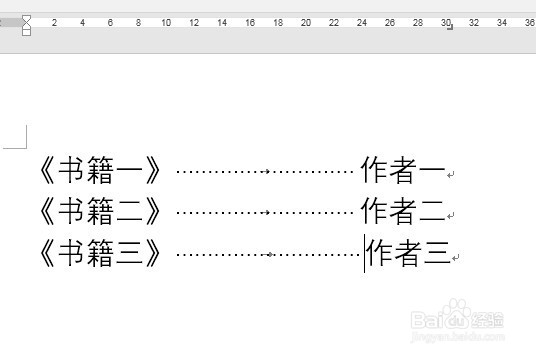
7、点击“设置”,再点击“确定”后,将光标置于“作者一”之前,然后按键盘上的Tab键,即出现含引导符的制表符。
Word文档中怎样使用制表符制作含引导符对齐文本

8、同样,在“作者二”和“作者三”之前执行相同操作,就得到了右对齐的多个文本段落。
Word文档中怎样使用制表符制作含引导符对齐文本

  • WPS中怎么删除所有半月角空格
  • WORD中如何自动生成多级编号
  • word显示隐藏图片
  • word域在哪里设置
  • word如何插入制表符
  • 热门搜索
    fighting是什么意思 柳下惠是什么意思 飞蚊症如何治疗 头晕是什么原因引起 皮皮虾怎么剥图解 学生上课睡觉怎么办 ipad如何刷机 郴怎么念 生活好累好压抑的句子 退役宫女的居家生活