扫描PDF怎么转Word,具体的操作步骤讲解

 时间:2026-04-22 19:35:42

1、打开OCR文字识别软件,点击上方蓝色区域极速识别板块。

扫描PDF怎么转Word,具体的操作步骤讲解

2、 接着点击添加文件将需要识别转换的PDF文件添加进来。

扫描PDF怎么转Word,具体的操作步骤讲解

3、图片添加进来后更改一下识别格式和识别效果,识别格式可以点击DOCX或者是DOC,识别效果在这里没有过多要求,根据自己的需要来进行选择就好。

扫描PDF怎么转Word,具体的操作步骤讲解

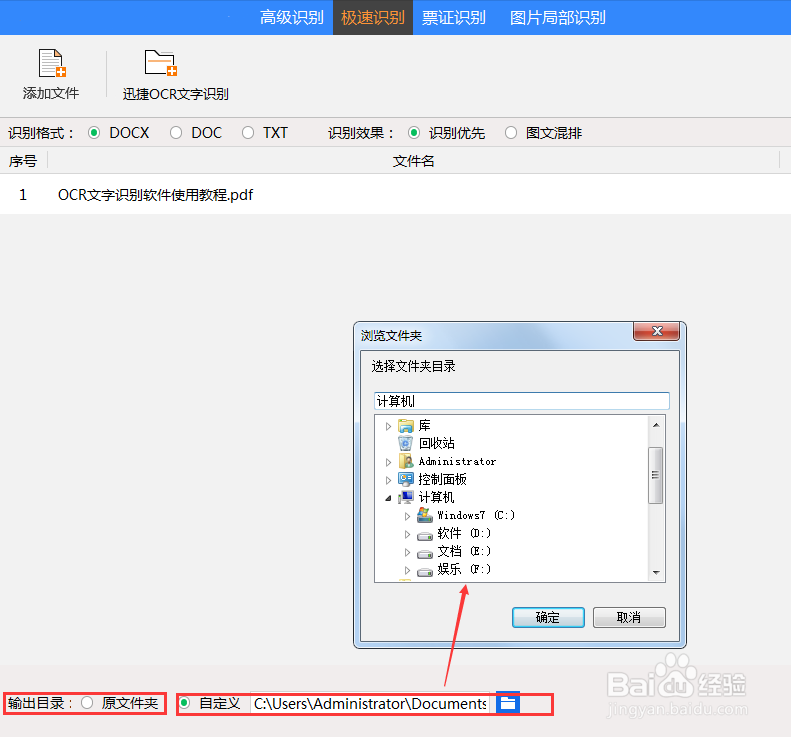
4、接着来设置一下文件输出位置,也就是待会识别好的Word文档保存位置,你可以放在原文件夹,也可以点击自定义保存在电脑中的其它地方。
扫描PDF怎么转Word,具体的操作步骤讲解

5、现在就可以识别PDF文件了,点击开始识别按钮。

扫描PDF怎么转Word,具体的操作步骤讲解

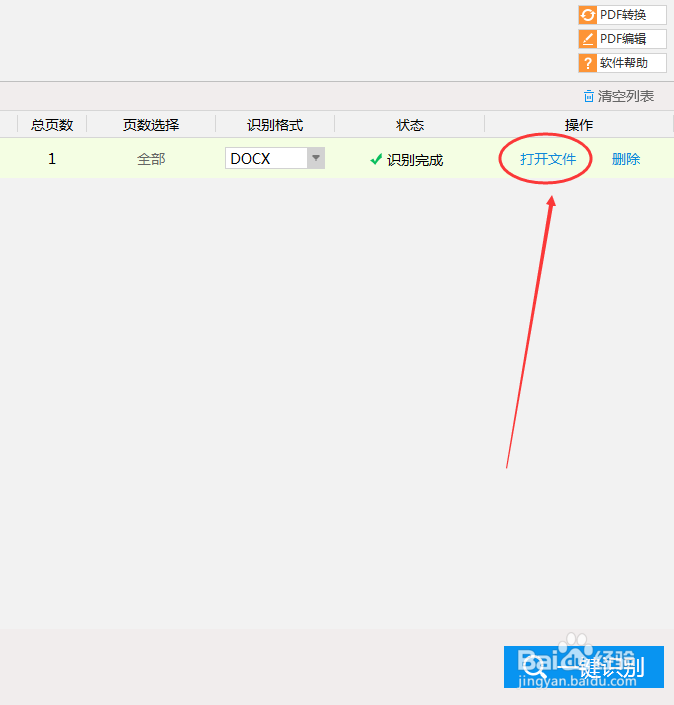
6、识别过程结束后会提示你打开文件,点击打开文件就好了,这样整个步骤就结束了。
扫描PDF怎么转Word,具体的操作步骤讲解

  • WPS 2019版本如何设置/删除背景
  • 如何设置ppt为自动播放
  • PDF转图片怎么转?
  • wpsppt中如何制作蓝色微粒体目录样式
  • 百度文库如何下载
  • 热门搜索
    免费观看黄页网址大全 优美句子摘抄大全 费用报销单怎么写 蒸馏水怎么做 圣安地列斯秘籍大全 麻山药的做法大全 手工剪贴画图片大全 面部过敏怎么办 朱熹简介 华清池简介