Cad中如何中如何设置网格图元选项

 时间:2026-05-01 04:42:10

1、    打开CAD软件,这里使用的是CAD2010的版本,鼠标左键单击【图元】,可以看到图元的说明介绍,如下图所示。

Cad中如何中如何设置网格图元选项

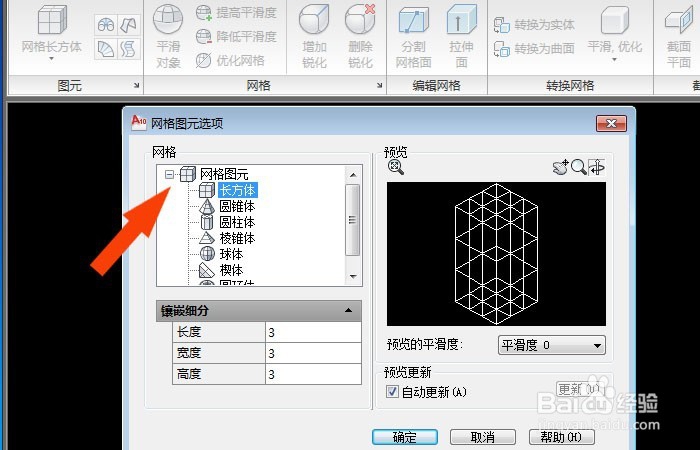
2、    接着,单击打开【网格图元选项】窗口,选择长方体,如下图所示。

Cad中如何中如何设置网格图元选项

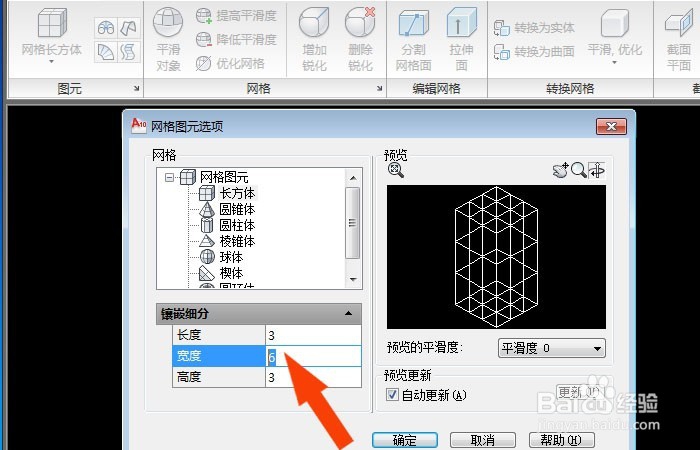
3、    然后,在长方体的参数设置中,修改长宽高的参数,如下图所示。

Cad中如何中如何设置网格图元选项

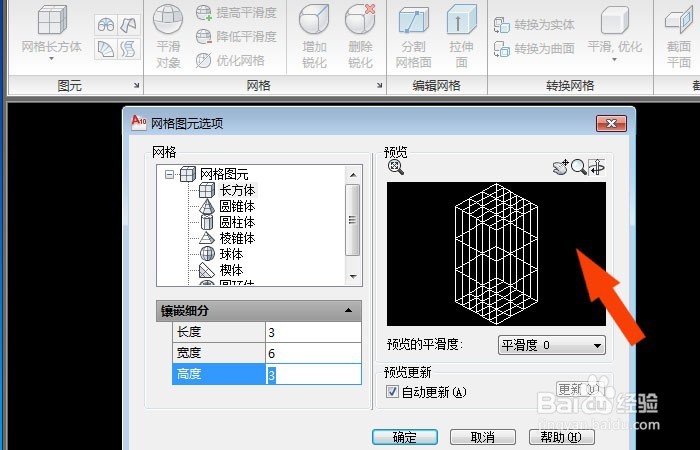
4、    接着,在【网格图元选项】的预览窗口中,可以看到长方体显示的效果,如下图所示。
Cad中如何中如何设置网格图元选项

5、    然后,在【网格图元选项】的预览窗口中,可以看到长方体显示的效果,如下图所示。
Cad中如何中如何设置网格图元选项

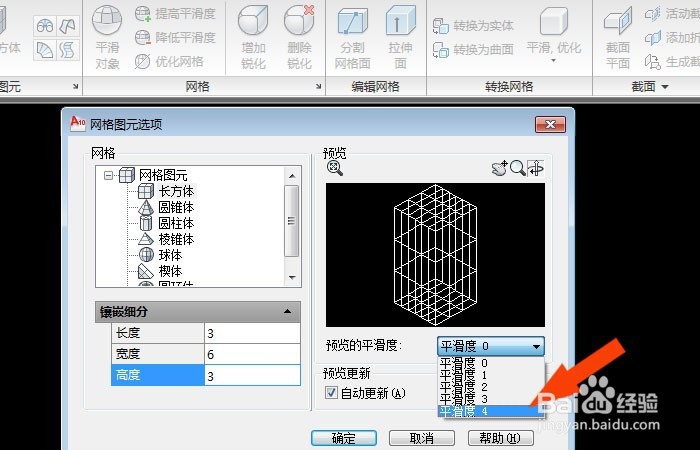
6、    接着,在【网格图元选项】的平滑度参数中,选择平滑度4的参数,可以看到长方体显示平滑的效果,如下图所示。

Cad中如何中如何设置网格图元选项

7、    然后,在绘图区,绘制出一个长方体,如下图所示。

Cad中如何中如何设置网格图元选项

8、    最后,在【视图】下拉列表中,选择立体的视图,这样在绘图区就显示出平滑的圆角长方图形了,这样就设置好了网格图元选项,如下图所示。

Cad中如何中如何设置网格图元选项

  • AutoCAD2018直线怎么点选
  • CAD中标注都有那些形式?
  • AutoCAD2013之三维建模:[4]曲面的修剪
  • CAD三维造型中如何用拉伸命令造四棱锥
  • CAD【起点、圆心、长度】绘制圆弧调用方法?
  • 热门搜索
    噗怎么读 漱口水怎么用 文件夹怎么加密 咳嗽怎么办 前列腺怎么检查 椰子怎么打开 张飞怎么死的 怎么修改路由器密码 心律不齐是怎么回事 人心果怎么吃