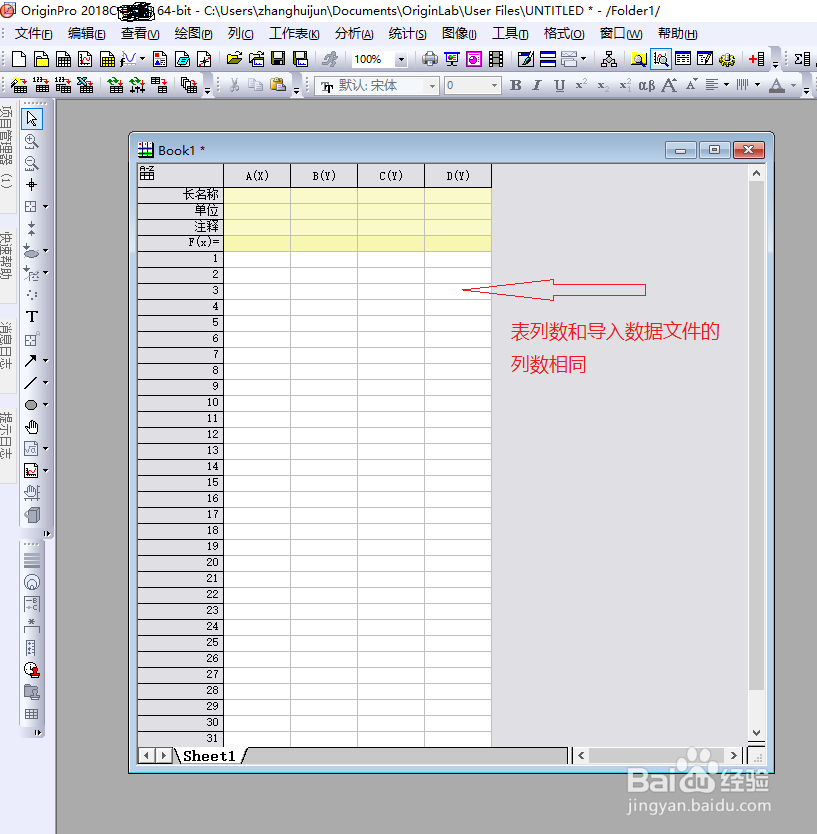
1、打开Origin主界面
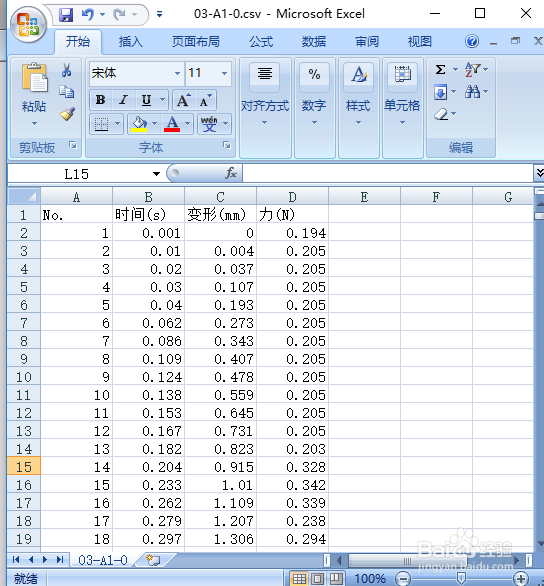
2、打开csv文件,确定数据的列数。
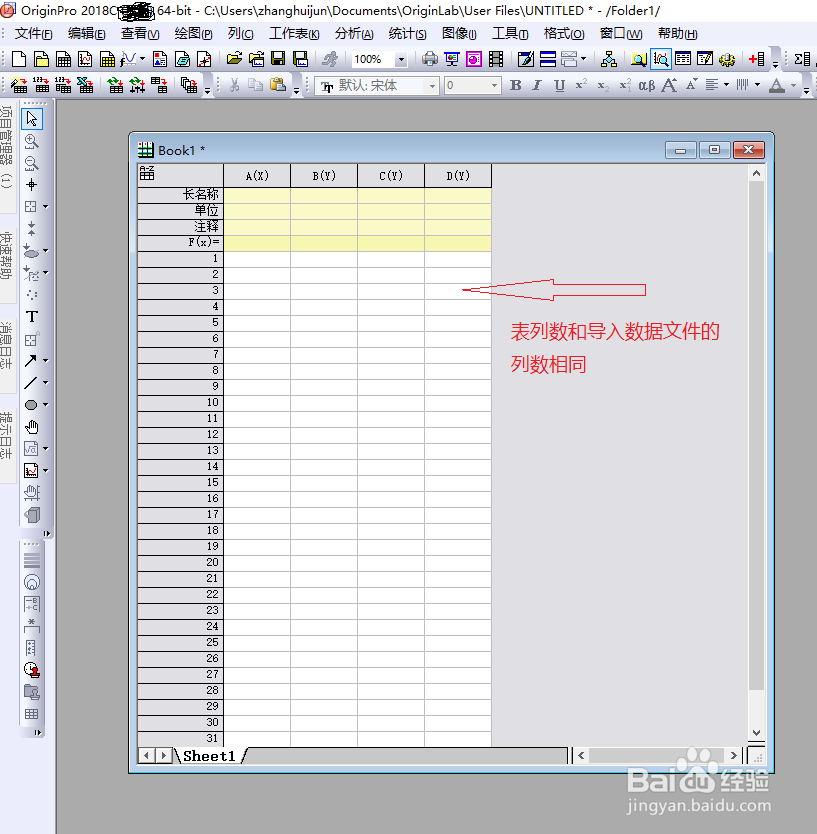
3、在Origin里增加列数与csv文件相对应,如4列。
4、选择文件-导入-逗号分隔(csv)

5、选择第4步后出现如下对话框所示,选择文件,并点添加文件。

6、然后点击确定按钮就行。

7、点确定后弹出对话框如下所示,并选择相对应选项,如标红所示。

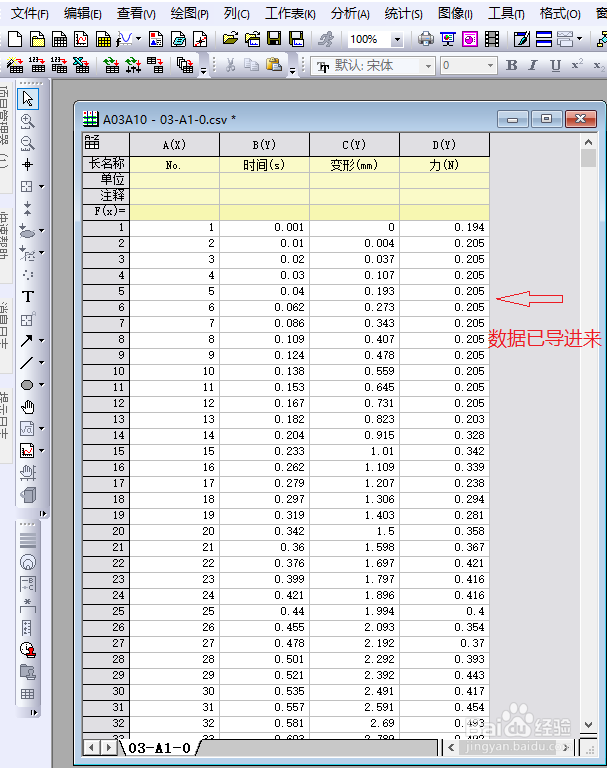
8、最后点确定,csv文件数据就成功导入Origin,如图所示。
时间:2026-04-28 11:01:02
1、打开Origin主界面
2、打开csv文件,确定数据的列数。
3、在Origin里增加列数与csv文件相对应,如4列。
4、选择文件-导入-逗号分隔(csv)
5、选择第4步后出现如下对话框所示,选择文件,并点添加文件。
6、然后点击确定按钮就行。
7、点确定后弹出对话框如下所示,并选择相对应选项,如标红所示。
8、最后点确定,csv文件数据就成功导入Origin,如图所示。
