AUTOCAD中我们如何使用按住并拖动

 时间:2026-02-16 12:48:13

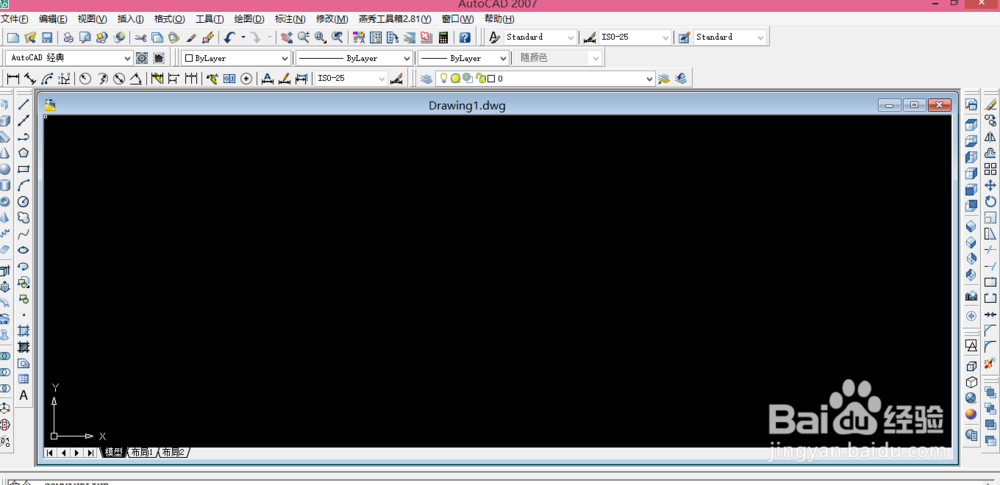
1、我们可以先来打开自己所使用的AUTOCAD软件,打开以后的界面如图

AUTOCAD中我们如何使用按住并拖动

AUTOCAD中我们如何使用按住并拖动

2、然后我们可以随意的画出一个图形来,方便我们的讲解,这个图形不做要求,如图

AUTOCAD中我们如何使用按住并拖动

3、接着我们来选择一下按住并拖动功能,选择好以后我们就可以点击图形的一条边,注意是按住不放进行拉伸,如图

AUTOCAD中我们如何使用按住并拖动

AUTOCAD中我们如何使用按住并拖动

AUTOCAD中我们如何使用按住并拖动

4、我们来切换一下方向来看一下完整的图形,如图已经把这个图形直接创建了面域,这样操作其实很方便,省去了创建面域的步骤

AUTOCAD中我们如何使用按住并拖动

5、我们也可以先把图形创建为面域然后再进行按住并拖动,如图

AUTOCAD中我们如何使用按住并拖动

AUTOCAD中我们如何使用按住并拖动

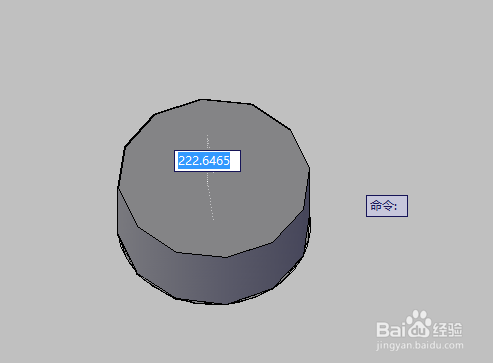
6、接着我们再来选择按住并拖动,进行拉伸,其实这个按住并拖动功能也是一种拉伸的方式
AUTOCAD中我们如何使用按住并拖动

AUTOCAD中我们如何使用按住并拖动

  • CAD如何进行基线标注
  • AutoCAd如何对图形标注样式进行设置
  • CAD怎么标注角度
  • AutoCAD如何新建图形文件
  • AUTOCAD如何新建文字样式
  • 热门搜索
    宝宝消化不良怎么办 杨梅怎么吃 身份证掉了怎么挂失 阴虱是怎么得的 精子活力低怎么办 海信电视怎么投屏 炒股怎么炒 怎么发邮件 紫菜汤的家常做法 小米电视怎么看电视直播