如何选中分散在整个文本中的相同格式的文字

 时间:2026-02-16 17:01:48

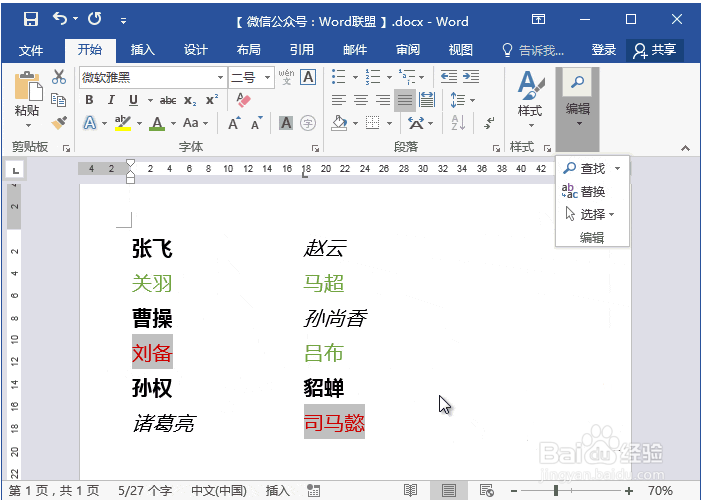
1、首先,我们新建一个word文档,编辑几种不同格式的文字,分散在文本各处,如图所示。
如何选中分散在整个文本中的相同格式的文字

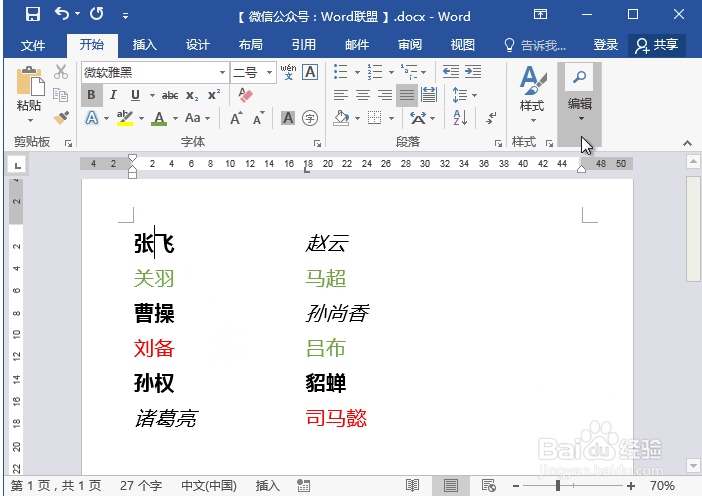
2、我们现在以word文档中黑色加粗的字体内容为例,现在需要找出所有类似格式的文字,如图所示,选择工具栏-开始。
如何选中分散在整个文本中的相同格式的文字

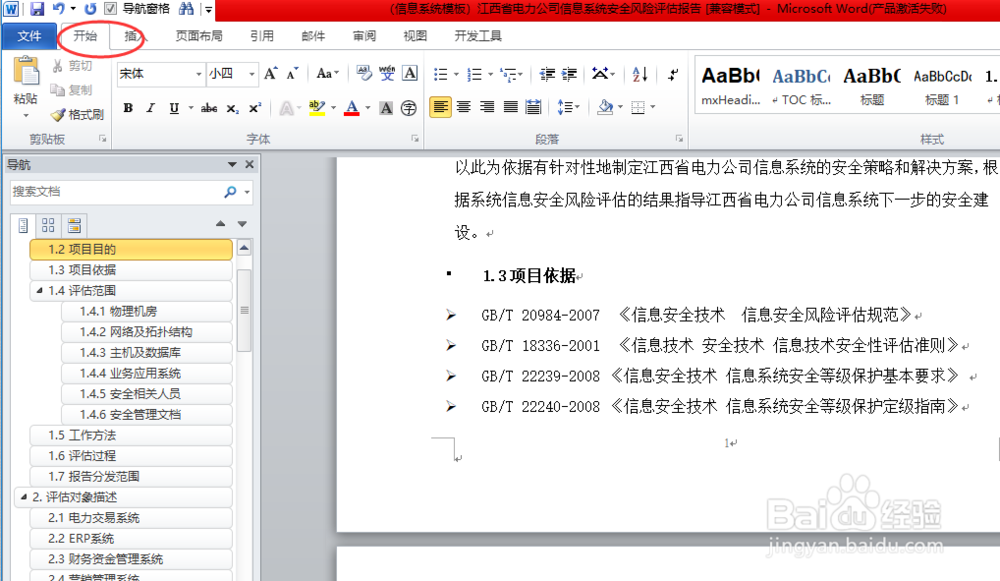
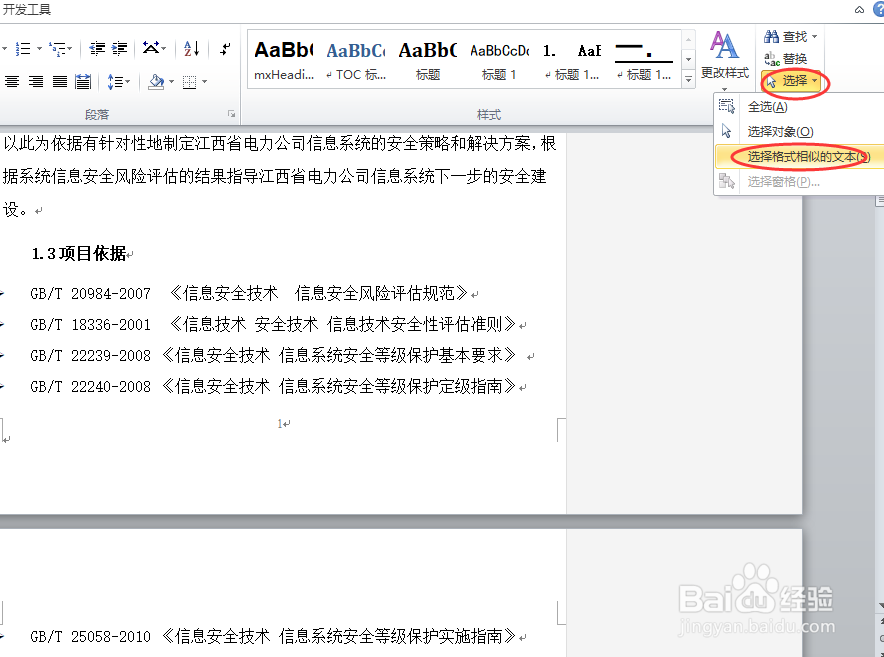
3、接着,在工具栏右侧找到编辑工具,找到选择按钮,打开下拉框,点击选择格式相近字体,如如所示。
如何选中分散在整个文本中的相同格式的文字

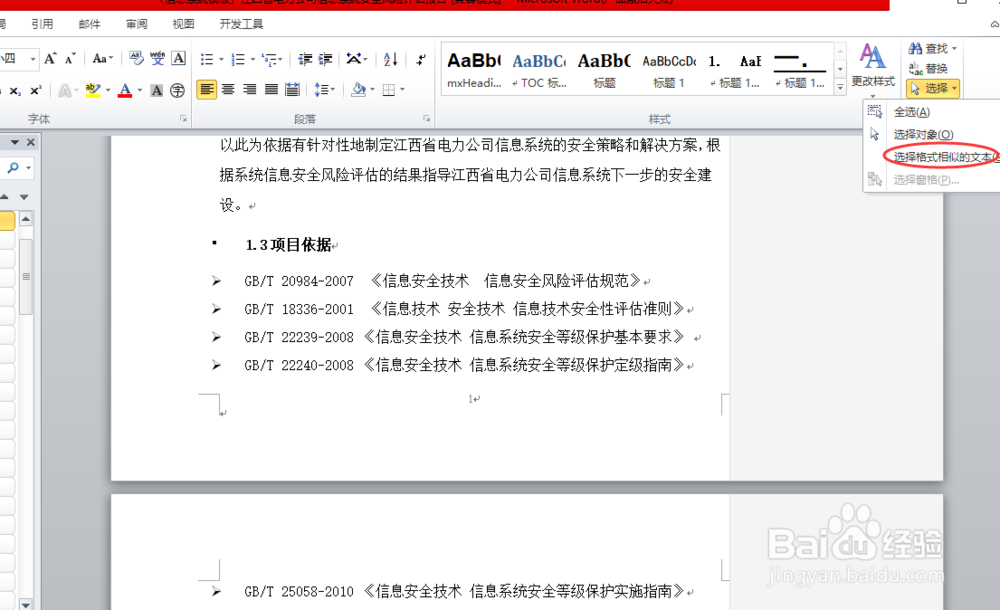
4、我们可以看到,word自动帮我们选中了黑色加粗字体格式的内容,如图所示。

如何选中分散在整个文本中的相同格式的文字

5、我们再以红色字体为例,同样选择编辑工具下的选择按钮,点击查找相同格式的按钮。
如何选中分散在整个文本中的相同格式的文字

6、最后,如图所示,我们可以看到,红色字体的文字内容已经被全部选中了!

如何选中分散在整个文本中的相同格式的文字

  • 嵌入式系统课程设计报告
  • 怎么修改pdf中文字字体格式?
  • 怎样在校外登陆四川大学图书馆的数据库
  • 干山楂片做酒怎么做
  • java不同软件包怎么互相访问
  • 热门搜索
    胸痛是怎么回事 蒸馒头怎么发面 脸上起皮怎么办 宫颈纳氏囊肿怎么治疗 怎么教育孩子 我爱你英文怎么写 led显示屏怎么改字 松下空调怎么样 微信怎么解除限制 word怎么删除页面