192.168.100.1如何修改密码

 时间:2026-02-16 22:18:16

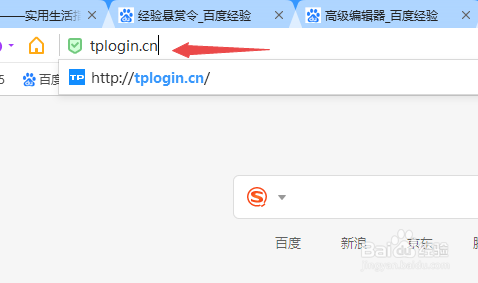
1、这里我输入tplogin.cn代替192.168.100.1,因为TPLINK新版的路由器设置都是通过tplogin.cn进入。如下图所示:
192.168.100.1如何修改密码

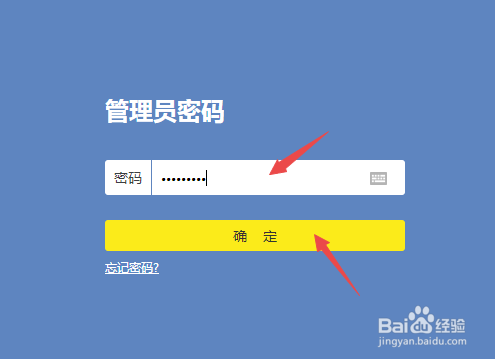
2、输入管理员密码,点击确定。如下图所示:

192.168.100.1如何修改密码

3、登陆路由器后会看见网络状态、设备管理、应用管理、路由设置4大功能版块。如下图所示:

192.168.100.1如何修改密码

4、修改WIFI密码是点击路由设置。如下图所示:

192.168.100.1如何修改密码

5、在左边处点击无线设置,更改无线密码,最后点击保存即可。如下图所示:

192.168.100.1如何修改密码

1、1、这里我输入tplogin.cn代替192.168.100.1,因为TPLINK新版的路由器设置都是通过tplogin.cn进入

2、输入管理员密码,点击确定。

3、登陆路由器后会看见网络状态、设备管理、应用管理、路由设置4大功能版块。

4、修改WIFI密码是点击路由设置。

5、在左边处点击无线设置,更改无线密码,最后点击保存即可。

  • 192.168.100.1手机登录wifi设置
  • 192.168.100.1手机登录wifi设置
  • 192.168.100.1如何修改密码
  • 192.168.1.1路由器怎么修改密码
  • 192.168.100.1手机登录页面
  • 热门搜索
    笔记本怎么开蓝牙 枇杷叶怎么煮水 怀孕一个月怎么避孕 高清美女图片大全 洁癖怎么办 不知该怎么称呼你 创维冰箱质量怎么样 宝宝厌食怎么办 同音字大全 怎么安装扫描仪