左上斜阴影文字如何制作

 时间:2026-02-14 02:22:43

1、选中需要处理的文字并右击鼠标

左上斜阴影文字如何制作

2、在弹出的菜单列表中单击【字体】选项。

左上斜阴影文字如何制作

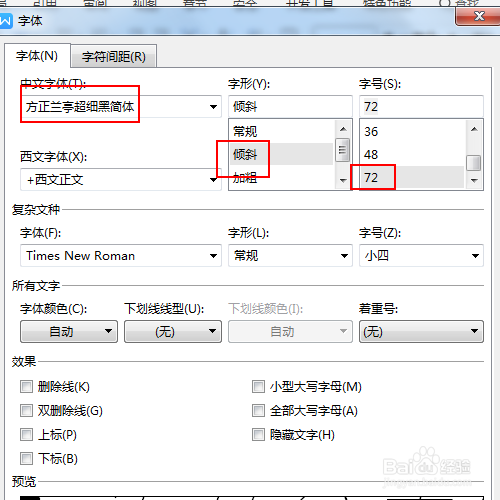
3、在【字体】窗口中单击【字体】选项卡

左上斜阴影文字如何制作

4、在【字体】选项卡中设置中文字体、字形和字号等选项。

左上斜阴影文字如何制作

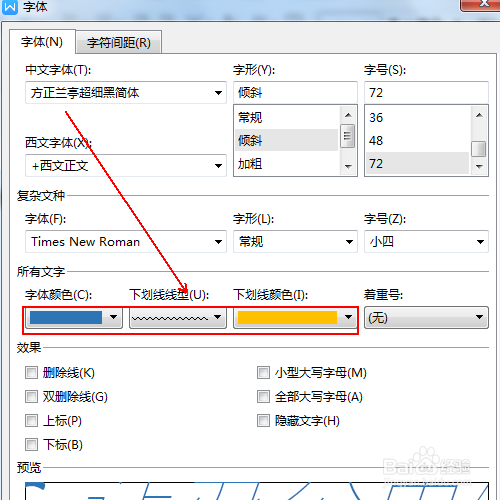
5、在下方的所有文字中设置字体颜色、下划线线型和下划线颜色等参数。

左上斜阴影文字如何制作

6、单击下方的确定按钮。

左上斜阴影文字如何制作

7、再右击鼠标,在弹出的菜单列表中单击【字体】选项。

左上斜阴影文字如何制作

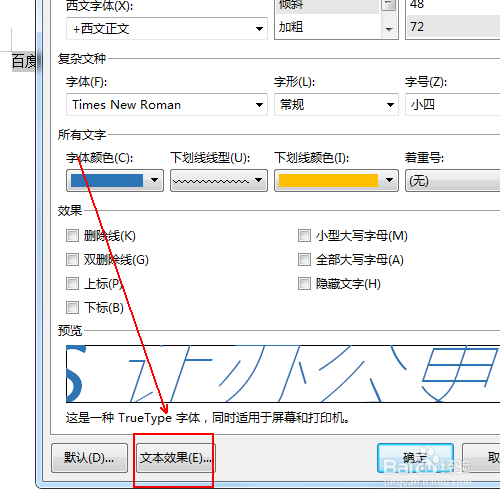
8、在【字体】窗口的字体选项卡中单击下方的【文本效果】选项。

左上斜阴影文字如何制作

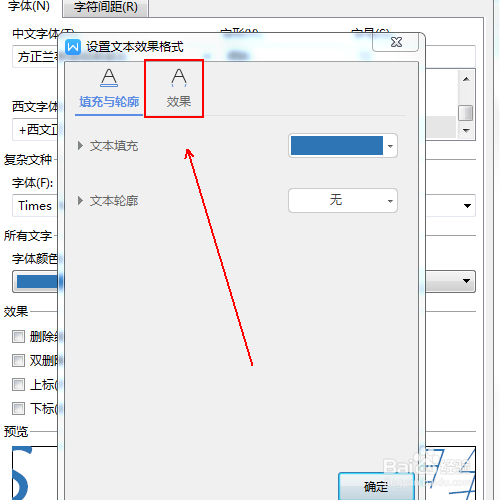
9、在【设置文本效果格式】窗口中单击【效果】选项。

左上斜阴影文字如何制作

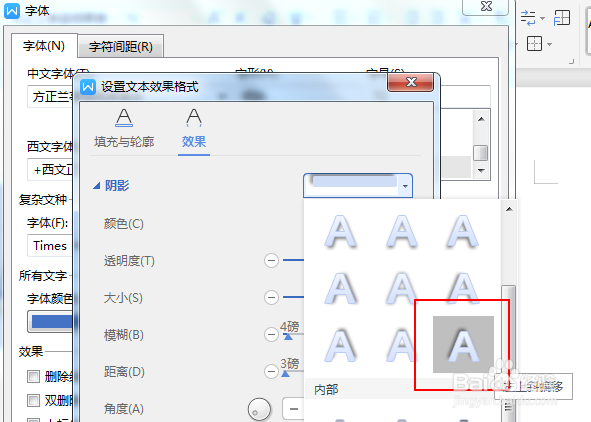
10、在【效果】中单击【阴影】后面的选项,在弹出的菜单列表中单击【左上斜偏移】选项。
左上斜阴影文字如何制作

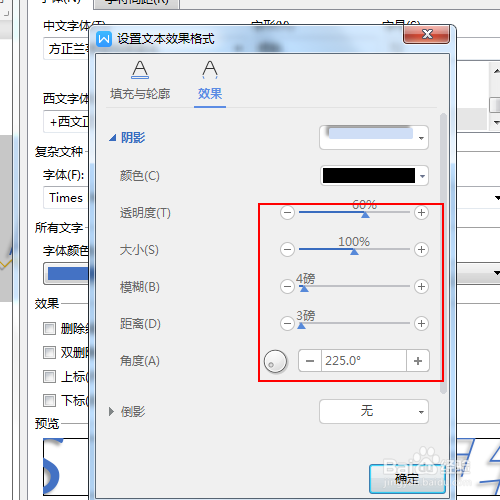
11、在【阴影】中设置如图所示的参数并单击下方的【确定】按钮即可。

左上斜阴影文字如何制作

  • word怎么设置发光文字效果
  • word如何在页面底端插入页码?
  • word2016如何编辑文档的属性内容
  • Word图片如何设置纹理化艺术效果?
  • 文字阴影效果怎么设置
  • 热门搜索
    体育彩票怎么玩 qq炫舞怎么加好友 ps怎么做倒影效果 屈原简介 炖品食谱大全 三国杀武将大全 七言绝句大全 太昊陵简介 小说名字大全 鲤鱼的做法大全